 Máster en IA, Modern Workplace & Low Code Apps
 Programa Power Platform
 Programa Fabric BI
 Programa IA & Modern Workplace
 Programa Power Apps & Automate
 Microsoft 365 Completo
 Microsoft 365 Copilot
 Copilot Studio
 Power BI Completo
 Power Apps (Canvas)
 Power Automate
 Excel Intermedio
 Adopción de Microsoft 365
 Adopción Copilot para M365
 Workshops
 Intranet en la Nube con SharePoint
 AI Enabled Business Applications
 AI Process Automation Factory
 Microsoft Fabric Foundation
 Microsoft Power BI Modernization
 Copilot Studio & Agents at Work
 Dynamics Business Central
 CoE: Power Platform

Imagina esta situación. Tienes un informe limpio, con pocos gráficos y un mensaje claro. Sin embargo, siempre te surge la misma pregunta: ¿qué hay detrás de esta cifra? Pues bien, los tooltips en Power BI te dan la respuesta sin añadir ni un gráfico más a la pantalla. ¿Los conocemos más a fondo?
¿Qué es un tooltip en Power BI?
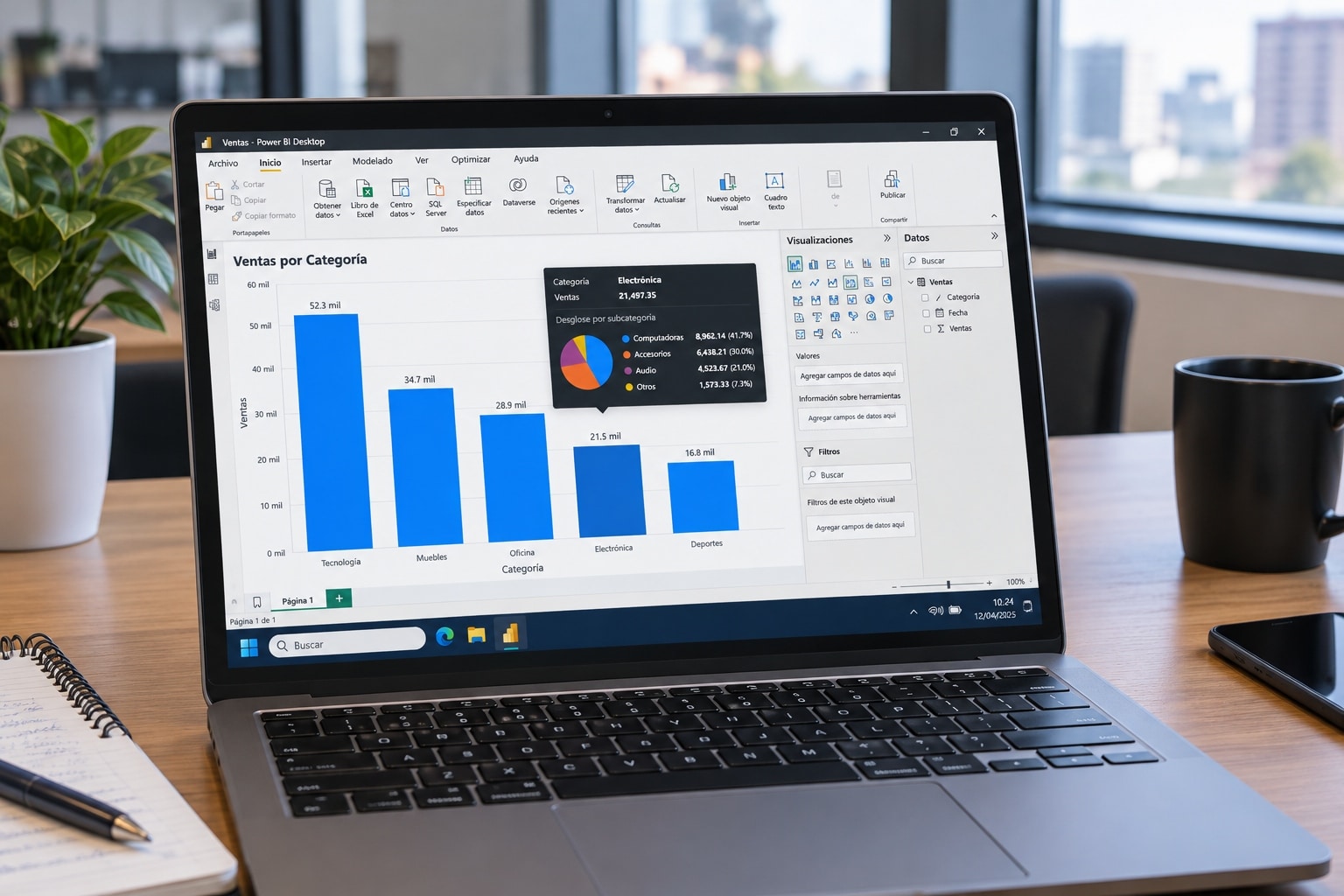
Un tooltip es la ventana emergente que aparece al pasar el ratón sobre un elemento de un visual. Así de simple. Muestra el detalle de ese punto, es decir, la categoría, su valor y lo que tú decidas añadir. Su gran ventaja es que el contexto solo aparece cuando hace falta. Así el lienzo queda despejado y cada usuario profundiza en lo que le interesa.
Tipos de tooltips en Power BI
No todos se configuran igual, de modo que conviene compararlos antes de elegir.
| Tipo | ¿Qué muestra? | Dificultad | ¿Dónde se configura? | Caso ideal |
|---|---|---|---|---|
| Predeterminado | Categoría y valor | Ninguna | Automático | Informes rápidos |
| Campos personalizados | Métricas extra | Baja | Cubo del visual | Añadir contexto |
| Página de informe | Gráficos y KPI | Media | Página independiente | Análisis visual |
| Moderno de visual | Valor y acciones | Baja | Panel de formato | Explorar jerarquías |
Tooltip predeterminado
Es el que Power BI crea por su cuenta. Al pasar el ratón, ves la categoría y la medida, sin configurar nada.
Tooltip con campos personalizados
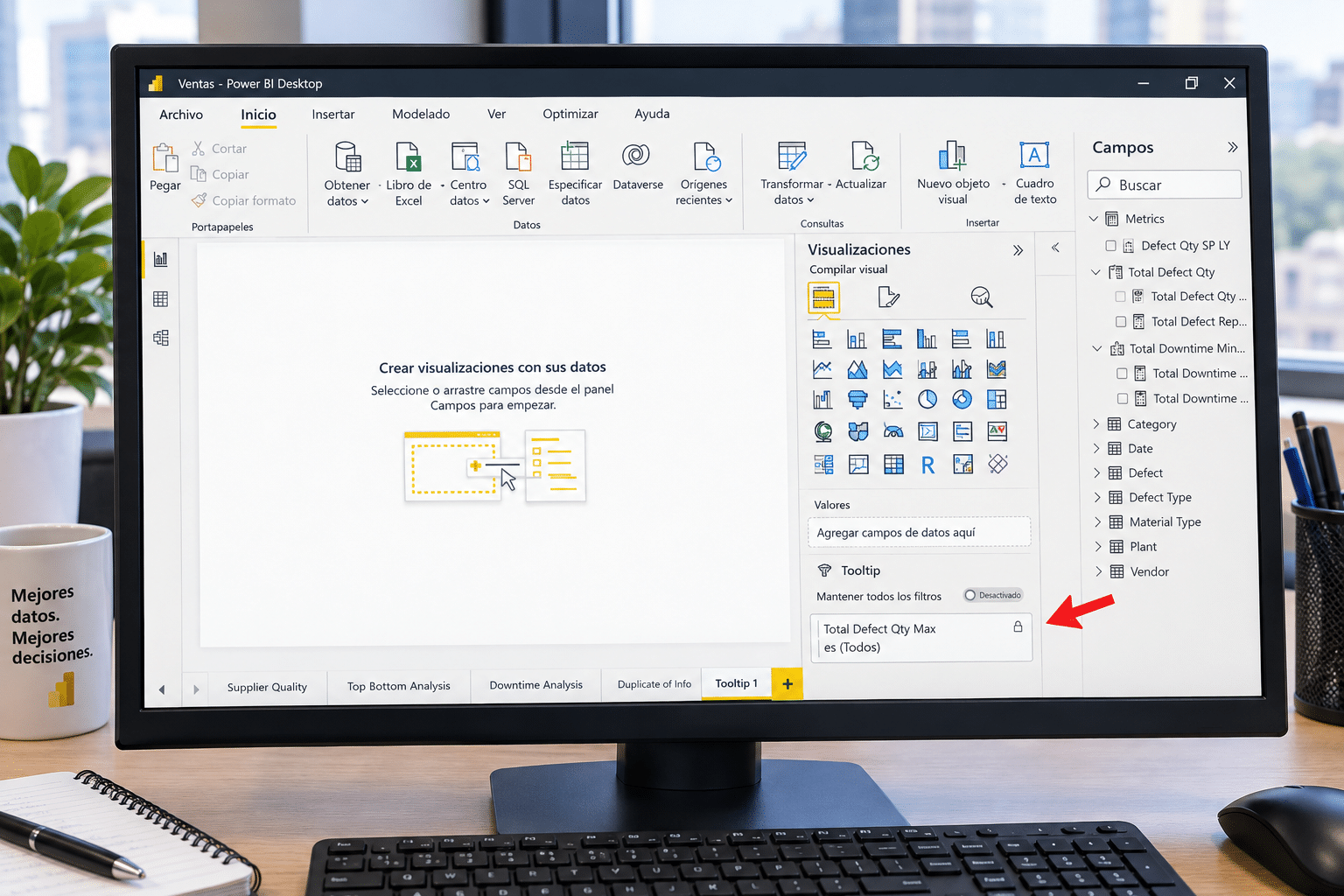
Arrastra campos al cubo Información sobre herramientas y mostrarás el margen o las unidades junto a la venta. Además, eliges la agregación de cada campo.
Tooltip de página de informe (tooltip personalizado)
Es la opción más potente, ya que se trata de una página entera que se muestra como emergente, con gráficos, tarjetas e imágenes. Resulta ideal cuando una cifra necesita una tendencia para entenderse.
Tooltips modernos de visual
Son la versión renovada del clásico. Adoptan los colores del tema e incorporan un pie de acciones para profundizar o ir al detalle sin usar el clic derecho.
Los informes nuevos ya los traen activados. En los antiguos, en cambio, pulsa Restablecer valores predeterminados en el panel de formato.
Cómo crear un tooltip en Power BI paso a paso
Crear un tooltip de página de informe lleva solo unos minutos y no requiere ninguna medida especial. Basta con seguir estos pasos:
- Crea una página nueva con el botón +.
- En Formato de página > Tamaño del lienzo, elige el tipo Información sobre herramientas.
- Activa el control Información sobre herramientas en la tarjeta Información de página.
- Diseña la página con dos o tres visuales como mucho.
- Arrastra a Campos de información sobre herramientas el campo para que la página aparezca automáticamente en los visuales que lo usen.
- Ve al visual de destino, abre Formato > Información sobre herramientas y selecciona tu página.
- Pulsa Vista > Vista de página > Tamaño real y prueba el resultado.
Ejemplo práctico: tooltip con la evolución de ventas por región
Imagina un gráfico de barras con las ventas por región y quieres ver la evolución mensual de cada una.
- Crea la página, ponle de nombre TT Ventas y aplica el tamaño Información sobre herramientas.
- Activa el control de la página.
- Añade un gráfico de líneas con Ventas por Mes y una tarjeta con el Margen %.
- Arrastra Región al cubo Campos de información sobre herramientas.
- Vuelve al gráfico de barras y asigna TT Ventas desde el panel de formato.
Al pasar el ratón sobre una barra, verás la evolución de esa región ya filtrada.
Casos de uso de tooltips en Power BI por área de negocio
Cada equipo tiene su pregunta pendiente, así que el contenido cambia según el área.
| Área | ¿Qué mostrar en el tooltip? |
|---|---|
| Ventas | Evolución mensual y top de productos |
| Finanzas | Desglose del gasto frente al presupuesto |
| RR. HH. | Rotación y antigüedad del departamento |
| Operaciones | Incidencias abiertas y tiempo de resolución |
| Marketing | Coste por lead y conversión de la campaña |
Buenas prácticas para diseñar tooltips eficaces
Un buen tooltip suma información sin distraer. Para conseguirlo, ten en cuenta estas pautas:
- Limita el contenido. Dos o tres visuales bastan.
- Ajusta el tamaño. Usa un lienzo pequeño y revisa siempre en Tamaño real.
- Mantén el estilo. Mismos colores y tipografía que el informe.
- Aporta algo nuevo. No repitas el dato que ya está en el gráfico.
- Cuida el rendimiento. Las medidas pesadas ralentizan la aparición.
Errores comunes con los tooltips y cómo solucionarlos
Configurar un tooltip lleva pocos minutos, pero un ajuste olvidado basta para que no aparezca o muestre un dato que no esperabas. Casi siempre son descuidos sencillos y se arreglan rápido. Estos son los más habituales:
| Error | Causa | Solución |
|---|---|---|
| La página sale en blanco | Falta el campo en el cubo | Añádelo y revisa la agregación |
| No aparece el emergente | El control está desactivado | Actívalo en Información de página |
| Se ve enorme | Tamaño de lienzo incorrecto | Aplica el tipo tooltip |
| Aparece el básico | El visual está anclado a un panel | Consúltalo desde el informe |
| Muestra otro dato | Agregación distinta a la del visual | Iguala el resumen |
Limitaciones de los tooltips en Power BI
Conviene conocerlas antes de diseñar, porque ahorran más de un rediseño.
- No son interactivos, de modo que no admiten segmentaciones.
- Los lectores de pantalla no leen su contenido.
- Los visuales de Python y R no se muestran en ellos.
- En los paneles del servicio aparece siempre el tooltip básico.
Si necesitas que el usuario interactúe, la obtención de detalles (drillthrough) es la alternativa adecuada.
En definitiva, los tooltips son de las mejoras que menos cuestan y más se notan. Define qué pregunta responde cada visual y diséñalos alrededor.
Aprende o implanta Power BI con Aglaia
Dominar los tooltips es solo una parte de lo que permite hacer Power BI. Y si lo que necesitas es implantar Power BI en tu empresa, desde aglaia consulting diseñamos y desarrollamos tus informes y modelos de datos. Puedes seguir aprendiendo con nuestros cursos:
- Curso Power BI Completo: Aprende a transformar datos en información útil para tomar mejores decisiones.
- Curso Power BI Avanzado: El curso Power BI Avanzado está diseñado para aquellos que desean llevar sus habilidades en Power BI al siguiente nivel.
- Programa Fabric BI: Domina el análisis de datos de principio a fin.
Preguntas frecuentes sobre tooltips en Power BI
¿Qué es un tooltip en Power BI y para qué sirve?
Es la ventana emergente que aparece al pasar el ratón sobre un visual. Da contexto sin ocupar espacio en el lienzo.
¿Cómo se hace un tooltip personalizado en Power BI?
Crea una página con tamaño de lienzo Información sobre herramientas, activa su control, añade campos al cubo y asígnala al visual.
¿Cuál es la diferencia entre un tooltip y la obtención de detalles (drillthrough)?
El tooltip se muestra al pasar el ratón y no es interactivo. El drillthrough, en cambio, te lleva a otra página donde sí puedes filtrar y navegar.
¿Por qué no aparece mi tooltip personalizado en Power BI?
Suele faltar el control de la página o el campo en Campos de información sobre herramientas. Revisa que el visual use ese campo.
¿Se pueden usar medidas DAX en los tooltips de Power BI?
Sí, cualquier medida del modelo. No obstante, vigila las más pesadas para no penalizar el rendimiento.
¿Funcionan los tooltips en el servicio de Power BI y en la app móvil?
Sí, con pequeñas diferencias de formato. En los paneles anclados se muestra el tooltip básico.