
 Máster en IA, Modern Workplace & Low Code Apps
 Programa Power Platform
 Programa Fabric BI
 Programa IA & Modern Workplace
 Programa Power Apps & Automate
 Microsoft 365 Completo
 Microsoft 365 Copilot
 Copilot Studio
 Power BI Completo
 Power Apps (Canvas)
 Power Automate
 Excel Intermedio
 Adopción de Microsoft 365
 Adopción Copilot para M365
 Workshops
 Intranet en la Nube con SharePoint
 AI Enabled Business Applications
 AI Process Automation Factory
 Microsoft Fabric Foundation
 Microsoft Power BI Modernization
 Copilot Studio & Agents at Work
 Dynamics Business Central
 CoE: Power Platform


Un despliegue que sale mal o un borrado masivo por error pueden dejar una aplicación de Power Apps sin datos en segundos. La buena noticia es que el backup de Dataverse ya protege tus entornos de serie. En esta guía te explicamos cómo sacarle partido.
En resumen: Las copias de seguridad de Dataverse son automáticas y se hacen por entorno. Se conservan 7 días por defecto, y hasta 28 en producción con Entornos administrados. Restaurar sobrescribe el entorno completo. Y para registros borrados por error se usa la papelera de reciclaje.
¿Cómo funcionan las copias de seguridad en Dataverse?
Hay dos tipos de copia, y ambas funcionan por entorno, no por tabla ni por registro.
Copias de seguridad del sistema
Son automáticas y continuas. Estas se crean en todos los entornos con base de datos, salvo en los de prueba. Por detrás funciona la copia automatizada de Azure SQL Database, así que no tienes que programar nada: la copia se realiza de forma automática y por defecto.
Copias de seguridad manuales
Las crea el administrador cuando lo necesita, por ejemplo, antes de un despliegue o de una actualización. No hay límite de copias, pero no están disponibles en el entorno predeterminado. Ten en cuenta que tardan unos 10 minutos en procesarse, así que espera entre 10 y 15 minutos antes de restaurar desde una de ellas.
Qué incluye y qué no incluye una copia de seguridad
Es muy importante conocer el alcance de estas copias de seguridad, para asegurarse que se está realizando una copia de aquello que es necesario. Las copias de seguridad en Dataverse incluyen:
- Datos: La base de datos de Dataverse del entorno.
- Apps y flujos: Solo los que están dentro de una solución.
- Descarga: No es posible descargar la copia como un archivo. Solo es posible restaurarla.
¿Cuánto tiempo se conservan las copias de seguridad?
La retención por defecto es de 7 días en todos los tipos de entorno. Los 28 días que citan fuentes antiguas hoy solo se aplican a producción con entornos administrados.
| Tipo de entorno | Copia del sistema | Copia manual |
|---|---|---|
| Producción | 7 días | 7 días |
| Sandbox | 7 días | 7 días |
| Developer | 7 días | 7 días |
| Teams | 7 días | 7 días |
| Predeterminado | 7 días | No disponible |
| Prueba | Sin copia | No disponible |
De nuevo, insistimos en esto: en el entorno de producción, esos 7 días son ampliables hasta 28 días si es un entorno administrado. Tenlo en cuenta.
Cómo ampliar la retención hasta 28 días con Entornos administrados
Como hemos comentado, en entornos administrados se puede ampliar la copia de seguridad hasta los 28 días. Para ello, necesitas un rol de administrador de Power Platform, global o de Dynamics 365. Los pasos que debes seguir son estos:
- Ve a Administrar > Entornos y selecciona un entorno de producción administrado.
- Pulsa Editar en la barra de comandos.
- En Retención de copia de seguridad, elige 14, 21 o 28 días.
- Selecciona Guardar. El cambio tarda hasta 24 horas en aplicarse.
El nuevo plazo se aplica tanto a las copias del sistema como a las manuales. Si ya hay una regla de retención definida para el grupo de entornos, no podrás cambiarla en un entorno concreto.

Cómo restaurar un entorno de Dataverse paso a paso
Restaurar un entorno de Power Platform te devuelve a un punto anterior, pero sobrescribe el entorno de destino completo.
Requisitos antes de restaurar
No es posible restaurar las copias de seguridad directamente en entornos de producción. La Siguiente tabla muestra en qué entornos de destino se pueden restaurar las copias de seguridad de cada uno de los entornos:
| Entorno de origen | Entorno de destino permitido |
|---|---|
| Producción | Sandbox |
| Sandbox | Sandbox |
| Developer | Sandbox o Developer |
| Teams | El mismo entorno |
| Predeterminado | Developer |
Además, los dos entornos necesitan:
- La misma región.
- 1 GB de capacidad libre como mínimo.
- Las mismas directivas de la empresa.
Cómo restaurar una copia de seguridad
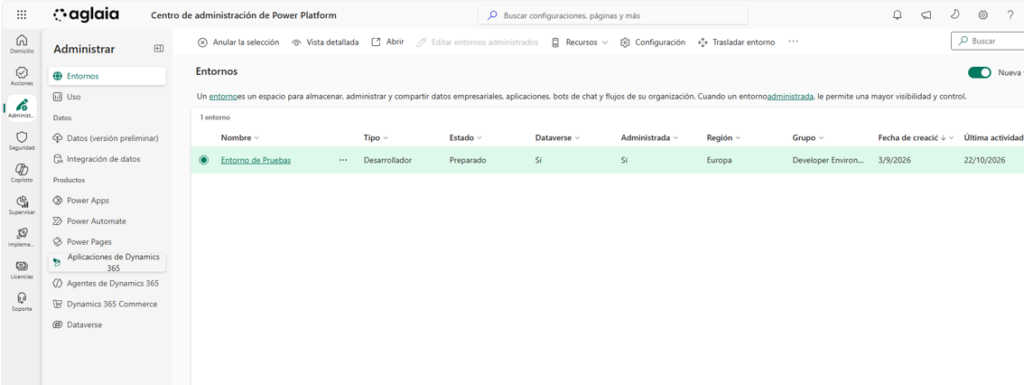
- En Administrar > Entornos, selecciona el entorno.
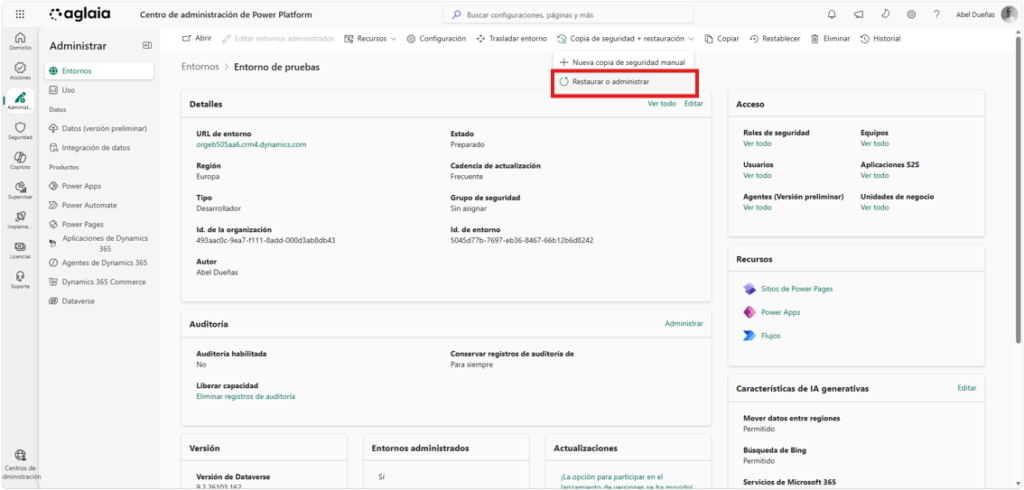
- Pulsa Copia de seguridad y restauración > Restaurar o administrar.
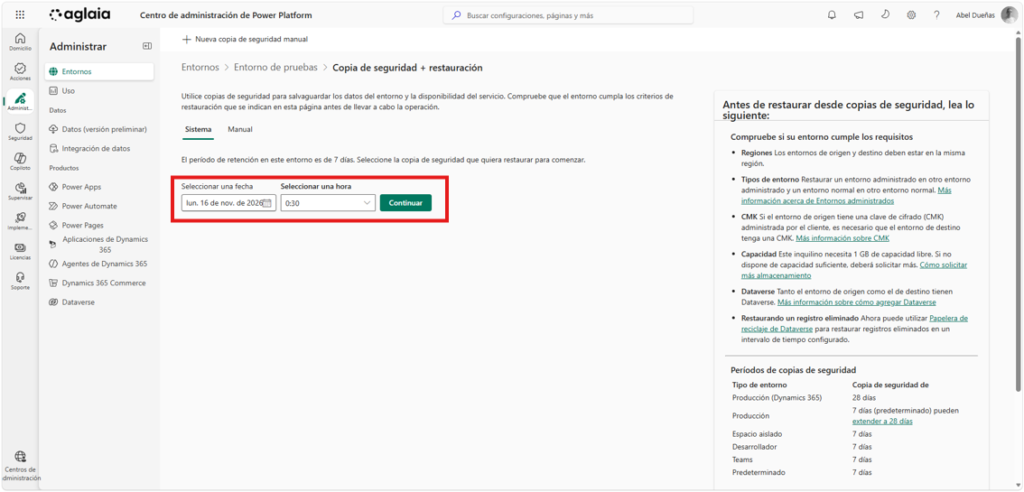
- En la pestaña Sistema o Manual, elige la copia (fecha y hora) y pulsa Continuar.
- Selecciona el entorno de destino.
- Pulsa Restaurar y después Confirmar.
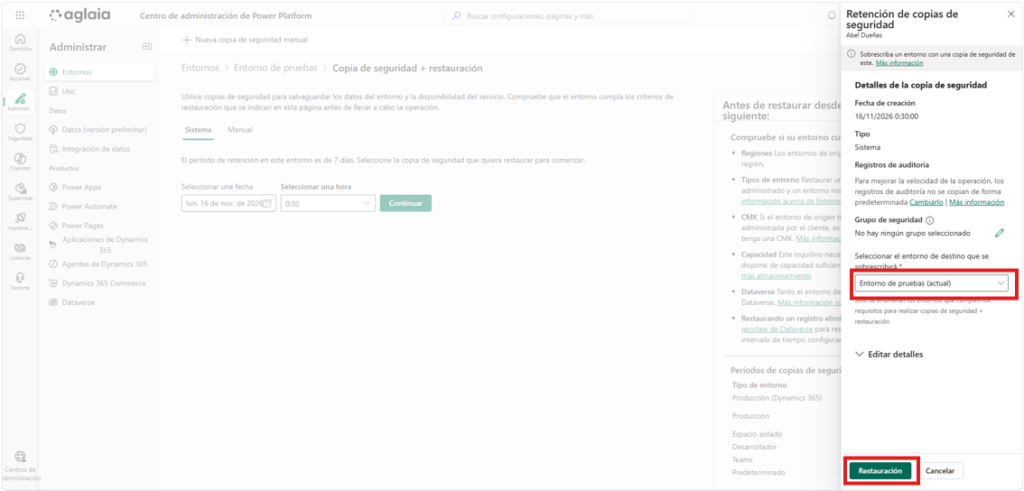
El entorno restaurado queda en modo de administración, con los flujos de solución desactivados y sin las apps que estaban compartidas con toda la organización. Revisa estos puntos antes de abrirlo a los usuarios. Si el volumen de datos es grande, la operación puede tardar más de un día.
¿Se puede restaurar sobre un entorno de producción?
No directamente. Primero lo cambias a sandbox, restauras y lo vuelves a pasar a producción cuando hayas comprobado que la restauración sea adecuada. Con una copia manual, solo puedes elegir uno de los últimos 7 días.
¿Cómo recuperar registros eliminados sin restaurar todo el entorno?
Con la papelera de reciclaje. Actualmente, Microsoft la llama Conservar registros de Dataverse eliminados y ya no la marca como versión preliminar.
Cómo activar la papelera de reciclaje
- En el entorno, ve a Configuración > Producto > Funciones.
- En Registros eliminados, activa Conservar registros de Dataverse eliminados.
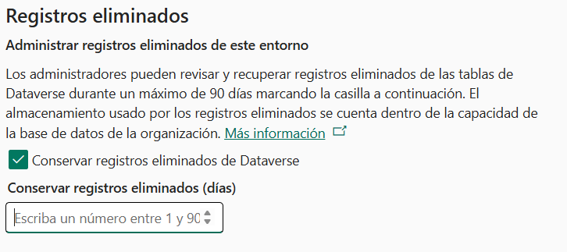
- Indica entre 1 y 90 días y pulsa Guardar.
- Espera unos 30 minutos a que se configure.
Para recuperar un registro, ve a Configuración > Gestión de datos > Registros eliminados y pulsa Restaurar.
Limitaciones de la papelera de reciclaje
- Solo recupera lo eliminado después de activarla.
- Deshace eliminaciones, no modificaciones.
- No admite tablas virtuales, elásticas ni con más de 600 columnas.
- Los registros eliminados ocupan capacidad hasta su borrado definitivo.
- Los borrados en cascada se recuperan en orden: primero el registro original y después los relacionados.
Copia de seguridad, papelera de reciclaje o retención a largo plazo: ¿qué usar en cada caso?
| Opción | Para qué sirve | Alcance | Plazo |
|---|---|---|---|
| Copia de seguridad | Volver atrás tras un error grave | Entorno | 7 días (hasta 28) |
| Papelera de reciclaje | Recuperar borrados accidentales | Registros | 1 a 90 días |
| Retención a largo plazo | Conservar datos inactivos | Tablas | Según la directiva |
La retención a largo plazo es un archivado de solo lectura, no un backup: los datos archivados no vuelven a estar activos.
Buenas prácticas para no perder datos en Dataverse
- Copia manual antes de cambios importantes, como despliegues o importaciones masivas.
- Producción como entorno administrado, para ampliar la retención.
- Trabaja siempre con soluciones, para que apps y flujos entren en la copia.
- Papelera activada, para recuperar registros sin tocar el entorno.
- Prueba restauraciones en un sandbox antes de necesitarlas, para saber cuánto tardan y qué hay que revisar después.
Protege tus datos de Power Platform con Aglaia
Si quieres aprender a administrar Dataverse, nuestro Curso Model-Driven Apps (Dataverse) te enseña a crear aplicaciones sobre tus datos. Por su parte, el Programa Power Apps & Automate y el Programa Power Platform te ayudan a dominar toda la plataforma. Y si quieres implantarlo con garantías, nuestro Center of Excellence de Power Platform te ayuda a definir la gobernanza de tus entornos.
Preguntas frecuentes sobre backup en Dataverse
¿Se puede descargar una copia de seguridad de Dataverse?
No. Microsoft no permite descargar los backup de Dataverse para usarlos sin conexión. Únicamente permite restaurar las copias en el propio entorno.
¿Se puede restaurar una sola tabla o un solo registro desde un backup?
No. El backup funciona por entorno y sobrescribe el destino completo. Para registros sueltos, usa la papelera de reciclaje.
¿Las copias de seguridad ocupan capacidad de Dataverse?
No, ni las del sistema ni las manuales. Eso sí, para restaurar necesitas 1 GB de capacidad libre en el entorno.
¿Se recuperan las apps y los flujos al restaurar un entorno?
Solo los que están dentro de una solución. Los flujos se restauran desactivados y necesitan conexiones nuevas.


