
 Máster en IA, Modern Workplace & Low Code Apps
 Programa Power Platform
 Programa Fabric BI
 Programa IA & Modern Workplace
 Programa Power Apps & Automate
 Microsoft 365 Completo
 Microsoft 365 Copilot
 Copilot Studio
 Power BI Completo
 Power Apps (Canvas)
 Power Automate
 Excel Intermedio
 Adopción de Microsoft 365
 Adopción Copilot para M365
 Workshops
 Intranet en la Nube con SharePoint
 AI Enabled Business Applications
 AI Process Automation Factory
 Microsoft Fabric Foundation
 Microsoft Power BI Modernization
 Copilot Studio & Agents at Work
 Dynamics Business Central
 CoE: Power Platform

La función INDIRECTO convierte un texto en una referencia de celda real, lo que te permite construir referencias de forma dinámica en lugar de escribirlas fijas en cada fórmula. Esto es especialmente útil cuando necesitas consolidar información repartida en varias hojas, por ejemplo, una hoja por ciudad, por mes o por departamento en un único informe.
Su utilidad es práctica, pero también tiene contrapartidas que muchos tutoriales no explican: es una función volátil y no funciona igual con libros cerrados. Te explicamos ambas caras con un caso práctico y las alternativas que ofrece Excel actualmente.
¿Qué es la función INDIRECTO en Excel?
INDIRECTO es una función de la categoría Búsqueda y referencia que devuelve la referencia especificada por una cadena de texto. En la práctica, te permite construir el nombre de una celda o de una hoja (por ejemplo, uniendo texto con el operador &) y que Excel la trate como una referencia real, no como texto.
Esto la hace especialmente útil para crear selectores o informes donde el usuario elige una pestaña, una fila o una columna, y la fórmula debe ir a buscar el dato correspondiente sin que tengas que reescribir la fórmula para cada caso.
Sintaxis de la función INDIRECTO
La sintaxis es la siguiente:
=INDIRECTO(ref_texto; [a1])

| Argumento | Obligatorio | Descripción |
| ref_texto | Sí | Referencia a una celda que contiene una referencia de tipo A1 o R1C1, un nombre definido como referencia, o una referencia a una celda como cadena de texto. |
| a1 | No | Valor lógico que indica el tipo de referencia contenida en ref_texto. Si es VERDADERO o se omite, se interpreta como referencia de estilo A1. Si es FALSO, se interpreta como referencia de estilo R1C1. |

Ejemplo práctico: consolidar ventas de varias hojas en un informe
Imagina un libro con una hoja por ciudad (Barcelona, Sevilla y Bilbao), donde cada hoja tiene, en la misma posición, una tabla con ventas online, offline y totales por mes. El objetivo es tener una hoja «Informe» donde, al seleccionar una ciudad en un desplegable, se muestren automáticamente sus datos.
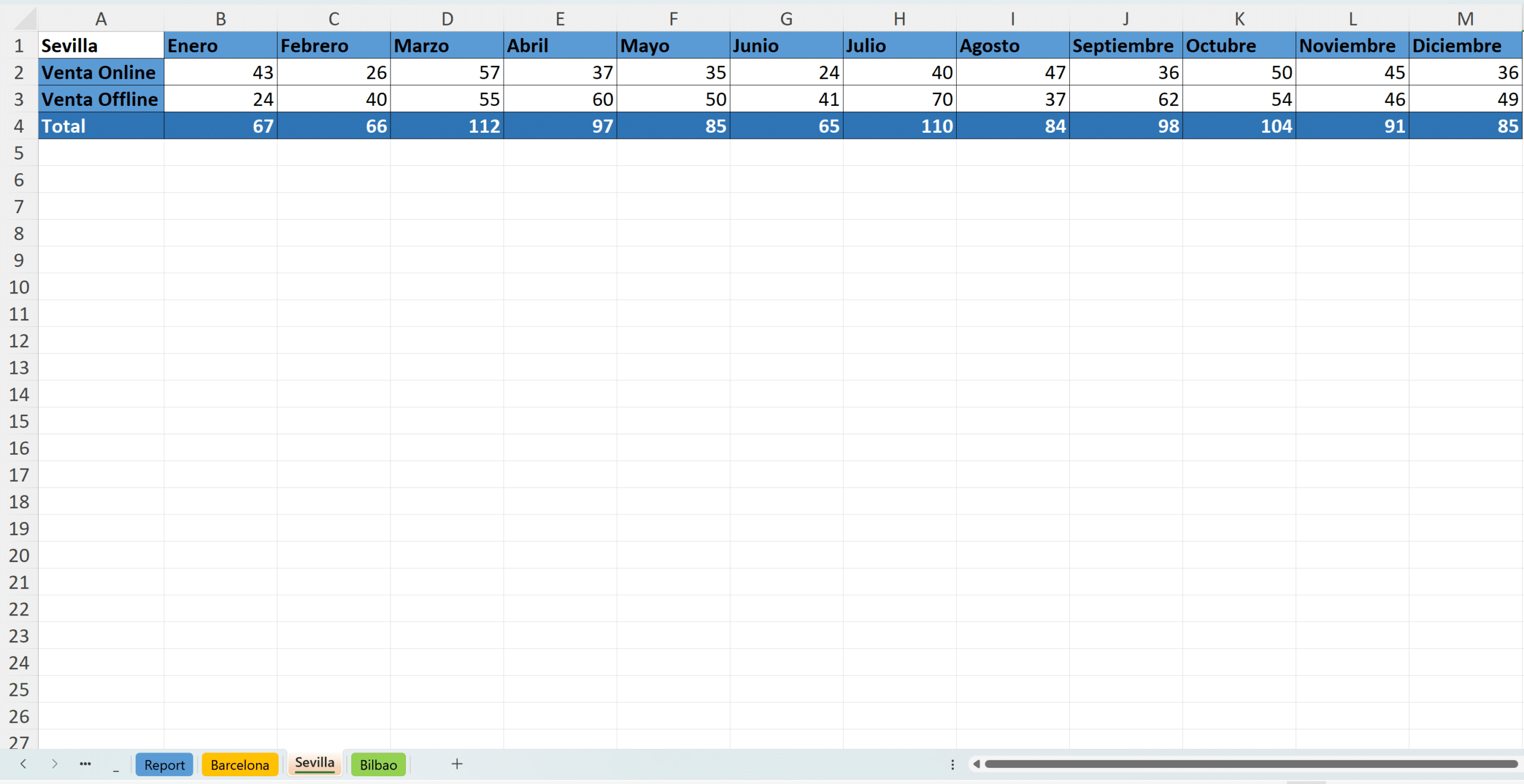
- Crea una hoja nueva llamada Informe, donde centralizarás los datos.
- Añade una celda selector (por ejemplo, D3) donde el usuario escriba o seleccione el nombre exacto de la hoja que quiere consultar (debe coincidir literalmente con el nombre de la pestaña).
- En la celda donde quieras mostrar el dato (por ejemplo, E7), escribe la fórmula:
=INDIRECTO($D$3&»!B2″)
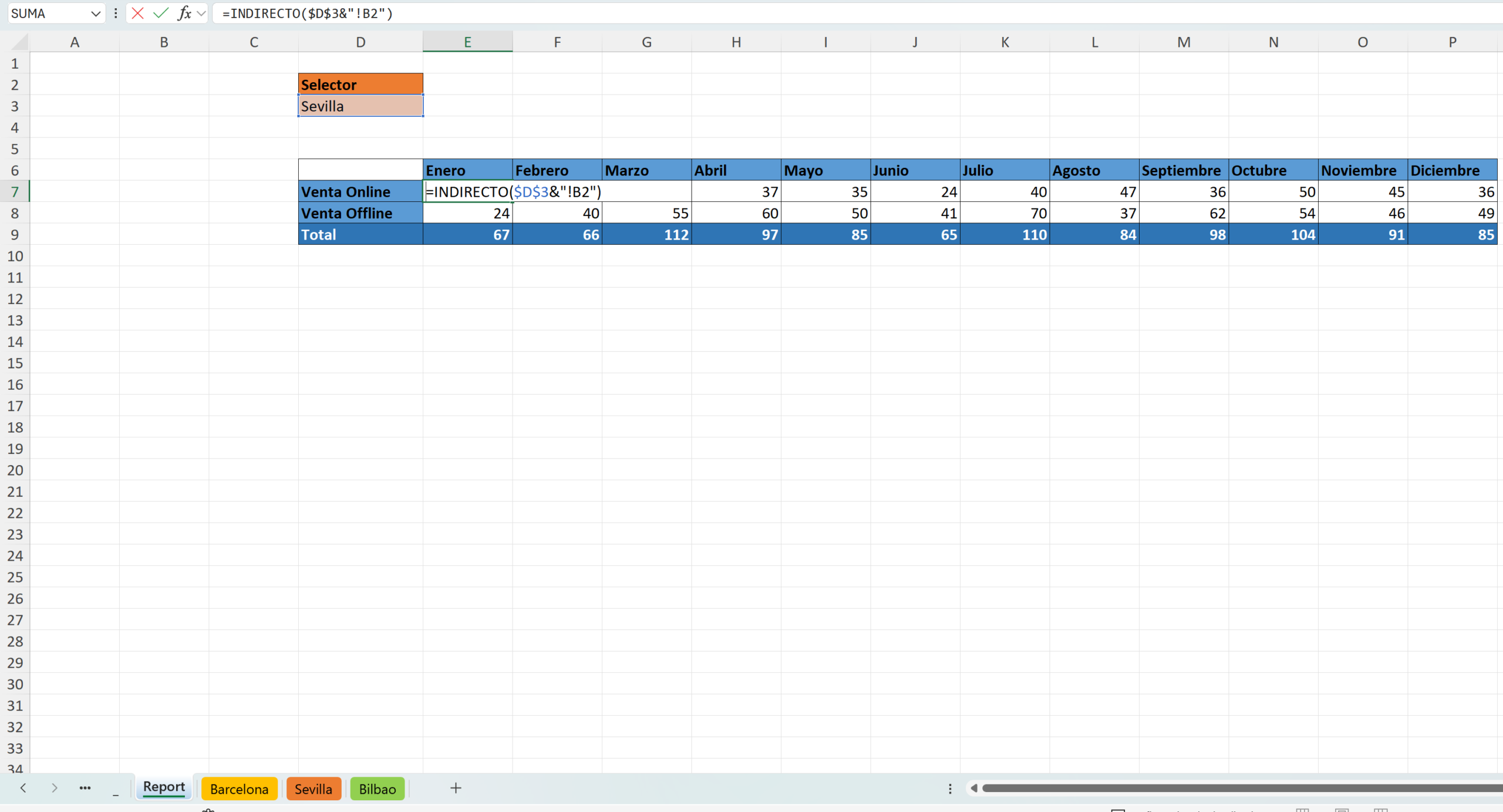
4. Verifica que $D$3 contiene el nombre de una hoja existente y que la celda B2 de esa hoja contiene el dato que quieres traer (debe estar en la misma posición en todas las hojas para que el patrón funcione).
5. Cambia el valor de D3 a otra ciudad: el informe se actualizará automáticamente sin tocar la fórmula.
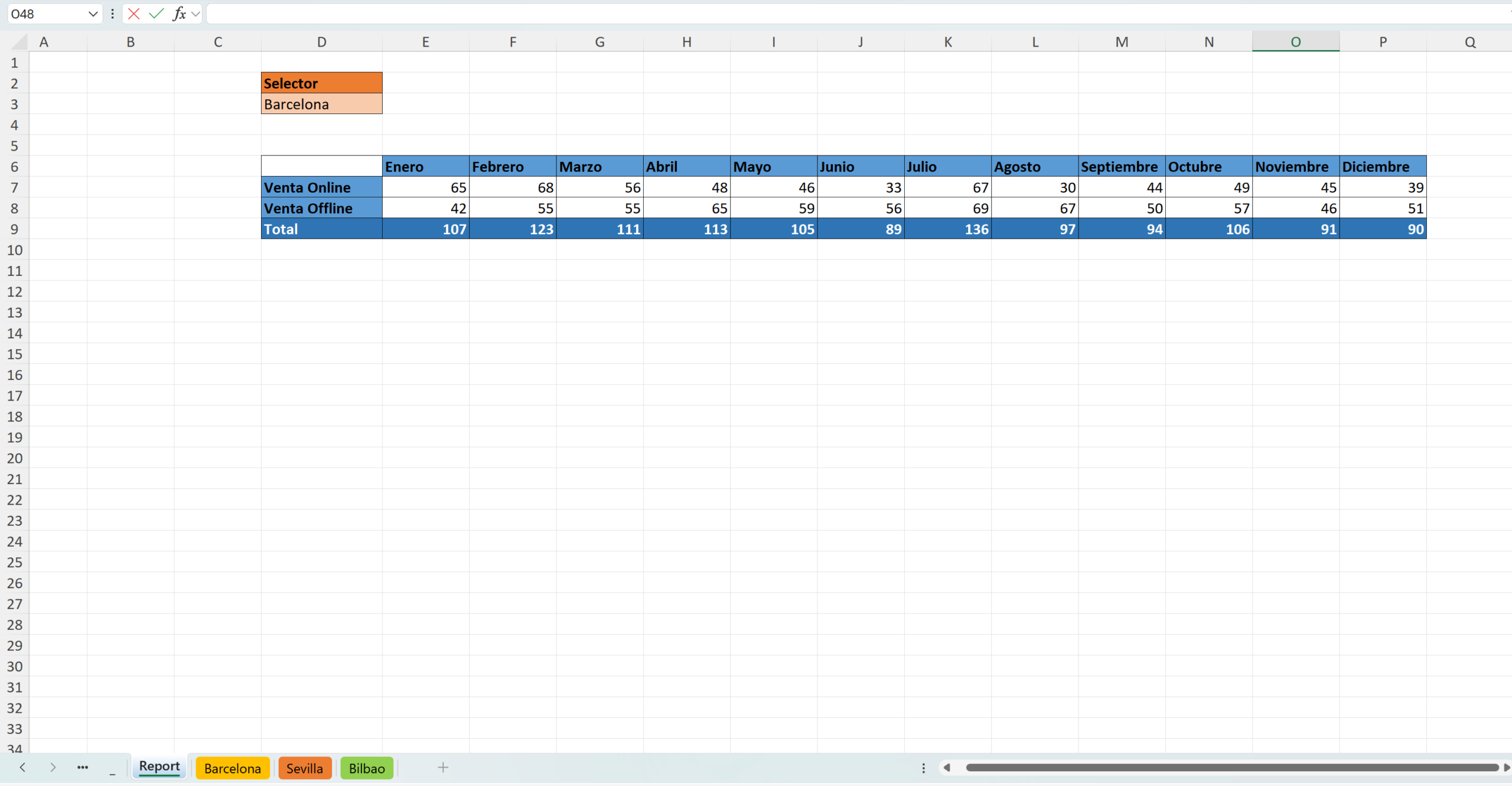
Cómo leer la fórmula:
- $D$3: celda selector en la hoja Informe. El signo $ fija la referencia para poder copiar la fórmula a otras celdas sin que se descuadre.
- «!B2»: texto que indica la celda de origen dentro de la hoja seleccionada. El signo de exclamación es el separador que Excel usa entre el nombre de hoja y la celda.
- &: concatena el nombre de la hoja con el resto de la referencia para formar un texto del tipo Sevilla!B2, que INDIRECTO convierte después en una referencia real.
¿Por qué INDIRECTO es una función volátil y qué implica?
INDIRECTO se recalcula cada vez que se modifica cualquier celda del libro, no solo cuando cambian las celdas de las que depende directamente. Esto se debe a que es una función volátil: Excel no puede predecir de antemano qué referencia va a construir, así que la recalcula en cada ciclo de cálculo por precaución.
En un libro pequeño esto no se nota. En libros grandes con muchas fórmulas INDIRECTO (o combinadas con otras funciones volátiles como DESREF, ALEATORIO o AHORA), el tiempo de recálculo puede aumentar de forma notable. Si tu informe empieza a ir lento, revisar cuántas funciones volátiles tiene el libro es uno de los primeros diagnósticos a hacer.
Buenas prácticas y errores comunes al usar INDIRECTO
- Nombres de hoja exactos: el texto que construyes debe coincidir carácter por carácter con el nombre real de la pestaña, incluidos espacios y acentos. Un error tipográfico en el selector devuelve #REF!.
- Hojas con espacios en el nombre: si el nombre de la hoja contiene espacios, debe ir entre comillas simples dentro de la referencia (por ejemplo, ‘Ventas Norte’!B2), o la fórmula devolverá error.
- Libros externos cerrados: evita diseñar informes que dependan de INDIRECTO apuntando a otro archivo si ese archivo no va a estar siempre abierto; es una de las causas más frecuentes de errores intermitentes.
- Uso con nombres definidos: INDIRECTO también acepta como argumento un nombre de rango definido, no solo referencias de celda escritas a mano; esto puede hacer el informe más legible si ya trabajas con rangos con nombre.
- No abusar en libros grandes: si el archivo empieza a notarse lento, valora si el mismo resultado se puede conseguir con una función no volátil.
Alternativas a INDIRECTO en Excel actual (2026)
INDIRECTO sigue siendo la función correcta cuando necesitas construir una referencia realmente dinámica a partir de texto. Pero para muchos casos de consolidación de datos, existen alternativas no volátiles que dan mejor rendimiento:
| Necesidad | INDIRECTO | Alternativa recomendada |
| Buscar un valor según un criterio de selección | Funciona, pero recalcula todo el libro | XLOOKUP o INDICE + COINCIDIR: mismo resultado, sin volatilidad |
| Consolidar varias hojas con estructura idéntica | Es el uso típico de INDIRECTO | Power Query permite combinar varias hojas u orígenes sin fórmulas volátiles, especialmente si el número de hojas crece |
| Referencia dinámica dentro de la misma hoja | Válido | DESREF también es volátil; si el rango es fijo, una referencia normal o una tabla de Excel suele bastar |
Si el informe va a mantenerse en el tiempo o va a crecer en número de hojas, merece la pena evaluar Power Query como alternativa estructural, no solo como sustituto puntual de una fórmula.
Preguntas frecuentes sobre la función INDIRECTO (FAQs)
¿Por qué INDIRECTO devuelve #REF! si el archivo referenciado está cerrado?
Porque cuando ref_texto apunta a otro libro (referencia externa), Excel necesita ese libro abierto para poder resolver la referencia en el momento del cálculo. Si el libro está cerrado, no puede validarla y devuelve #REF!. Esta limitación es propia de INDIRECTO y no depende de la configuración de seguridad del archivo..
¿Puedo usar INDIRECTO para referenciar una tabla de Excel (Ctrl+T)?
Sí, siempre que la tabla ya exista en el libro y construyas el texto respetando su nombre y el de sus columnas (referencia estructurada). Si la tabla se renombra, la fórmula deja de funcionar hasta que se actualice el texto, por lo que conviene documentar bien de dónde viene cada nombre si usas esta combinación.
¿INDIRECTO ralentiza mis archivos de Excel?
Puede hacerlo si el libro es grande y tiene muchas fórmulas INDIRECTO, porque al ser una función volátil se recalcula en cada cambio del libro, no solo cuando cambian sus celdas de origen. En hojas pequeñas el impacto suele ser imperceptible; en informes extensos conviene valorar alternativas no volátiles como XLOOKUP o Power Query.
¿Funciona igual en Excel para la web que en la versión de escritorio?
El comportamiento con referencias dentro del mismo libro es equivalente. Las referencias a libros externos cerrados tienen limitaciones adicionales en Excel para la web, por lo que si tu informe depende de varios archivos, es recomendable probarlo específicamente en el entorno donde se va a usar antes de darlo por bueno.
Conclusión
INDIRECTO resuelve un problema muy concreto: construir referencias dinámicas a partir de texto, algo especialmente útil para informes que consolidan varias hojas con la misma estructura. Su coste es la volatilidad, así que antes de usarla en un informe que va a crecer, vale la pena preguntarse si Power Query o una función como XLOOKUP resuelven lo mismo sin ese coste de rendimiento.
Si quieres dominar este tipo de funciones dentro de un flujo de trabajo real de análisis y automatización en Excel, consulta nuestro Curso de Excel Avanzado o nuestro Curso de Excel Intermedio


