
 Máster en IA, Modern Workplace & Low Code Apps
 Programa Power Platform
 Programa Fabric BI
 Programa IA & Modern Workplace
 Programa Power Apps & Automate
 Microsoft 365 Completo
 Microsoft 365 Copilot
 Copilot Studio
 Power BI Completo
 Power Apps (Canvas)
 Power Automate
 Excel Intermedio
 Adopción de Microsoft 365
 Adopción Copilot para M365
 Workshops
 Intranet en la Nube con SharePoint
 AI Enabled Business Applications
 AI Process Automation Factory
 Microsoft Fabric Foundation
 Microsoft Power BI Modernization
 Copilot Studio & Agents at Work
 Dynamics Business Central
 CoE: Power Platform


En muchas empresas, la «intranet» sigue siendo una mezcla de carpetas compartidas, correos reenviados y un portal antiguo que nadie actualiza. La información existe, pero cuando alguien la necesita no sabe dónde buscarla ni si está vigente.
SharePoint permite construir una intranet moderna sin programar, integrada en Microsoft 365 y accesible desde Microsoft Teams. Pero crear un sitio no es lo mismo que tener una intranet: la diferencia está en cómo planificas la estructura, la navegación y el gobierno del contenido.
Te explicamos el proceso completo, de la planificación al lanzamiento, con los pasos que aplicamos en proyectos reales de intranet.
¿Qué es una intranet en SharePoint y para qué sirve?
Una intranet en SharePoint es un conjunto de sitios de SharePoint en Microsoft 365 que centraliza la comunicación interna, los recursos y el acceso a la información de la organización. No es un producto aparte: se construye con sitios, páginas y elementos web que, cualquier usuario con permisos puede crear sin escribir código.
Su valor está en que vive dentro del mismo entorno en el que ya trabajan tus equipos: los documentos están en SharePoint y OneDrive, las conversaciones en Teams y las identidades en Microsoft Entra ID.
Estos son los usos más habituales que vemos en empresas:
- Comunicación corporativa: noticias, anuncios de dirección y novedades de la organización en un único punto.
- Portal de RRHH: políticas, beneficios, calendario laboral, formularios y guías de incorporación.
- Recursos y procedimientos: manuales, plantillas y documentación oficial de cada departamento, siempre en su última versión.
- Acceso a herramientas: vínculos a las aplicaciones de negocio, a solicitudes internas y a los portales de cada área.
- Onboarding: un recorrido guiado para que las nuevas incorporaciones encuentren todo lo que necesitan en sus primeras semanas.
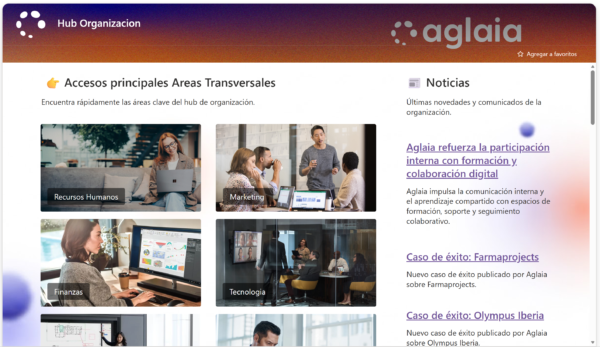
Ahora que tienes claro qué puede aportar una intranet, veamos qué necesitas tener preparado antes de crearla.
¿Qué necesitas antes de crear tu intranet en SharePoint?
Necesitas tres cosas: una suscripción de Microsoft 365 que incluya SharePoint, los roles adecuados para cada tarea y un plan que defina para qué sirve la intranet y quién se encarga de ella. Lo tercero es lo que más se suele saltar, y lo que más influye en el resultado.
Licencias, roles y permisos necesarios
No todas las tareas las puede hacer el mismo perfil. Crear un sitio puede estar al alcance de cualquier usuario, pero designar el sitio principal o registrar sitios centrales requiere el rol de administrador de SharePoint.
Para comprobar qué rol tienes, entra en el Centro de administración de Microsoft 365 (admin.microsoft.com) y ve a Usuarios > Usuarios activos > tu nombre > Roles. Si no puedes acceder a ese centro, normalmente significa que no tienes ningún rol de administrador y tendrás que pedir estos pasos a tu equipo de IT.
| Tarea | Quién puede hacerla | Matiz importante |
| Crear un sitio de comunicación | Cualquier usuario, si la creación de sitios está habilitada | El administrador puede restringir la creación de sitios |
| Personalizar apariencia, navegación y páginas | Propietario del sitio | Editar la navegación requiere ser propietario del sitio |
| Establecer el sitio principal (home site) | Administrador de SharePoint | Se hace desde el Centro de administración de SharePoint |
| Registrar un sitio central (hub site) | Administrador de SharePoint o superior | Límite de 2.000 sitios centrales por organización |
| Publicar la intranet en Teams (aplicación SharePoint en Teams) | Propietario del sitio principal | Requiere licencias Enterprise (E), Frontline (F) o Academic (A) |
Con las licencias habituales de Microsoft 365 (Enterprise, Frontline o Academic) puedes tener un sitio principal. Si necesitas más, por ejemplo una intranet distinta por país o por marca, puedes llegar a 50, pero todos los usuarios de la organización necesitarán una licencia adicional de Microsoft Viva Suite o Viva Communications and Communities.
Planifica objetivos, públicos y gobierno
Antes de abrir SharePoint, define para qué existe la intranet y para quién. Microsoft recomienda planificar la intranet partiendo de las prioridades del negocio, no del diseño.
Este es el orden que te proponemos:
- Define los objetivos: qué problemas concretos resolverá la intranet (por ejemplo, reducir las consultas repetidas a RRHH).
- Identifica los públicos: empleados de oficina, personal de campo, nuevas incorporaciones, mandos intermedios.
- Haz inventario de tu intranet actual: qué contenido existe, quién lo mantiene y qué está desactualizado.
- Prioriza un escenario piloto: uno de alto impacto que puedas prototipar en pocos días y con un responsable comprometido.
- Decide el gobierno: quién crea sitios, quién publica, quién aprueba y cada cuánto se revisa el contenido.
El gobierno es lo que evita que la intranet se degrade con el tiempo. Como mínimo, responde estas preguntas:
- Creación de sitios: quién puede crear sitios nuevos y cómo se incorporan a la navegación.
- Estructura común: si todos los sitios seguirán un patrón similar para que los usuarios se orienten.
- Responsables de contenido: quién responde de cada sitio y con qué frecuencia se revisa.
- Cumplimiento: si el contenido debe aplicar directivas de retención o etiquetas de confidencialidad. Su disponibilidad depende de tu licencia y de la configuración de tu tenant.
Sitio de comunicación, sitio de grupo y sitio central: ¿cuál usar?
Para la intranet, usa sitios de comunicación para publicar contenido a muchas personas, sitios de grupo para que un equipo colabore y sitios centrales para conectar ambos bajo una misma navegación y marca. El sitio principal es un sitio de comunicación con capacidades especiales que actúa como portada de toda la intranet.
| Tipo de sitio | Para qué sirve | Ejemplo en la intranet |
| Sitio de comunicación | Publicar información para un público amplio con pocos editores | Portal de RRHH, portal de IT, portada de la intranet |
| Sitio de grupo | Colaborar dentro de un equipo, normalmente conectado a un grupo de Microsoft 365 y a Teams | Espacio de trabajo del equipo de Finanzas |
| Sitio principal (home site) | Portada oficial de la intranet: noticias de la organización, búsqueda en toda la intranet y navegación global | «Inicio» o «Portal del empleado» |
| Sitio central (hub site) | Agrupar sitios relacionados con navegación, marca y búsqueda comunes | Sitio central «Personas» que agrupa RRHH, Formación y Prevención |
Una estructura típica tiene un sitio principal en la cima, varios sitios centrales por área (Personas, Operaciones, Tecnología) y, asociados a cada uno, los sitios de comunicación y de grupo de cada departamento.
Cómo crear una intranet en SharePoint paso a paso
Para crear una intranet en SharePoint, sigue estos nueve pasos. Los nombres de menús corresponden a SharePoint en Microsoft 365 en español y pueden variar ligeramente según tu tenant.
Paso 1. Crea el sitio de comunicación de la portada
La portada de la intranet es un sitio de comunicación.
- En SharePoint, selecciona Compilar en la barra lateral y, en Empezar a crear, la tarjeta Sitio.
- Elige Sitio de comunicación, selecciona una plantilla y pulsa Usar plantilla.
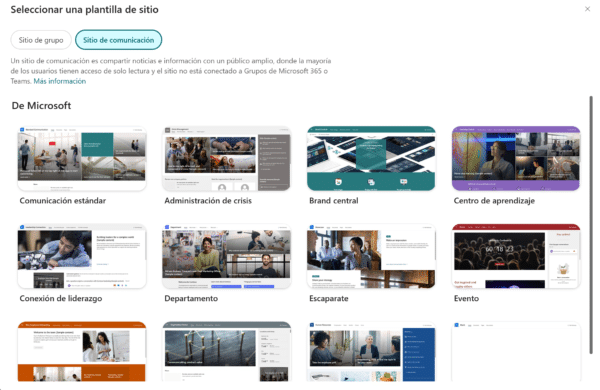
- Escribe el Nombre del sitio, una descripción y el idioma, que no se puede cambiar después
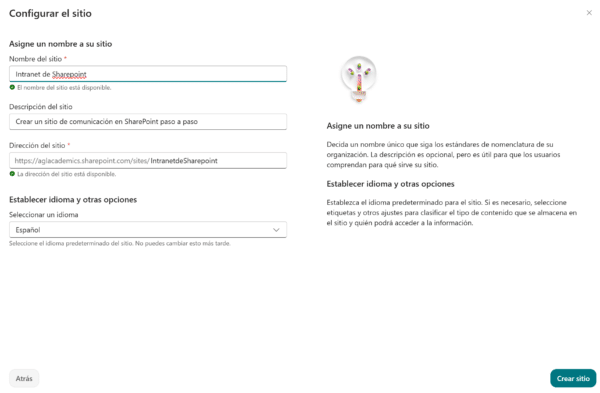
- Selecciona Crear sitio.
Si la tarjeta Sitio está deshabilitada, tu organización ha restringido la creación de sitios y tendrás que pedírsela al administrador.
Paso 2. Establécelo como sitio principal
El sitio principal es la portada oficial de la intranet: sus búsquedas abarcan toda la intranet, sus noticias son las noticias oficiales de la organización y habilita la navegación global. Un administrador de SharePoint lo configura desde el Centro de administración:
- Ve a Configuración > Sitios principales y selecciona + Agregar.
- Elige Usar un sitio de comunicación existente, introduce la URL del sitio del paso 1 y selecciona Guardar.
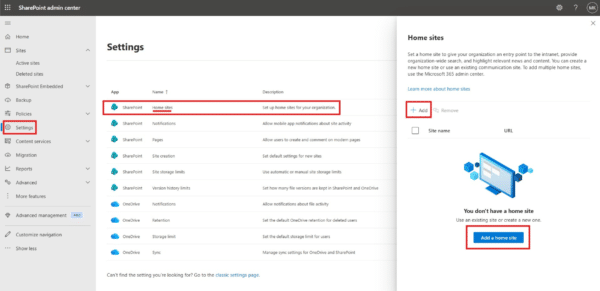
Microsoft recomienda sustituir antes el sitio raíz por este sitio para no perder la configuración.
Paso 3. Personaliza la apariencia
Desde Configuración > Cambiar la apariencia
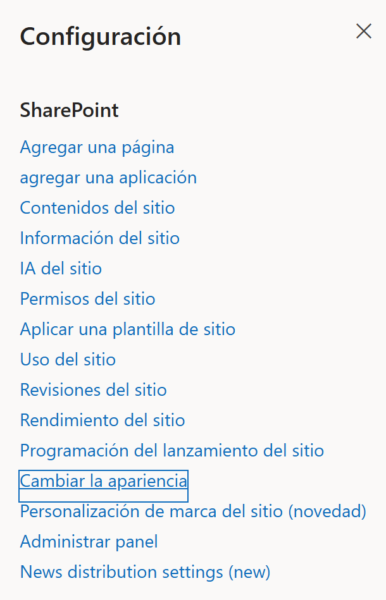
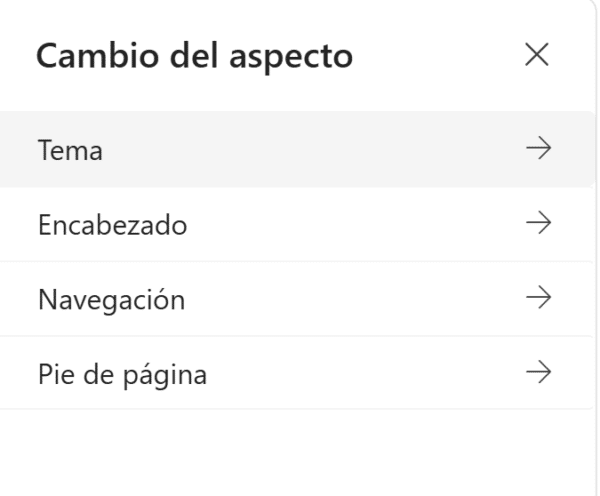
Puedes ajustas el Tema (colores), el Encabezado (diseño y logotipo) y el Pie de página, este último solo en sitios de comunicación. Usa los colores y el logotipo corporativos para que la intranet se perciba como un canal oficial.
Paso 4. Diseña la navegación
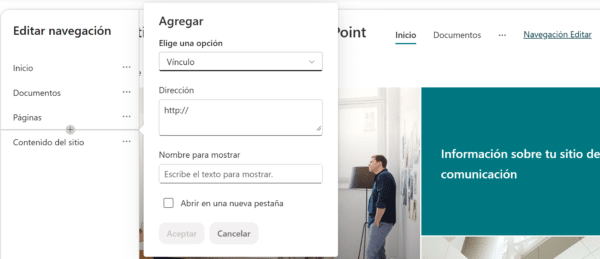
Elige el estilo Mega menú en Cambiar la apariencia > Navegación, recomendable si tienes muchos vínculos. Para añadirlos, selecciona Editar junto al menú, pulsa +, indica dirección y nombre, y selecciona Guardar (guía oficial).
Configura también la navegación global desde el sitio principal, para que los recursos clave aparezcan en todos los sitios de SharePoint.
Paso 5. Crea las páginas
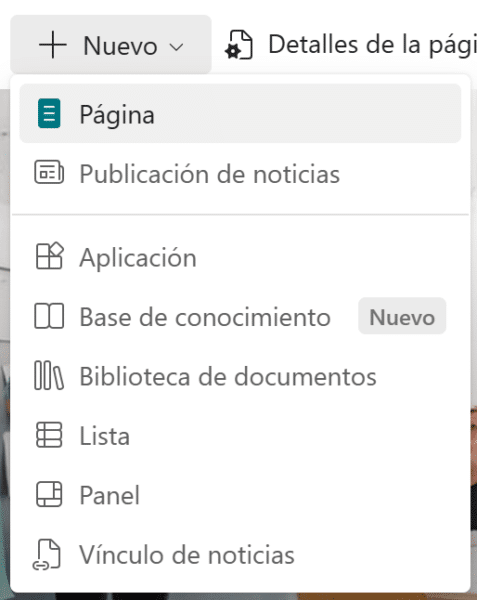
- Selecciona + Nuevo > Página y elige una plantilla o una página en blanco.
- Añade el título, las secciones y los elementos web con el signo +
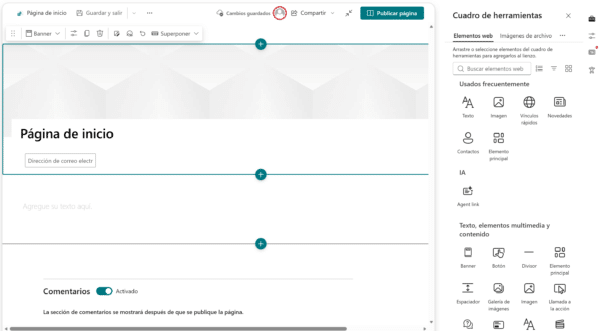
- Selecciona Publicar.
Para la portada, los elementos web más útiles son Noticias, Vínculos rápidos, Eventos, Contenido destacado y los nuevos Recursos y Anuncios (cómo crear páginas).
Paso 6. Segmenta las noticias por público
La segmentación por público muestra a cada persona solo el contenido que le afecta, usando grupos de Microsoft Entra ID.
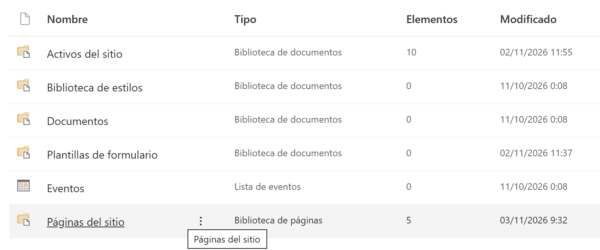
- Ve a Configuración > Contenido del sitio y abre la biblioteca Páginas del sitio. Dentro, selecciona Configuración > Configuración de segmentación de público, marca la casilla para habilitarla y pulsa Aceptar.
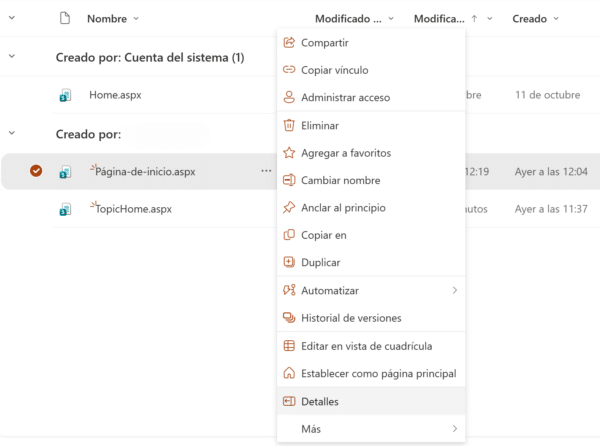
- En cada noticia o página, abre Detalles, elige el público y vuelve a publicar.
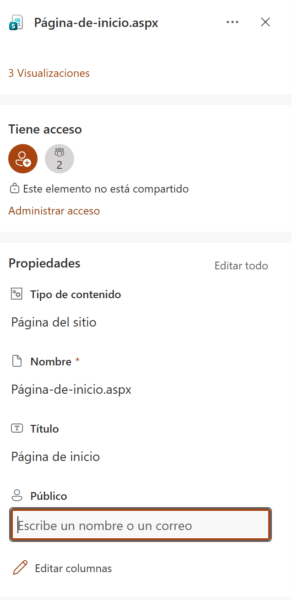
En la navegación puedes segmentar cada vínculo para un máximo de 10 grupos.
Paso 7. Conecta los sitios de departamento
Un sitio central agrupa los sitios de un área con navegación, apariencia y búsqueda comunes. En el Centro de administración, ve a Sitios activos, selecciona el sitio, abre Centro > Registrar como sitio de concentrador y guarda. Desde el mismo menú asocias los demás sitios.
Asociar un sitio a un sitio central no cambia sus permisos: cada sitio conserva los suyos.
Paso 8. Configura los permisos
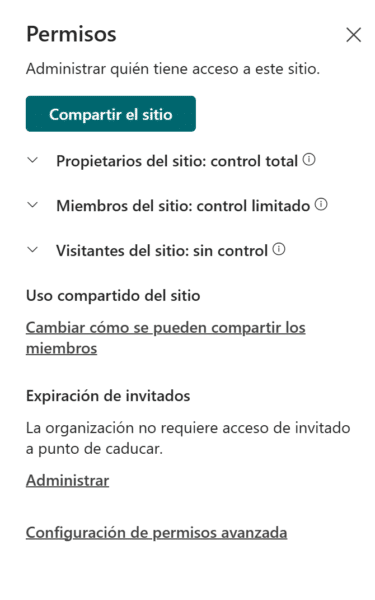
En una intranet, muchas personas leen y pocas editan. Ve a Configuración > Permisos del sitio > Compartir sitio, añade grupos y asigna Lectura, Edición o Control total (guía oficial). Asigna permisos a grupos, no a personas, para simplificar el mantenimiento.
Paso 9. Lanza la intranet y llévala a Teams
Lanza la intranet por fases con el programador de inicio de portales y publícala en Teams con la aplicación SharePoint en Teams (antes Viva Connections). Su propietario la configura desde el sitio principal en Configuración > Administrar sitio principal.
Acompaña el lanzamiento con una noticia de bienvenida y un canal para recoger dudas.
Buenas prácticas para que tu intranet se use de verdad
Una intranet se usa cuando resuelve tareas reales y su contenido es fiable. La tecnología es la parte sencilla; la adopción depende de cómo se gestione después del lanzamiento.
Estas son las prácticas que más diferencia marcan en los proyectos que acompañamos:
- Empieza por un piloto: lanza primero un área de alto impacto, mide y ajusta antes de ampliar.
- Asigna responsables de contenido: cada sitio necesita un propietario con tiempo reconocido para mantenerlo.
- Revisa el contenido periódicamente: un documento desactualizado resta más confianza de la que suma uno nuevo.
- Diseña para todos los dispositivos e idiomas: Microsoft recomienda que el sitio principal sea accesible y valorar si necesitas sitios multilingües.
- Mide el uso: revisa los datos de uso del sitio para saber qué páginas funcionan y cuáles nadie visita.
- Cuida el rendimiento: una portada con demasiados elementos web carga despacio; sigue las pautas de Microsoft para portales saludables.
- Ordena el contenido pensando en la IA: si tu organización usa Microsoft 365 Copilot, una intranet bien estructurada y con permisos bien definidos es una base mucho mejor para trabajar con IA. Te lo contamos en nuestro artículo sobre Copilot en SharePoint.
Conclusión
Crear una intranet en SharePoint es sencillo a nivel técnico: un sitio de comunicación, un sitio principal, sitios centrales por área y una navegación bien pensada. Lo que determina el éxito es todo lo demás: objetivos claros, un gobierno del contenido definido, permisos bien planteados y un lanzamiento acompañado.
Si quieres que tu equipo sepa crear y mantener sitios, bibliotecas, páginas y permisos con criterio, empieza con alguno de nuestros cursos:
- Curso Microsoft SharePoint: si eres responsable de la plataforma.
- Curso Administración y Seguridad de Microsoft 365: te da la base para gobernarla.
- Curso Microsoft 365 Completo: te da la visión de conjunto.
Si lo que necesitas es acompañamiento para desplegar Microsoft 365 en toda la organización, intranet incluida, nuestro Onboarding de Microsoft 365 te ayuda a definir cómo se organiza tu entorno y a ponerlo en marcha con tus equipos.
Preguntas frecuentes sobre crear una intranet en SharePoint (FAQs)
¿Cuánto cuesta crear una intranet en SharePoint?
SharePoint está incluido en la mayoría de los planes de Microsoft 365 para empresas, así que crear sitios, páginas y noticias no suele suponer una licencia adicional. Algunas funciones tienen requisitos propios: la aplicación SharePoint en Teams requiere licencias E, F o A, y tener varios sitios principales exige licencias de Viva. El coste real suele estar en el tiempo de planificación, la creación de contenido y, si lo necesitas, el acompañamiento de un partner.
¿Se puede crear una intranet en SharePoint sin programar?
Sí. Los sitios de comunicación, las páginas, los elementos web, la navegación y la segmentación por público se configuran desde la interfaz, sin código. El desarrollo solo es necesario para necesidades muy específicas, como elementos web personalizados con SharePoint Framework.
¿Qué diferencia hay entre el sitio principal y la página de inicio de SharePoint?
La página de inicio de SharePoint es personal: muestra a cada usuario sus sitios seguidos, su actividad reciente y el contenido guardado, a partir de Microsoft Graph. El sitio principal es común para toda la organización y muestra el contenido corporativo que tú decides. Ambos conviven, y puedes añadir el sitio principal como vínculo destacado en la página de inicio.
¿Puedo tener más de un sitio principal?
Sí, pero con licencias adicionales. Con una suscripción de Microsoft 365 con licencias E, F o A puedes usar una experiencia. Para tener entre 2 y 50, todos los usuarios necesitan Microsoft Viva Suite o Viva Communications and Communities, y la configuración se hace desde Viva Connections en el Centro de administración de Microsoft 365.
¿Cómo se integra la intranet en Microsoft Teams?
Con la aplicación SharePoint en Teams, el nuevo nombre de Viva Connections. Una vez establecido el sitio principal, su propietario configura desde el propio sitio cómo se muestra la intranet en Teams en escritorio y en móvil. Así los empleados acceden a noticias y recursos sin salir de Teams.
¿Tengo que migrar todo el contenido de mi intranet actual?
No. Microsoft recomienda inventariar el contenido existente y valorar qué merece la pena trasladar: muchas veces es más eficaz crear contenido nuevo, adaptado a las páginas modernas de SharePoint, que migrar documentos obsoletos. Aprovecha el proyecto para depurar.


