
 Máster en IA, Modern Workplace & Low Code Apps
 Programa Power Platform
 Programa Fabric BI
 Programa IA & Modern Workplace
 Programa Power Apps & Automate
 Microsoft 365 Completo
 Microsoft 365 Copilot
 Copilot Studio
 Power BI Completo
 Power Apps (Canvas)
 Power Automate
 Excel Intermedio
 Adopción de Microsoft 365
 Adopción Copilot para M365
 Workshops
 Intranet en la Nube con SharePoint
 AI Enabled Business Applications
 AI Process Automation Factory
 Microsoft Fabric Foundation
 Microsoft Power BI Modernization
 Copilot Studio & Agents at Work
 Dynamics Business Central
 CoE: Power Platform

¿Necesitas reorganizar datos, resumir información o preparar una tabla auxiliar sin tocar el origen? Ahí es donde entra en juego una tabla calculada en Power BI. Es una forma muy práctica de adaptar tu modelo a lo que realmente necesitas analizar, sin complicarte más de la cuenta. ¡Descubre cómo dominar esta función con nosotros!
Qué es una tabla calculada en Power BI
Antes de ver cuándo conviene usarla, merece la pena entender bien qué significa una tabla calculada dentro de Power BI y por qué puede ayudarte a trabajar con más orden.
Definición de tabla calculada
Una tabla calculada es una tabla creada mediante expresiones DAX dentro del modelo de datos. En lugar de venir directamente de Excel, SQL o cualquier otra fuente, se genera dentro de Power BI a partir de otras tablas o cálculos que ya existen en tu modelo.
Esto te permite transformar, resumir o combinar datos sin modificar la fuente original. Es especialmente útil cuando quieres preparar la información para un informe, construir una tabla auxiliar o dejar ciertos cálculos listos para trabajar de forma más cómoda.
Diferencias entre tabla calculada, columna calculada y medida
Aunque estos tres elementos conviven en Power BI, no hacen lo mismo. Entender esta diferencia te ayudará a decidir mejor qué necesitas en cada caso.
La tabla calculada crea una tabla nueva completa dentro del modelo. La columna calculada añade una nueva columna a una tabla ya existente. Y la medida no crea datos nuevos, sino que calcula resultados dinámicos en función del contexto de una visualización.
Dicho de forma sencilla: la tabla calculada organiza estructura, la columna calculada amplía detalle y la medida responde preguntas de análisis en tiempo real. Tener clara esta diferencia ayuda mucho a elegir bien y a evitar modelos más pesados de lo necesario. A continuación te compartimos una tabla comparativa con más detalle para que acabes de comprender qué opción se adapta mejora a tus necesidades:
| Tabla calculada | Columna calculada | Medida | |
|---|---|---|---|
| Qué crea | Nueva tabla en el modelo | Nueva columna en una tabla existente | No crea datos, solo calcula resultados |
| Lenguaje | DAX | DAX | DAX |
| Momento de cálculo | Al cargar/actualizar el modelo | Al cargar/actualizar el modelo | En tiempo de consulta (dinámico) |
| Depende del contexto | No | No | Sí (contexto de filtro/visual) |
| Uso principal | Estructurar y transformar datos | Añadir atributos a nivel fila | Análisis dinámico en visualizaciones |
| Impacto en el modelo | Alto (añade tablas completas) | Medio (añade columnas) | Bajo (no aumenta tamaño del modelo) |
| Ejemplo típico | Tabla resumen de ventas | Margen por fila | Total ventas, % crecimiento, KPIs |
| Uso en visualizaciones | Indirecto | Directo | Directo |
Cuándo usar una tabla calculada en Power BI
No siempre hace falta crear una tabla calculada, pero en algunos escenarios puede ahorrarte bastante trabajo y dejar el modelo mucho más preparado para analizar.
Casos de uso más habituales
- Crear tablas de resumen. Sirven para analizar ventas, costes o actividad por categoría de una forma más clara.
- Combinar datos de varias tablas. Resultan útiles cuando necesitas un resultado específico dentro del modelo.
- Generar tablas de calendario. Ayudan a trabajar fechas, periodos y comparativas temporales.
- Construir modelos analíticos personalizados. Permiten adaptar el análisis a los indicadores que realmente necesitas seguir.
- Simplificar cálculos complejos en el modelo. Dejan parte de la lógica preparada y facilitan el trabajo posterior.
Cómo crear una tabla calculada en Power BI paso a paso
Llegados a este punto, lo importante es verlo en la práctica. La buena noticia es que el proceso es bastante directo y se puede seguir en pocos pasos.
Guía práctica para crear una tabla con DAX
- Abre Power BI y carga tu modelo de datos.
- Ve al menú Modelado, en la parte superior de la pantalla.
- Selecciona Nueva tabla para abrir la barra de fórmulas DAX.
- Escribe la fórmula DAX correspondiente según la tabla que quieras crear.
- Valida el resultado en el modelo de datos y comprueba que la nueva tabla aparece correctamente.
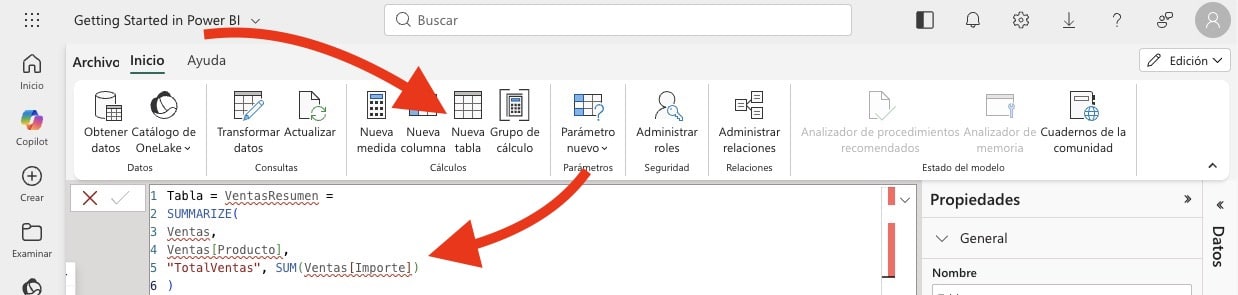
Aquí va un consejo útil. Antes de crear la tabla, conviene tener claro qué objetivo persigues. No es lo mismo resumir ventas por producto que construir un calendario o una segmentación de clientes. Cuanto más claro tengas el uso, más fácil será acertar con la fórmula.
Ejemplo de tabla calculada en Power BI
Después de ver el proceso, lo mejor es aterrizarlo con un ejemplo sencillo. Así resulta más fácil entender qué hace realmente una tabla calculada dentro del modelo.
Crear una tabla de resumen de ventas
Imagina que tienes una tabla llamada Ventas con el producto y el importe de cada operación. Si quieres crear un resumen por producto, puedes generar una tabla calculada como esta:
Ventas,
Ventas [Producto],
«TotalVentas», SUM (Ventas[Importe])
)
Esta tabla generará un resumen de ventas por producto basado en la tabla original. Es decir, en lugar de ver cada línea de venta por separado, tendrás una tabla nueva con cada producto y su total acumulado.
Este tipo de ejemplo es muy útil cuando necesitas simplificar la información para un dashboard o dejar una tabla intermedia preparada para nuevos análisis. Te ayuda a ver el dato con más claridad desde el principio.
Funciones DAX utilizadas en tablas calculadas
Una tabla calculada puede construirse de muchas formas, pero hay algunas funciones DAX que aparecen con frecuencia y conviene tener ubicadas desde el principio.
Funciones más comunes
- SUMMARIZE(). Se utiliza para crear tablas agrupadas.
- ADDCOLUMNS(). Sirve para añadir columnas a tablas virtuales.
- FILTER(). Permite filtrar registros.
- SELECTCOLUMNS(). Ayuda a seleccionar columnas específicas.
- CALENDAR(). Se usa para generar tablas de fechas.
La clave no está en memorizar muchas funciones, sino en entender para qué sirve cada una y cuándo puede ayudarte a construir una tabla más útil para el análisis.
Ejemplos de uso de tablas calculadas en empresas
Más allá de la teoría, las tablas calculadas tienen aplicación directa en el día a día de muchas organizaciones. Lo importante es ver cómo aportan valor en situaciones reales.
Aplicaciones reales
En entornos de empresa, las tablas calculadas suelen aparecer en casos muy prácticos. Por ejemplo, para crear tablas de calendario corporativas que permitan analizar ventas por trimestre, mes o semana. También son muy útiles para consolidar datos de varias fuentes y dejar la información preparada para un informe común.
Otro caso habitual es generar tablas de segmentación de clientes, agrupando cuentas por tamaño, zona o nivel de actividad. Y, por supuesto, ayudan a preparar datasets optimizados para dashboards, algo especialmente útil cuando quieres que un informe sea más claro y más fácil de mantener.
Recursos oficiales sobre tablas calculadas en Power BI
Si quieres seguir profundizando, conviene revisar las fuentes oficiales de Microsoft. La mejor referencia es la documentación oficial de Microsoft sobre tablas calculadas en Power BI. Te servirá para aprender más acerca de la lógica de las tablas calculadas y entender mejor cómo encajan dentro del modelo de datos.
Preguntas frecuentes sobre tablas calculadas en Power BI (FAQs)
Antes de cerrar, merece la pena resolver algunas dudas habituales. Son preguntas muy comunes cuando alguien empieza a trabajar con este tipo de tablas en Power BI.
¿Qué es una tabla calculada en Power BI?
Es una tabla generada mediante fórmulas DAX dentro del modelo de datos..
¿Cuál es la diferencia entre tabla calculada y medida?
La tabla calculada crea datos nuevos; la medida calcula resultados dinámicos en visualizaciones.
¿Cuándo conviene usar una tabla calculada en Power BI?
Cuando necesitas combinar datos o crear tablas auxiliares dentro del modelo.
¿Las tablas calculadas afectan al rendimiento?
Sí, pueden aumentar el tamaño del modelo si no se diseñan correctamente.
¿Se puede modificar una tabla calculada después de crearla?
Sí, editando la fórmula DAX desde el panel de modelado.
¿Quieres aprender más? En Aglaia Tech School ponemos a disposición de tu negocio las mejores formaciones para exprimir al máximo las herramientas de Microsoft.
- Programa Fabric BI: Domina el análisis de datos de principio a fin.
- Curso Power BI Completo: Convierte tus datos en decisiones con Power BI.
- Curso Power BI Avanzado: Lleva sus habilidades en Power BI al siguiente nivel.


