
 Máster en IA, Modern Workplace & Low Code Apps
 Programa Power Platform
 Programa Fabric BI
 Programa IA & Modern Workplace
 Programa Power Apps & Automate
 Microsoft 365 Completo
 Microsoft 365 Copilot
 Copilot Studio
 Power BI Completo
 Power Apps (Canvas)
 Power Automate
 Excel Intermedio
 Adopción de Microsoft 365
 Adopción Copilot para M365
 Workshops
 Intranet en la Nube con SharePoint
 AI Enabled Business Applications
 AI Process Automation Factory
 Microsoft Fabric Foundation
 Microsoft Power BI Modernization
 Copilot Studio & Agents at Work
 Dynamics Business Central
 CoE: Power Platform

Trabajar con datos en Excel no siempre significa manejar solo números. Muchas veces necesitamos limpiar, transformar o extraer información de textos para crear reportes precisos y fiables. En esta guía conocerás las funciones de texto más útiles de Excel, con ejemplos claros para aplicarlas en tu día a día profesional.
¿Qué son las funciones de texto en Excel y para qué sirven?
Las funciones de texto en Excel son herramientas diseñadas para manipular y procesar cadenas de caracteres dentro de una hoja de cálculo. Permiten extraer, combinar, limpiar, transformar y analizar textos de forma automatizada, algo fundamental en tareas como el análisis de datos, la elaboración de informes o la gestión de bases de datos.
Diferencia con funciones numéricas y lógicas:
-
Funciones numéricas: trabajan con datos de tipo número (sumar, promediar, redondear, etc.).
-
Funciones lógicas: evalúan condiciones y devuelven valores booleanos (VERDADERO/FALSO).
-
Funciones de texto: se centran en la manipulación de caracteres, ignorando su valor numérico o lógico en la mayoría de los casos.
Casos comunes en entornos profesionales:
-
Limpieza de bases de datos importadas con errores de formato o espacios adicionales.
-
Generación de identificadores automáticos a partir de nombres de productos, clientes o empleados.
-
Transformación y combinación de datos procedentes de distintas fuentes para generar reportes o dashboards.
Cuáles son las funciones de texto en Excel más utilizadas
En entornos empresariales, estas funciones permiten optimizar procesos repetitivos y mantener la coherencia en la presentación y análisis de datos.
Función IZQUIERDA
Sintaxis:=IZQUIERDA(texto, [num_de_caracteres])
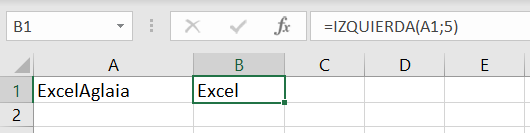
Uso: extrae un número determinado de caracteres desde el inicio de una cadena.
Función DERECHA
Sintaxis:=DERECHA(texto, [num_de_caracteres])

Uso: devuelve los caracteres finales de una cadena.
Función LARGO
Sintaxis:=LARGO(texto)
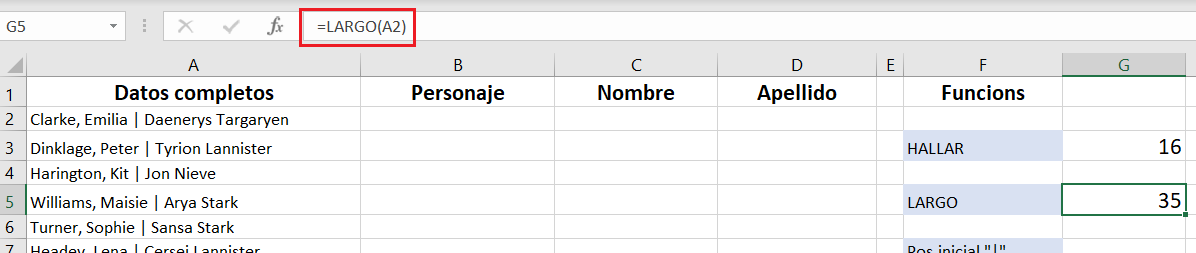
Uso: cuenta el número total de caracteres (incluidos los espacios).
Aplicaciones: control de longitud máxima de códigos, validación de formatos o detección de errores de captura.
Función CONCAT / CONCATENAR
CONCAT
Sintaxis: =CONCAT(texto1, [texto2],...)
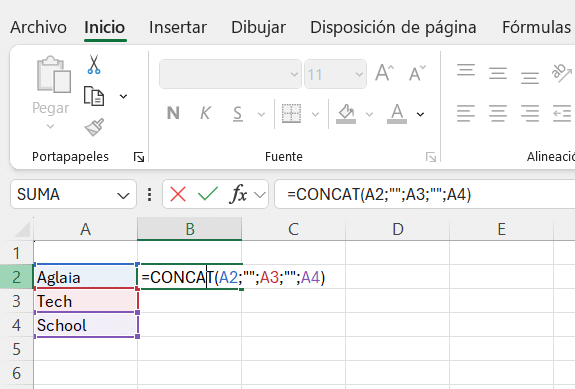
Uso: permite unir celdas o textos, incluso rangos completos.
CONCATENAR:
Sintaxis: =CONCATENAR(texto1, texto2,...)
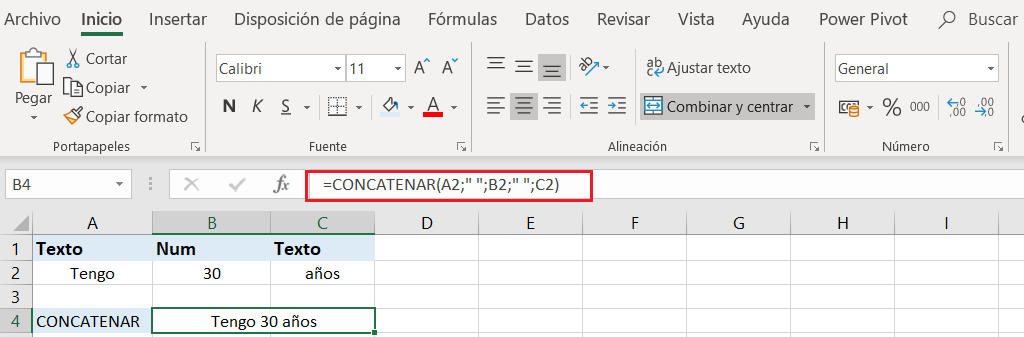
Uso: Similar a CONCAT, pero sin soporte para rangos (está en desuso en versiones recientes).
Función HALLAR / ENCONTRAR
HALLAR:
=HALLAR(texto_buscado, dentro_del_texto, [núm_inicial])
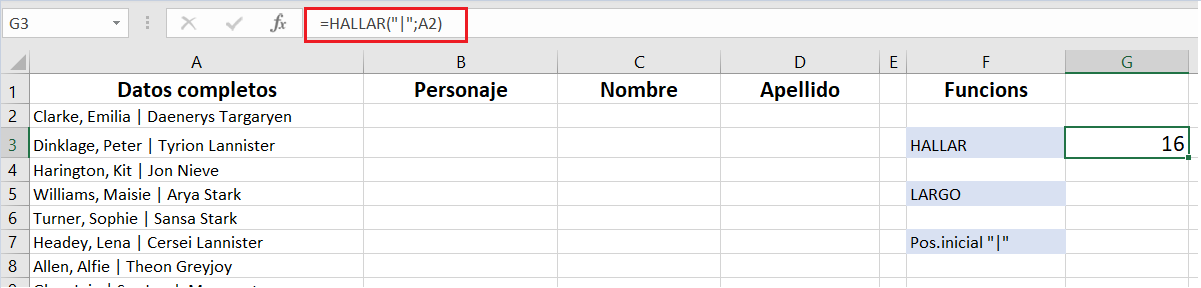
Uso: Localiza la posición de una cadena dentro de otra (no distingue mayúsculas).
ENCONTRAR: igual que HALLAR, pero distingue mayúsculas/minúsculas.
Diferencia clave: ENCONTRAR es case-sensitive, HALLAR no.
Funciones MAYUSC / MINUSC / NOMPROPIO
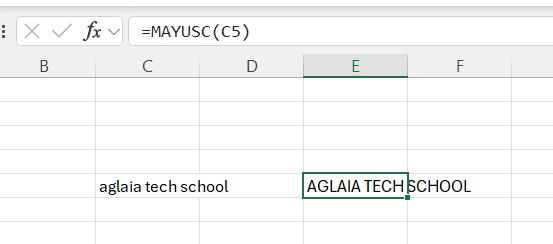
MAYUSC:
Sintaxis: =MAYUSC(A1) → "AGLAIA TECH SCHOOL".
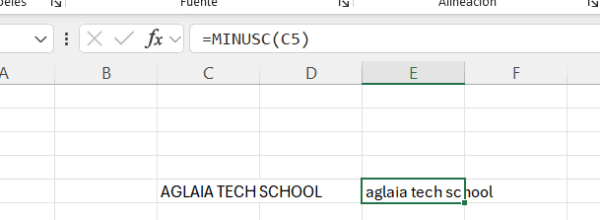
MINUSC:
Sintaxis: =MINUSC(A1) → "aglaia tech school".
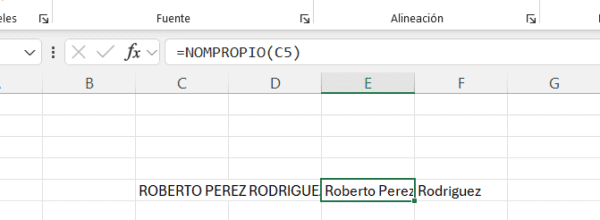
NOMPROPIO:
Sintaxis: =NOMPROPIO(A1) → "Roberto Perez Rodriguez".
Función ESPACIOS
Sintaxis:=ESPACIOS(texto)
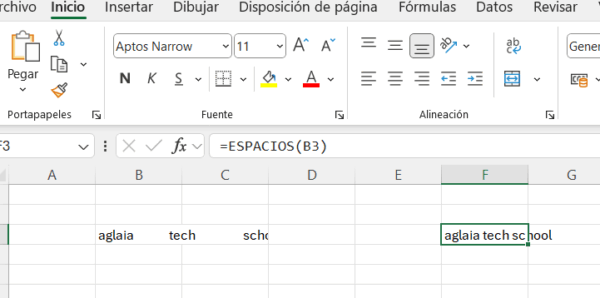
Uso: Elimina espacios innecesarios dejando solo uno entre palabras.
Ejemplos prácticos de funciones de texto en Excel
Limpieza de datos importados
Al trabajar con bases externas, es común encontrar espacios o caracteres no deseados. Usando =ESPACIOS(A1) y combinando con funciones como SUSTITUIR o LIMPIAR, puedes normalizar nombres, direcciones o códigos antes de analizarlos.
Creación de códigos o identificadores automáticos
Mediante la combinación de CONCAT, IZQUIERDA, DERECHA y TEXTO, es posible crear códigos únicos y estandarizados.
Ejemplo:
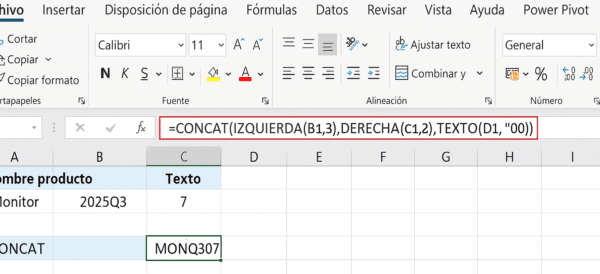
Genera un identificador consistente a partir de diferentes campos.
Extracción de partes específicas de una cadena
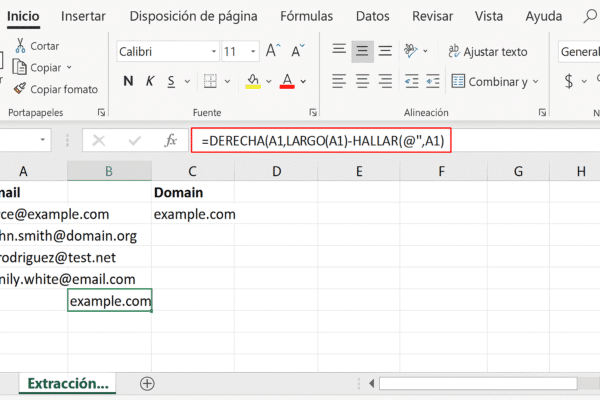
Para obtener un mail almacenado:
-
Localiza
"@"con=HALLAR("@",A1). -
Usa
=DERECHA(A1,LARGO(A1)-HALLAR("@",A1))para obtener todo lo que está después.
Consejos para trabajar con funciones de texto en Excel
-
Combina funciones para resolver tareas más complejas. Por ejemplo, limpiar y poner en formato nombre propio en una sola fórmula:
-
Usa el operador & para concatenaciones rápidas:
A1 & » « & B1
-
Integra con funciones de búsqueda como BUSCARV o XLOOKUP para cruzar información entre tablas y enriquecer tus datos, por ejemplo, utilizando identificadores generados con funciones de texto.

Potencia el análisis y organización de datos con las funciones de texto en Excel
Las funciones de texto en Excel son clave para trabajar con bases de datos limpias y estructuradas, listas para análisis avanzados. Automatizan procesos, evitan errores y ahorran tiempo en tareas repetitivas, con aplicaciones que abarcan desde marketing y recursos humanos hasta logística y finanzas.
Para maximizar sus beneficios, la formación continua es esencial. En Aglaia, te ayudamos a dominar Excel y el ecosistema Microsoft 365, además de optimizar la gestión de licencias, garantizando el mejor retorno de tu inversión tecnológica.


