
 Máster en IA, Modern Workplace & Low Code Apps
 Programa Power Platform
 Programa Fabric BI
 Programa IA & Modern Workplace
 Programa Power Apps & Automate
 Microsoft 365 Completo
 Microsoft 365 Copilot
 Copilot Studio
 Power BI Completo
 Power Apps (Canvas)
 Power Automate
 Excel Intermedio
 Adopción de Microsoft 365
 Adopción Copilot para M365
 Workshops
 Intranet en la Nube con SharePoint
 AI Enabled Business Applications
 AI Process Automation Factory
 Microsoft Fabric Foundation
 Microsoft Power BI Modernization
 Copilot Studio & Agents at Work
 Dynamics Business Central
 CoE: Power Platform

Durante años, añadir una casilla de verificación en Excel implicaba activar la pestaña Programador, dibujar controles de formulario uno a uno y vincular cada casilla a una celda. Para una lista de diez tareas era tedioso; para una de doscientas, directamente inviable.
Excel para Microsoft 365 ha cambiado esa situación con las casillas de verificación nativas: se insertan dentro de la celda, en todo un rango a la vez y sin macros. Y como cada casilla guarda un valor que las fórmulas entienden, una simple lista de comprobación se convierte en una herramienta de seguimiento con recuentos, porcentajes de avance y formato automático.
Te explicamos cómo insertarlas, cómo usarlas en fórmulas y formato condicional, y en qué situaciones de empresa marcan la diferencia.
¿Qué son las casillas de verificación nativas de Excel?
Las casillas de verificación nativas son un control que Excel inserta directamente dentro de la celda y que almacena un valor lógico: VERDADERO si la casilla está marcada y FALSO si no lo está.
Esto es lo que las hace tan útiles. La casilla no es un elemento decorativo, sino el valor de la propia celda, de modo que cualquier fórmula que la referencie recibe VERDADERO o FALSO y puede actuar en consecuencia.
Un detalle técnico que conviene conocer: según la documentación de Microsoft, las casillas solo se muestran en celdas que contienen valores booleanos (VERDADERO o FALSO).
¿En qué se diferencian de las casillas de los controles de formulario?
La diferencia principal es dónde viven: la casilla nativa forma parte de la celda, mientras que el control de formulario es un objeto que flota sobre la hoja y debe vincularse a una celda para devolver un valor.
| Casilla nativa | Control de formulario | |
| Ubicación | Dentro de la celda | Flota sobre la hoja |
| Dónde se inserta | Pestaña Insertar | Programador > Insertar > Controles de formulario |
| Inserción en varias celdas | Sí, seleccionando un rango | Una a una |
| Valor | La propia celda contiene VERDADERO o FALSO | Requiere vincularla a una celda desde Formato de control |
| Necesita la pestaña Programador | No | Sí |
Los controles de formulario siguen siendo la alternativa cuando trabajas con una versión de Excel que no incluye las casillas nativas.
¿En qué versiones de Excel están disponibles las casillas de verificación?
Las casillas de verificación nativas están disponibles en Excel para Microsoft 365, tanto en Windows como en Mac. Según el blog oficial de Excel de Microsoft, la función también se ha desplegado en Excel para la web y en las apps móviles para iPad, iOS y Android.
Microsoft publica las novedades de forma escalonada, así que, si no ves la opción, lo primero es actualizar Excel.
Si utilizas una versión perpetua de Excel y la opción no aparece en la pestaña Insertar, puedes recurrir a los controles de formulario de la pestaña Programador.
Cómo insertar casillas de verificación en Excel paso a paso
Insertar, marcar y eliminar casillas de verificación en Excel se hace desde la cinta de opciones y el teclado, sin configuración previa. Estas son las tres operaciones básicas.
Insertar casillas de verificación en un rango de celdas
Para insertar casillas de verificación en Excel, selecciona el rango y usa el botón Casilla de la pestaña Insertar:
- Selecciona las celdas donde quieres las casillas, por ejemplo, la columna «Completado» de una lista de tareas.
- Ve a la pestaña Insertar.
- Haz clic en Casilla.
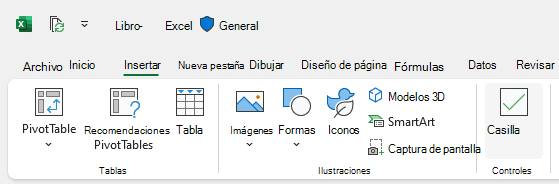
Excel añade una casilla en cada celda seleccionada de una sola vez. No hace falta activar la pestaña Programador ni escribir macros.
Marcar y desmarcar casillas
Para marcar o desmarcar una casilla, haz clic sobre ella. Si quieres cambiar varias a la vez, selecciónalas y pulsa la barra espaciadora.
La barra espaciadora es especialmente práctica en listas largas: seleccionas un bloque de tareas terminadas y las marcas todas con una sola pulsación.
Eliminar casillas de verificación
La forma de eliminar las casillas depende de si quieres conservar o no los valores VERDADERO y FALSO.
Para eliminar la casilla y su valor:
- Selecciona las celdas con casillas.
- Pulsa Suprimir. Si todas las casillas estaban sin marcar, se eliminan. Si alguna estaba marcada, la primera pulsación las desmarca.
- Vuelve a pulsar Suprimir para eliminarlas.
Para quitar la casilla pero conservar los valores:
- Selecciona las celdas con casillas.
- Ve a Inicio > Borrar > Borrar formatos.
Ten en cuenta que esta opción elimina también el resto de formatos aplicados a esas celdas, como colores, bordes o formato de número.
Cómo usar las casillas de verificación en fórmulas
Como cada casilla devuelve VERDADERO o FALSO, puedes usarla directamente en cualquier fórmula de Excel. Aquí está el verdadero valor de esta función: convertir una lista de comprobación en un panel de seguimiento que se actualiza solo.
En los ejemplos usamos los nombres de función en español y el punto y coma como separador de argumentos, que es lo habitual con la configuración regional de España. Si tu Excel usa otra configuración, el separador puede ser la coma.
Contar las casillas marcadas
Para contar cuántas casillas están marcadas en un rango, usa CONTAR.SI con el criterio VERDADERO:
Y para contar las pendientes, cambia el criterio a FALSO:
Un equipo de RRHH puede usarlo, por ejemplo, para ver de un vistazo cuántos pasos del proceso de incorporación de una nueva persona están ya completados.
Calcular el porcentaje de avance
Para obtener el porcentaje de avance, divide las casillas marcadas entre el número total de filas del rango:
Aplica a la celda el formato de porcentaje y tendrás un indicador de progreso que cambia cada vez que alguien marca una tarea. Es una forma sencilla de seguir, por ejemplo, el cierre contable mensual en un departamento de finanzas.
Mostrar resultados según el estado de la casilla con SI
La función SI permite devolver un texto o un cálculo distinto según la casilla esté marcada o no. Como la casilla ya contiene un valor lógico, no necesitas compararla con nada:
También puedes sumar importes solo de las filas marcadas. Por ejemplo, para obtener el total de facturas revisadas, con las casillas en la columna B y los importes en la C:
¿Cómo aplicar formato condicional con casillas de verificación?
Puedes usar el valor de la casilla en una regla de formato condicional basada en fórmula para resaltar o tachar automáticamente las filas marcadas. Es el recurso clásico para que una lista de tareas muestre visualmente lo que ya está hecho.
Suponiendo que tus datos empiezan en la fila 2 y las casillas están en la columna B:
1. Selecciona el rango completo de la lista, por ejemplo, A2:D20.
2. Ve a Inicio > Formato condicional > Nueva regla.
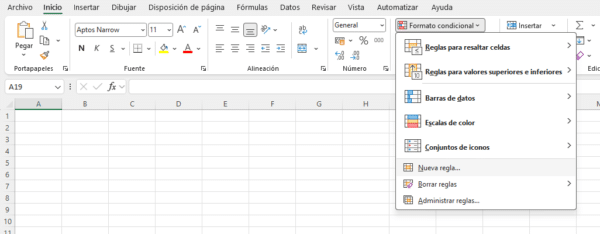
3. Elige Utilice una fórmula que determine las celdas para aplicar formato.
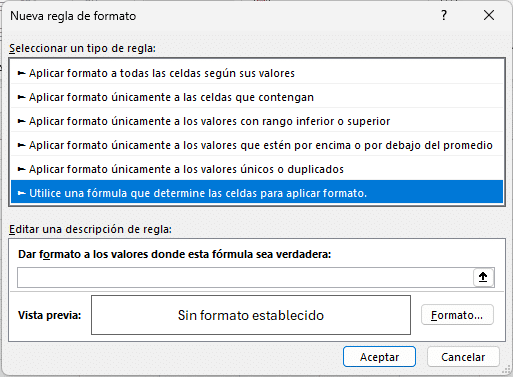
4. Escribe la fórmula =$B2=VERDADERO.
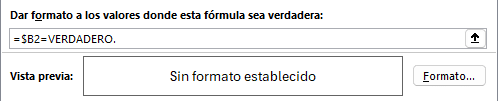
5. Haz clic en Formato y elige, por ejemplo, fuente tachada y relleno gris.
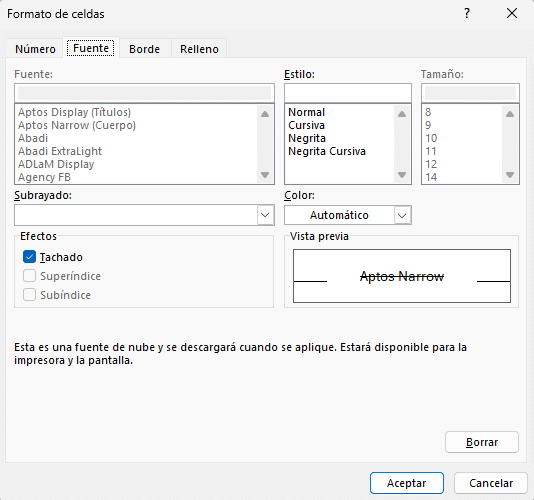
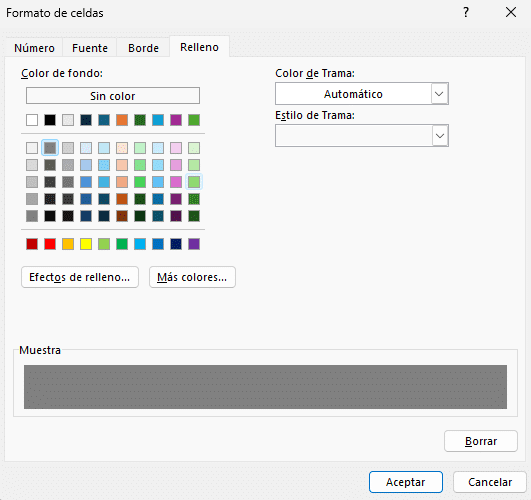
6. Acepta.
El símbolo $ delante de la B fija la columna, de modo que cada fila evalúa siempre su propia casilla. Así, al marcar una tarea, toda la fila cambia de aspecto.
Casos de uso de las casillas de verificación en la empresa
Las casillas de verificación en Excel encajan en cualquier proceso que se pueda descomponer en pasos que hay que confirmar. Combinadas con fórmulas y formato condicional, sustituyen a muchos seguimientos que hoy se hacen por correo o de memoria.
- RRHH: checklist de incorporación de nuevas personas, con pasos como el alta en sistemas, la firma de documentación o la formación inicial.
- Finanzas: control del cierre contable mensual, con un porcentaje de avance visible para todo el equipo.
- Operaciones: verificación de entregas, inspecciones de calidad o revisiones periódicas de instalaciones.
- Equipos de proyecto: seguimiento de tareas y entregables por fase.
- Administración: control de facturas revisadas o aprobadas, con el importe total de las ya validadas.
Cuando el checklist crece, lo usan muchas personas o necesita flujos de aprobación y trazabilidad, conviene valorar herramientas como Microsoft Lists o una solución con Power Platform.

Buenas prácticas y limitaciones
Las casillas nativas son sencillas, pero unas pocas pautas hacen que tus listas sean más robustas y fáciles de mantener.
- Convierte el rango en tabla: con Insertar > Tabla, las fórmulas de las columnas calculadas se extienden automáticamente a las nuevas filas.
- Inserta las casillas sobre celdas vacías o con valores lógicos: las casillas solo se muestran en celdas con VERDADERO o FALSO, así que evita aplicarlas sobre columnas con texto o números.
- Comprueba la versión de Excel de quien recibe el archivo: las casillas nativas son una función de Excel para Microsoft 365. Antes de compartir una plantilla con personas externas, confirma qué versión utilizan.
- Automatiza los recuentos: usa CONTAR.SI o SUMAR.SI en lugar de contar a mano; el resumen se actualizará cada vez que se marque una casilla.
- Separa los datos del resumen: coloca los indicadores (tareas completadas, porcentaje de avance) en una zona fija de la hoja para que se vean sin desplazarse.
Preguntas frecuentes sobre casillas de verificación en Excel(FAQs)
¿Por qué no me aparece la opción de casilla de verificación en Excel?
La causa más habitual es la versión: las casillas nativas están disponibles en Excel para Microsoft 365, y Microsoft las despliega de forma escalonada. Actualiza Excel y comprueba de nuevo la pestaña Insertar. Si usas una versión perpetua y no aparece, puedes utilizar los controles de formulario de la pestaña Programador..
¿Cómo inserto muchas casillas de verificación a la vez en Excel?
Selecciona todo el rango antes de insertarlas. Al hacer clic en Insertar > Casilla, Excel añade una casilla en cada celda seleccionada de una sola vez.
¿Qué valor devuelve una casilla de verificación en Excel?
Una casilla marcada devuelve VERDADERO y una sin marcar devuelve FALSO. Cualquier fórmula que haga referencia a esa celda recibe ese valor lógico.
¿Cómo cuento las casillas marcadas en Excel?
Usa la función CONTAR.SI con el criterio VERDADERO, por ejemplo: =CONTAR.SI(B2:B20;VERDADERO). Para contar las pendientes, cambia el criterio a FALSO.
¿Puedo usar casillas de verificación en Excel para la web?
Sí. Según el blog oficial de Excel de Microsoft, las casillas de verificación se han desplegado en Excel para la web y en las apps móviles para iPad, iOS y Android, además de en Excel para Microsoft 365 en Windows y Mac..
¿Cómo quito una casilla de verificación sin perder el valor?
Selecciona las celdas y ve a Inicio > Borrar > Borrar formatos. La casilla desaparece y la celda conserva su valor VERDADERO o FALSO, aunque también se eliminan los demás formatos de esas celdas.
Conclusión
Las casillas de verificación nativas convierten algo tan simple como marcar una tarea en un dato que Excel puede contar, sumar y formatear. Se insertan en segundos, no requieren macros y, combinadas con CONTAR.SI, SUMAR.SI y formato condicional, permiten montar checklists y paneles de seguimiento útiles para cualquier departamento.
Si quieres dominar las fórmulas, las tablas y el formato condicional que hacen que estas listas funcionen de verdad, echa un vistazo a nuestro Curso de Excel Intermedio. Y si estás empezando, el Curso de Excel Básico es el punto de partida ideal.


