
 Máster en IA, Modern Workplace & Low Code Apps
 Programa Power Platform
 Programa Fabric BI
 Programa IA & Modern Workplace
 Programa Power Apps & Automate
 Microsoft 365 Completo
 Microsoft 365 Copilot
 Copilot Studio
 Power BI Completo
 Power Apps (Canvas)
 Power Automate
 Excel Intermedio
 Adopción de Microsoft 365
 Adopción Copilot para M365
 Workshops
 Intranet en la Nube con SharePoint
 AI Enabled Business Applications
 AI Process Automation Factory
 Microsoft Fabric Foundation
 Microsoft Power BI Modernization
 Copilot Studio & Agents at Work
 Dynamics Business Central
 CoE: Power Platform

Muchos procesos se siguen frenando por una razón muy simple: nadie ha definido bien qué debe poner en marcha la automatización. Ahí es donde entran los triggers en Power Automate. Son el punto de partida de un flujo y, bien elegidos, te ayudan a ahorrar tiempo, reducir tareas manuales y hacer que el trabajo avance sin depender de recordatorios constantes.
En esta guía te explicamos qué son, qué tipos existen y cuáles son los triggers más útiles en empresa para automatizar procesos con Microsoft 365 y otros sistemas.
¿Qué son los triggers en Power Automate?
Antes de ver ejemplos concretos, conviene entender qué papel tienen dentro de un flujo y por qué son tan importantes para que una automatización funcione bien.
Un trigger, o desencadenador, es el evento que inicia un flujo en Power Automate. Puede activarse de forma manual, automática o programada.
- Sirve para definir cuándo debe arrancar un proceso.
- Se conecta con servicios como Outlook, SharePoint, Teams, Excel o Dataverse.
- Puede incluir condiciones para filtrar qué casos deben lanzar el flujo.
Diferencia entre trigger y acción
Una duda habitual es confundir el inicio del flujo con las tareas que el flujo ejecuta después. Separar ambas cosas te ayuda a diseñar mejor cualquier automatización.
| Trigger | Acción |
|---|---|
| Inicia el flujo | Ejecuta una tarea dentro del flujo. |
| Responde a un evento | Realiza un paso operativo. |
| Ejemplo: Llega un correo. | Ejemplo: enviar aviso en Teams |
| Solo hay uno al inicio. | Puede haber varias acciones. |
Tipos de triggers en Power Automate
No todos los desencadenadores funcionan igual. Lo útil es conocer sus grandes grupos para elegir el que mejor encaja con tu proceso.
- Manuales. Los lanza una persona al pulsar un botón o completar una acción concreta.
- Automáticos. Se activan cuando ocurre un evento en una aplicación o sistema.
- Programados. Se ejecutan según una recurrencia: cada día, cada semana o a una hora concreta.
Condiciones y filtros en triggers
Una de las claves para no crear flujos innecesarios es afinar bien el trigger. Para eso puedes usar condiciones y filtros desde el principio.
- Filtrar por remitente. Por ejemplo, lanzar un flujo solo si el correo llega desde un proveedor.
- Limitar por carpeta o lista. Muy útil en SharePoint u Outlook para evitar ejecuciones de más.
- Aplicar condiciones por estado. Por ejemplo, arrancar solo si una fila cambia a “Aprobado”.
- Reducir ruido. Cuanto más preciso sea el trigger, más estable y eficiente será el flujo.
Triggers más útiles en Power Automate para empresas
Una vez vista la base, vamos a los desencadenadores que más valor suelen aportar en entornos empresariales. Son los que con más frecuencia ayudan a automatizar tareas repetitivas de forma útil y realista.
Triggers de Microsoft 365 (Outlook, Teams, SharePoint)
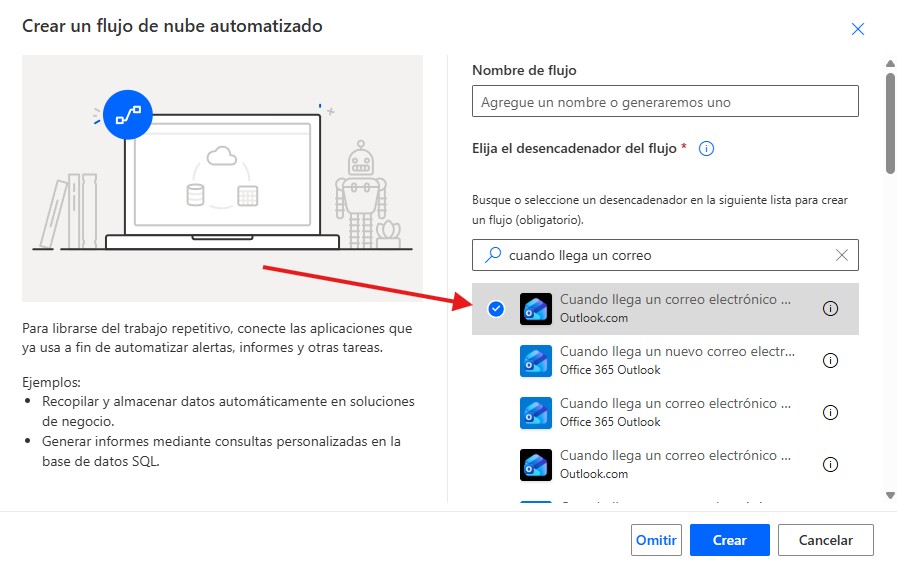
Triggers más útiles:
- Cuando llega un nuevo correo en Outlook. Útil para clasificar solicitudes, generar avisos o crear tareas automáticamente.
- Cuando se crea un archivo en SharePoint. Muy práctico para revisar documentos, lanzar aprobaciones o notificar a un equipo.
- Cuando se publica un mensaje en Teams. Puede servir para activar seguimientos internos o registrar incidencias.
Triggers de datos (Dataverse, Excel, SQL)
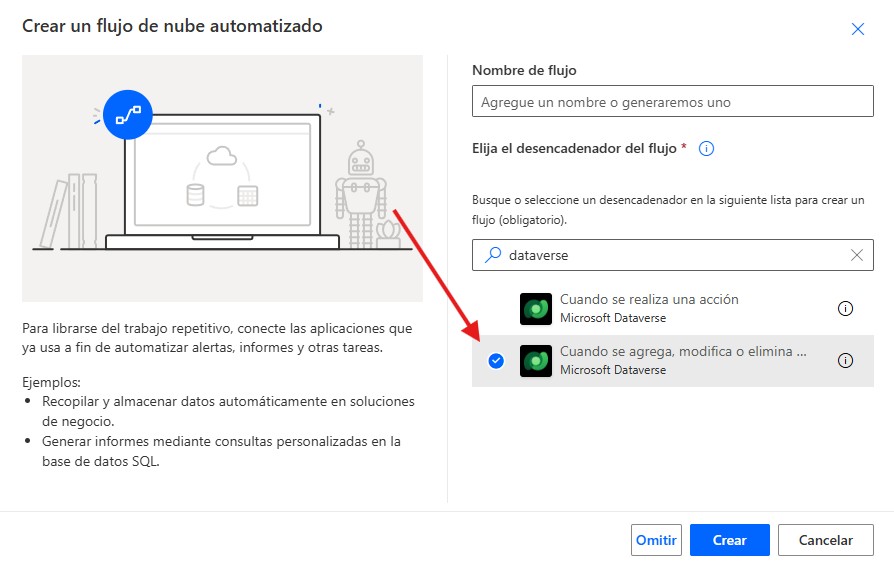
Triggers más útiles:
- Cuando se agrega, modifica o elimina una fila en Dataverse. Muy útil en procesos con apps internas o datos de negocio.
- Cuando cambia una fila en Excel. Puede ayudar en controles sencillos, aunque conviene revisar bien el origen y la frecuencia.
- Cuando se actualiza un registro en SQL. Interesante para conectar automatizaciones con sistemas corporativos.
Aquí va un ejemplo enfocado a la empresa. Imagina que, si un pedido cambia a estado “Enviado”, el flujo puede avisar al equipo comercial y actualizar un registro de seguimiento.
Triggers de eventos externos (HTTP, webhooks)
Triggers más útiles:
- Cuando se recibe una solicitud HTTP. Permite arrancar flujos desde otras aplicaciones o formularios externos.
- Webhooks. Son útiles cuando otro sistema necesita avisar a Power Automate en tiempo real.
Otro ejemplo para entenderlo bien. Piensa en una plataforma externa que envía un evento y Power Automate crea una tarea, registra el dato y avisa al responsable.
Triggers programados (recurrencia)
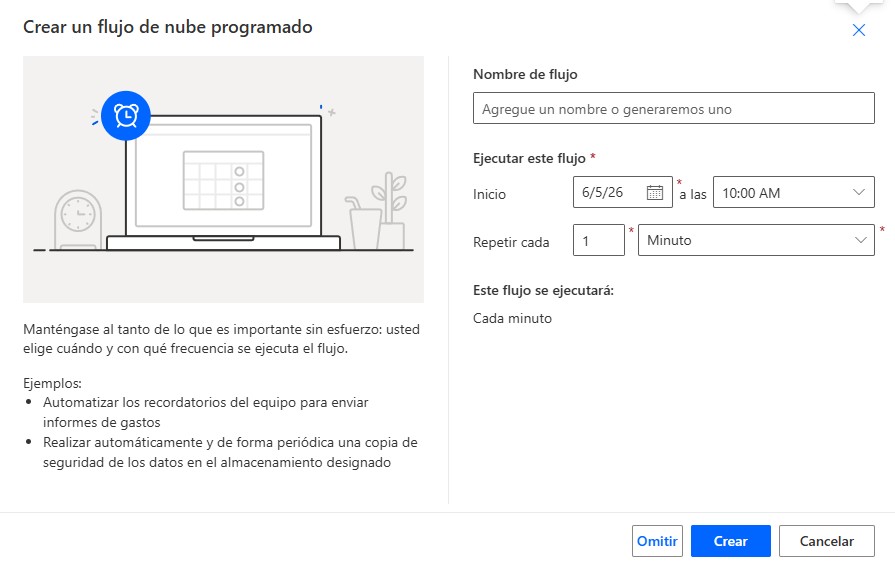
- Recurrencia diaria. Para enviar resúmenes, revisar vencimientos o consolidar datos.
- Recurrencia semanal. Ideal para reporting periódico o controles operativos.
- Recurrencia mensual. Muy usada en cierres, seguimientos y revisiones de indicadores.
Casos de uso reales en empresas
Lo más útil no es conocer una lista de triggers, sino ver cómo se aplican en procesos concretos. Estos ejemplos ayudan a visualizar mejor su valor en el día a día:
- RRHH. Automatizar altas, solicitudes internas o aprobaciones de incorporación.
- Ventas. Activar avisos y seguimientos cuando cambia una oportunidad o un pedido.
- Datos y reporting. Lanzar recopilaciones periódicas y envíos automáticos de informes.
Automatización de procesos de RRHH
Imagina que se añade un elemento en una lista de SharePoint con solicitudes de incorporación. A partir de ahí, el flujo puede enviar avisos, crear tareas y preparar documentación de onboarding.
Automatización de ventas
Por ejemplo, este sería el trigger recomendado. Funcionaría cuando se modifica una oportunidad en Dataverse o en el CRM conectado. El flujo puede avisar al equipo, actualizar un panel o generar una aprobación comercial.
Automatización de reporting y datos
En este caso, lo ideal sería recurrencia diaria o semanal. El flujo puede recoger datos, guardar un archivo y enviar un resumen automático a responsables de área.
Cómo elegir el trigger adecuado en Power Automate
Elegir bien el trigger evita muchos problemas después. No se trata solo de que el flujo funcione, sino de que lo haga con sentido para el negocio.
- Piensa en la frecuencia del proceso.
- Revisa dónde nace el dato.
- Valora si necesitas inmediatez o recurrencia.
- Comprueba límites, permisos y volumen.
Factores clave
- Frecuencia. Piensa si el proceso debe ejecutarse al instante o por bloques.
- Origen de datos. Elige triggers que estén cerca del sistema donde nace el evento.
- Latencia. No todos los conectores responden con la misma inmediatez.
- Volumen. Si hay muchos eventos, conviene filtrar bien desde el inicio.
Errores comunes al seleccionar triggers
- Elegir un trigger demasiado general y generar ejecuciones innecesarias.
- No aplicar condiciones y saturar el flujo con casos irrelevantes.
- Usar recurrencia cuando el proceso necesita reaccionar en tiempo real.
- No revisar límites, permisos o dependencias del conector.

Buenas prácticas al usar triggers en entornos empresariales
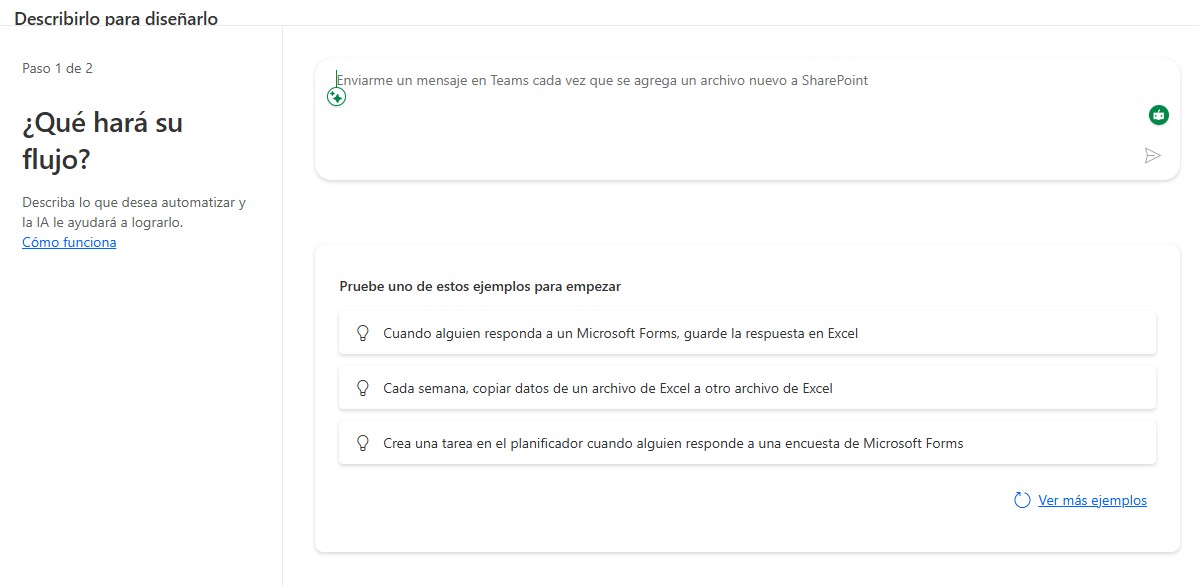
Cuando los flujos pasan a formar parte de procesos reales de empresa, conviene trabajar con criterios de rendimiento, control y seguridad desde el principio.
Optimización del rendimiento y consumo
- Usa filtros en el trigger siempre que sea posible.
- Evita lanzar el flujo por cambios que no importan.
- Agrupa procesos periódicos con recurrencia cuando tenga sentido.
- Revisa el historial para detectar ejecuciones duplicadas o innecesarias.
Seguridad y cumplimiento
- Revisa permisos y roles antes de conectar datos sensibles.
- Aplica políticas de gobernanza y DLP en Power Platform.
- Controla qué conectores se usan en cada entorno.
- Documenta los flujos que impactan en procesos críticos.
Como referencia, puedes apoyarte en la documentación oficial de Microsoft Learn sobre seguridad y gobernanza en Power Platform.
Preguntas frecuentes sobre los triggers en Power Automate
Para cerrar, te dejamos algunas dudas habituales que suelen aparecer cuando una empresa empieza a automatizar procesos con Power Automate.
¿Qué es un trigger en Power Automate y para qué sirve?
Es el evento que inicia un flujo y sirve para definir cuándo debe arrancar una automatización..
¿Cuál es la diferencia entre trigger y acción en Power Automate?
El trigger inicia el flujo; la acción ejecuta una tarea dentro de ese flujo.
¿Cuáles son los triggers más utilizados en Power Automate para empresas?
Los más habituales suelen ser Outlook, SharePoint, Teams, Dataverse y recurrencia.
¿Se pueden usar triggers en tiempo real en Power Automate?
Sí, algunos conectores y eventos permiten lanzar flujos de forma casi inmediata.
¿Qué limitaciones tienen los triggers en Power Automate?
Pueden depender del conector, los permisos, la licencia, la frecuencia de sondeo o el volumen de ejecuciones.
¿Merece la pena usar Power Automate para automatización empresarial?
Sí, especialmente cuando quieres eliminar tareas manuales, ganar trazabilidad y conectar procesos dentro del ecosistema Microsoft 365.
Si quieres profundizar en este tipo de automatizaciones, puedes explorar nuestro Programa Power Platform, el itinerario de Apps & Automate y el curso de Power Automate. Bien planteados, los triggers te ayudan a convertir una tarea repetitiva en un proceso más ágil, más controlado y más útil para el negocio.


