
 Máster en IA, Modern Workplace & Low Code Apps
 Programa Power Platform
 Programa Fabric BI
 Programa IA & Modern Workplace
 Programa Power Apps & Automate
 Microsoft 365 Completo
 Microsoft 365 Copilot
 Copilot Studio
 Power BI Completo
 Power Apps (Canvas)
 Power Automate
 Excel Intermedio
 Adopción de Microsoft 365
 Adopción Copilot para M365
 Workshops
 Intranet en la Nube con SharePoint
 AI Enabled Business Applications
 AI Process Automation Factory
 Microsoft Fabric Foundation
 Microsoft Power BI Modernization
 Copilot Studio & Agents at Work
 Dynamics Business Central
 CoE: Power Platform

Aprender a comparar listas en Excel es clave para detectar fallos, huecos o duplicados en tus conjuntos de datos. Hacerlo de forma automática, en lugar de a golpe de vista, te da eficiencia y seguridad: eliminas el margen de error humano y puedes repetir el proceso cada vez que cambien los datos. En este artículo te explicamos los métodos vigentes en Excel para comparar dos listas, con sus fórmulas y sus herramientas.
1. El uso de la fórmula COINCIDIR (MATCH)
Para explicar el procedimiento hemos usado dos tablas en Excel. La tabla principal (azul) equivale a todos los clientes que han venido a la tienda A, y la segunda tabla (verde) a los clientes que han venido a la tienda B. Queremos comparar los ID de la lista A con los de la lista B y ver qué clientes solo aparecen en una de las dos. En ambas tablas tenemos una columna de ID, una de nombre de cliente y una columna vacía para la fórmula.

Lo primero es escribir la función COINCIDIR en la primera celda de la columna vacía. Con esta función buscamos el valor que nos interesa dentro de otro rango. Usamos el ID del primer cliente de la tabla principal como valor buscado. Después la función pide la matriz buscada: seleccionamos el rango de ID de la segunda tabla y fijamos la referencia con F4 para que no se desplace al copiar la fórmula hacia abajo. En el argumento «tipo de coincidencia» ponemos «0» para exigir coincidencia exacta

Con la función aplicada nos aparece un 17: esa es la posición que ocupa el valor buscado dentro del rango de la segunda tabla, es decir, el primer cliente también está en la tabla B y lo encontramos en la 17ª posición. Copiamos la fórmula hacia abajo arrastrando desde la esquina inferior derecha de la celda.

2. El uso de la fórmula CONTAR.SI (COUNTIF)
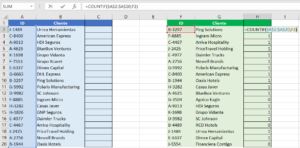
El error #N/A que aparece con COINCIDIR marca los clientes que no están en la segunda tabla. Para comprobarlo en sentido inverso qué ID de la tabla B no aparecen en la tabla A usamos CONTAR.SI, que cuenta cuántas veces aparece un criterio dentro de un rango.
El rango es la columna de ID de la tabla principal; el criterio, el ID de la tabla B. Un resultado de «1» indica que ese cliente sí está en ambas listas; un «0«, que no aparece en la tabla A.

3. COINCIDIR y CONTAR.SI desde el formato condicional
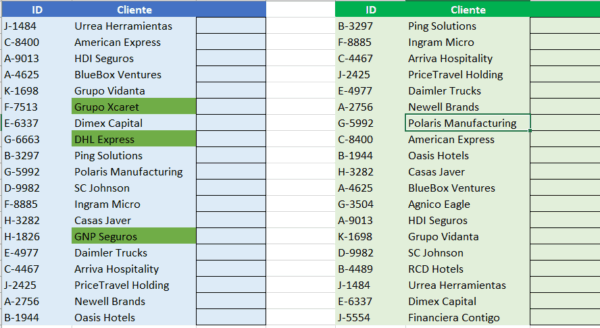
El formato condicional permite resaltar directamente las filas que no tienen coincidencia, sin depender de una columna auxiliar visible. Selecciona las columnas de la tabla principal y ve a Inicio > Formato condicional > Nueva regla. En el cuadro de diálogo, elige la última opción: «Utilice una fórmula que determine las celdas para aplicar formato»
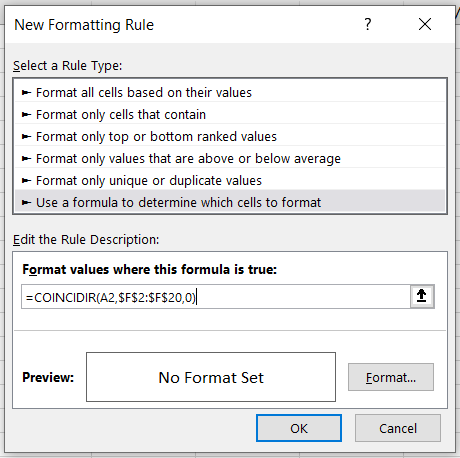
El formato condicional exige que la fórmula devuelva VERDADERO o FALSO, pero COINCIDIR devuelve un error #N/A cuando no encuentra el valor. Por eso se envuelve con ESNOD (ISNA en la versión en inglés de Excel), que convierte ese error en VERDADERO Así la regla resalta exactamente las celdas donde COINCIDIR no ha encontrado coincidencia.
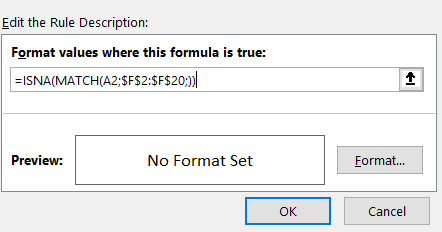
Aviso importante sobre esta fórmula: al escribirla, no olvides el tercer argumento de COINCIDIR/MATCH (el «0» de coincidencia exacta). Si lo omites, Excel asume coincidencia aproximada y da por hecho que el rango está ordenado
Fija la fórmula respecto a la columna de ID para que se evalúe fila a fila, y define el color de relleno en la pestaña «Formato > Relleno» del mismo cuadro de diálogo.
4. Comparación de listas con la herramienta Consolidar
Ve a la lista principal y, en la última columna, añade un «1» en la primera fila y cópialo hacia abajo para toda la lista. En la segunda lista, repite el proceso con un «2».
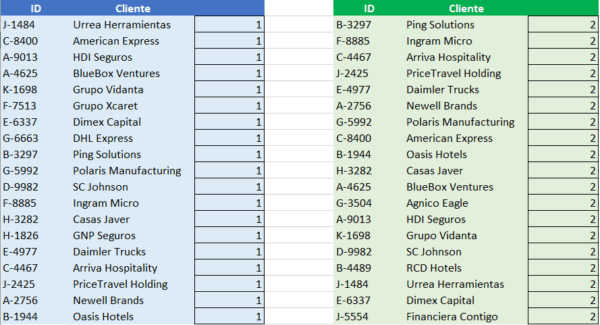
De esta manera tenemos identificados los valores de la primera lista con el número uno y los valores de la segunda lista con el número dos. Ahora tenemos que ir a la pestaña de “datos” y dentro del grupo herramientas de datos debemos pulsar el comando “consolidar”. Nos aparecerá un cuadro de diálogo.
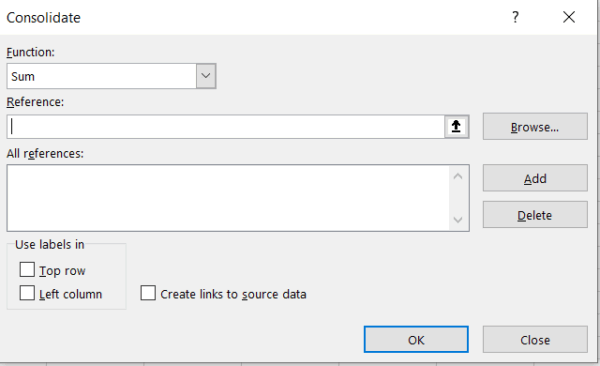
En la primera opción desplegable tenemos que dejar activada la función de suma. Luego pulsamos el botón de selección de rango y seleccionamos las columnas de nombre y número de la primera lista. Volvemos a pulsar el botón de selección de rango y agregamos la selección. De nuevo pulsamos selección de rango, seleccionamos las columnas de la segunda lista y agregamos. El comando “consolidar” se encargará de agrupar los nombres de la columna cliente y sumará las celdas de la columna de los números. Es Importante activar en el cuadro de diálogo la opción de fila superior y columna izquierda para hacerle saber a Excel que tenemos los rótulos en esas posiciones.
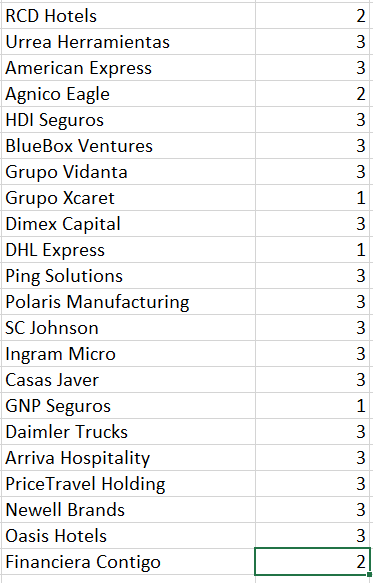
Al pulsar el botón “aceptar” nos aparecen nuestros datos consolidados. Ahora podemos ver los valores sumados. El número 3 indica que el cliente aparece en ambas listas, el número 2 quiere decir que solo aparece en la lista verde y el número 1 en la lista azul.
Qué método elegir según tu caso
Los cuatro métodos resuelven el mismo problema, pero no son intercambiables. Esta tabla resume cuándo tiene sentido cada uno:
| Método | ¿Necesita ID único? | Esfuerzo de aplicación | Ideal para |
| COINCIDIR (MATCH) | Sí | Medio | Saber si un valor existe en la otra lista, dato a dato |
| CONTAR.SI (COUNTIF) | Sí | Medio | Contar cuántas veces se repite un valor entre listas |
| Formato condicional (COINCIDIR + ESNOD) | Sí | Bajo | Ver las diferencias de un vistazo, sin columnas auxiliares visibles |
| Consolidar | No (agrupa por nombre) | Bajo | Listas pequeñas sin ID común, asumiendo el riesgo de errores de escritura |
| Power Query (combinación de tablas) | No es imprescindible | Medio | Comparaciones recurrentes o listas de varios miles de filas |
Los cuatro métodos resuelven el mismo problema, pero no son intercambiables. Antes de aplicar uno, ten en cuenta esto:
- Si tienes un ID único en ambas listas: usa COINCIDIR (método 1) o CONTAR.SI (método 2). Son los más fiables porque no dependen de cómo esté escrito el nombre del cliente.
- Si quieres ver las diferencias de un vistazo, sin añadir columnas nuevas: usa el formato condicional (método 3). Resalta directamente sobre la tabla original.
- Si no tienes ID y solo puedes comparar por nombre: el único método que te queda es Consolidar (método 4), pero asume el riesgo de que una tilde o un espacio de más rompa el resultado sin avisarte.
- Si vas a repetir esta comparación de forma periódica (cada semana, cada cierre de mes): ninguno de los cuatro métodos es la opción óptima a largo plazo; una consulta de Power Query con combinación de tablas se actualiza sola y no depende de arrastrar fórmulas fila a fila.
- Si tus listas superan varios miles de filas: COINCIDIR y CONTAR.SI siguen funcionando, pero el cálculo se vuelve más lento cuanto más grande es el rango buscado; en ese escenario, Power Query también sale ganando en velocidad.
Checklist rápido antes de comparar tus listas
- Revisa que no haya espacios en blanco al principio o al final de los valores que vas a comparar (un espacio invisible rompe la coincidencia exacta).
- Decide si necesitas saber cuántas veces aparece un valor repetido (CONTAR.SI) o solo si aparece o no (COINCIDIR).
- Si vas a usar formato condicional, aplica la regla sobre la columna de ID, no sobre la de nombre.
- Guarda una copia de las listas originales antes de aplicar Consolidar: agrupa y no siempre es fácil deshacer si el resultado no es el esperado.
Cuando dominas las posibilidades de Excel, es mucho más fácil y rápido hacer tu trabajo
Dominar estas posibilidades de Excel te ahorra tiempo y evita errores silenciosos en tus datos. Si quieres ir más allá de fórmulas puntuales y automatizar de verdad tus procesos de análisis, consulta nuestro Curso Excel Intermedio o Curso Excel Avanzado.
Preguntas frecuentes sobre métodos para comparar listas en Excel(FAQs)
¿Estos métodos funcionan igual en Excel para la web o en Google Sheets?
COINCIDIR, CONTAR.SI y ESNOD existen con el mismo nombre y comportamiento en Excel para la web. En Google Sheets, las fórmulas equivalentes son MATCH, COUNTIF e ISNA (Google Sheets no traduce los nombres de función al español). La herramienta Consolidar, en cambio, es exclusiva de Excel de escritorio y de Excel para la web; Google Sheets no tiene un equivalente directo con ese nombre..
Tengo duplicados dentro de la misma lista, no solo entre listas. ¿Estos métodos también lo detectan?
No directamente. COINCIDIR y CONTAR.SI, tal como se explican aquí, comparan una lista contra otra, pero no avisan si dentro de la propia lista A hay un ID repetido dos veces. Para eso, la herramienta correcta es «Resaltar reglas de celdas > Duplicar valores» desde el formato condicional, aplicada sobre una sola columna.
¿Puedo comparar más de dos listas a la vez con alguno de estos métodos?
Con fórmulas, sí, pero se complica: tendrías que anidar varios COINCIDIR (uno por cada lista adicional) o repetir CONTAR.SI para cada par de listas, y el resultado se vuelve difícil de leer a partir de tres o cuatro listas. Si necesitas comparar más de dos listas de forma habitual, es el escenario donde más conviene pasarse a Power Query en lugar de forzar las fórmulas de este artículo.
¿Cuál de los cuatro métodos es el más rápido de aplicar si tengo prisa?
Para una comprobación puntual y rápida, el formato condicional (método 3) es el que menos pasos manuales requiere una vez que tienes la fórmula, porque no hace falta copiarla fila a fila: se aplica sola a todo el rango seleccionado. COINCIDIR y CONTAR.SI dan más control (puedes ver el resultado exacto en cada celda), pero exigen arrastrar la fórmula hacia abajo.


