
 Máster en IA, Modern Workplace & Low Code Apps
 Programa Power Platform
 Programa Fabric BI
 Programa IA & Modern Workplace
 Programa Power Apps & Automate
 Microsoft 365 Completo
 Microsoft 365 Copilot
 Copilot Studio
 Power BI Completo
 Power Apps (Canvas)
 Power Automate
 Excel Intermedio
 Adopción de Microsoft 365
 Adopción Copilot para M365
 Workshops
 Intranet en la Nube con SharePoint
 AI Enabled Business Applications
 AI Process Automation Factory
 Microsoft Fabric Foundation
 Microsoft Power BI Modernization
 Copilot Studio & Agents at Work
 Dynamics Business Central
 CoE: Power Platform

La extracción y limpieza de texto es una habilidad esencial en cualquier flujo de análisis de datos. Procesos como segmentar valores, aislar códigos, separar campos o preparar datos para modelos requieren transformar cadenas de texto de forma precisa.
Microsoft Excel ha evolucionado incorporando nuevas funciones de manipulación de texto (TEXTBEFORE, TEXTAFTER, TEXTSPLIT), que complementan a las tradicionales (IZQUIERDA, DERECHA, EXTRAE).
Como todas las funciones de la aplicación, están documentadas en el soporte técnico de Microsoft y forman parte del conjunto de herramientas esenciales para cualquier analista moderno.
Extraer caracteres al inicio o al final de una celda
Si necesitas extraer un número determinado de caracteres que se encuentran al inicio o al final de una cadena de texto podemos utilizar la función IZQUIERDA o la función DERECHA. Estas funciones son muy sencillas y prácticas, ya que necesitan solamente 2 argumentos.
- Texto: la cadena de texto que contiene los caracteres que queremos extraer.
- Núm_de_caracteres: número de caracteres que queremos extraer.
Función IZQUIERDA
Uso: Extrae los carácteres desde el inicio de una cadena.
Sintáxis:
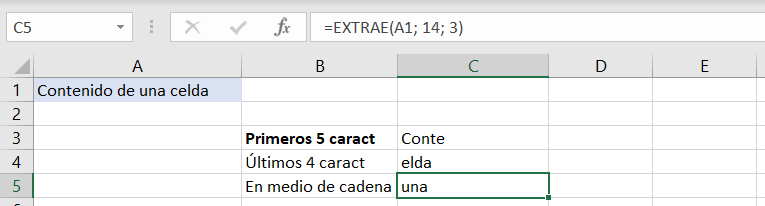
En el siguiente ejemplo utilizamos la función IZQUIERDA para extraer los primeros 5 caracteres de la cadena de texto de la celda A1.

Función DERECHA:
Uso: Extrae los carácteres desde el final de una cadena.
Sintáxis:
Ahora utilizamos la función DERECHA para extraer los últimos 4 caracteres de la misma cadena:

Extraer caracteres intermedios de una celda
Si por el contrario, necesitas extraer una parte de la cadena de texto que se encuentra en el medio, podemos hacerlo con la función EXTRAE, que nos permite indicar la posición inicial dentro de la cadena donde se iniciará la extracción y, seguidamente, la cantidad de caracteres que deseamos extraer.
- Texto: es la cadena de texto que contiene los caracteres que queremos extraer.
- Posición_inicial: es la posición del primer carácter que se desea extraer.
- Núm_de_caracteres: es el número de caracteres que queremos extraer.
Función EXTRAE
Uso: Extrae los carácteres desde una posición concreta.
Sintaxis:
En el siguiente ejemplo podrás observar que hemos extraído la palabra “una”, especificando a la función que inicie la extracción en en la posición 14 y obtenga solamente 3 caracteres.
TIP: Como para usar correctamente la función EXTRAE es indispensable conocer la posición inicial donde comenzará la extracción y su longitud en caracteres, esta función se puede combinar con otras para identificar esta posición inicial. Descubre cómo en la guía completa sobre Cómo usar la función EXTRAE en Excel.
Funciones modernas para extraer contenido (Excel 2023-2025)
Para optimizar la extracción de contenido de una celda, Excel ha evolucionado y diseñado nuevas funciones modernas, todas ellas basadas en 2 argumentos:
- Texto: es la cadena de texto que contiene los caracteres que queremos extraer.
- Delimitador: Elemento o cadena de texto dentro de la celda que determina el punto de origen, final o división de la extracción.
Función TEXTOANTES
Uso: Extrae texto antes de un delimitador.
Sintáxis:
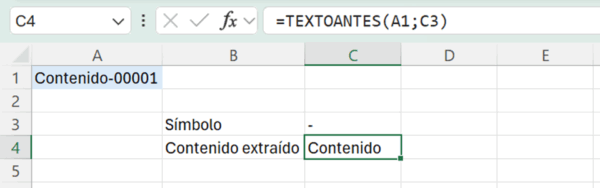
Por ejemplo, la función TEXTOANTES se puede usar de la siguiente forma:
Función TEXTODESPUES
Uso: Extrae texto después de un delimitador.
Sintáxis:
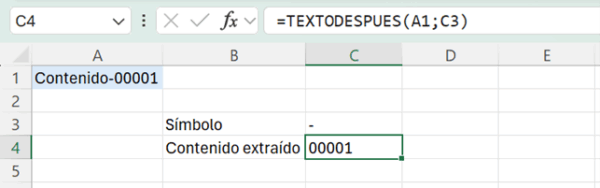
Del mismo modo, podemos extraer el contenido después del símbolo «-» como en el ejemplo anterior:
Función DIVIDIRTEXTO
Uso: Divide la celda en varios fragmentos creando una matriz dinámica.
Sintáxis:
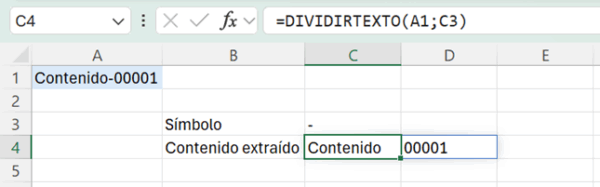
El siguiente ejemplo muestra cómo funciona esta función, en el mismo caso que los anteriores:
Aplicaciones avanzadas de estas funciones
Estas funciones básicas, por sí solas son útiles. Sin embargo se pueden usar argumentos más avanzados y combinarlas para hacer extracciones más avanzadas como:
- Extraer la primera palabra
- Extraer la última palabra
- Extraer la n-ésima palabra
- Extraer números dentro de cadenas complejas
Extraer la primera palabra
Con las nuevas funciones modernas, es sumamente sencillo, únicamente se deberá dejar el argumento delimitador como el separador que se use entre palabras en la función TEXTOANTES, en el siguiente ejemplo un espacio de texto (» «):
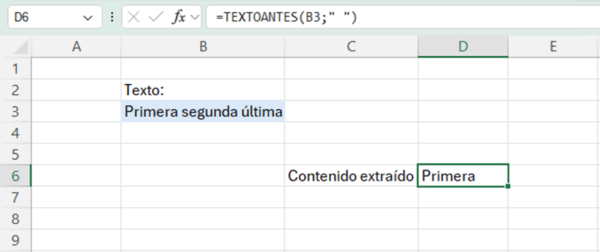
Extraer la última palabra
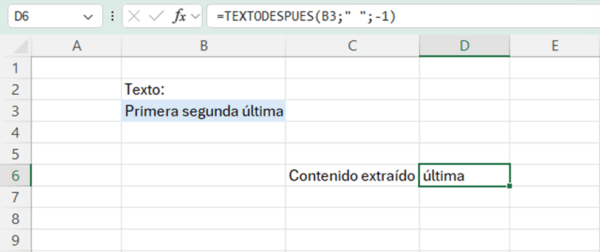
Usaremos una técnica similar a la anterior, mediante los separadores que se usen entre palabras, pero usando la función TEXTODESPUÉS, estableciendo un nuevo argumento [Instance-num], que establece la instancia del delimitador antes del cual extraerá el texto. El valor negativo (-1), comienza a buscar desde el final:
Extraer la n-ésima palabra
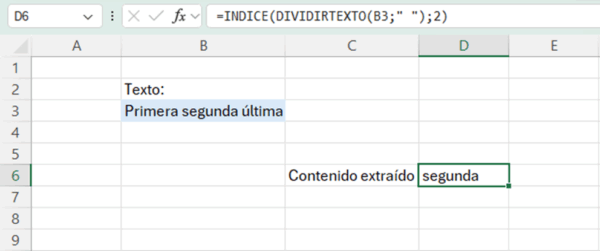
A través de la función ÍNDICE y DIVIDIRTEXTO, tal y como se puede observar en el siguiente ejemplo. El primer argumento establece la matriz con DIVIDIRTEXTO y el segundo la fila de la que se extrae el dato, es decir, la posición «n» de la palabra.
Observa el ejemplo aplicado:
Extraer números de la cadena de texto
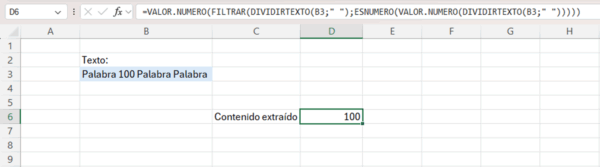
Para extraer números dentro de cadenas complejas, Microsoft recomienda dividir primero el texto en partes y después identificar cuál de ellas es realmente numérica. En Excel para Microsoft 365 esto se logra combinando DIVIDIRTEXTO con VALOR.NUMERO y ESNUMERO: primero se separa el contenido por un delimitador —por ejemplo un espacio— y luego se filtra únicamente el fragmento que pueda convertirse en número.
Extraer contenido de una celda en Excel: En Resumen
La siguiente tabla muestra un resumen de las funciones más relevantes para extraer texto de celdas en Excel
| FUNCIÓN | USO | SINTÁXIS |
| IZQUIERDA | Extrae los carácteres desde el inicio de una cadena. | =IZQUIERDA(texto; núm_de_caracteres) |
| DERECHA | Extrae los carácteres desde el final de una cadena. | =DERECHA(texto; núm_de_caracteres) |
| EXTRAE | Extrae los carácteres desde una posición concreta. | =EXTRAE(texto; posición_inicial; núm_de_caracteres) |
| TEXTOANTES | Extrae texto antes de un delimitador. | =TEXTOANTES(texto; delimitador) |
| TEXTODESPUÉS | Extrae texto después de un delimitador. | =TEXODESPUES(texto; delimitador) |
| DIVIDIRTEXTO | Divide la celda en varios fragmentos creando una matriz dinámica. | =DIVIDIRTEXTO(texto; delimitador) |
Cuando dominas las posibilidades de Excel, es mucho más fácil y rápido hacer tu trabajo
Si alguna vez habías tenido que limpiar datos en Excel, seguramente hayas visto que te podrías haber ahorrado mucho tiempo aplicando las funciones de extraer texto en Excel. Si quieres conocer y dominar todo el potencial que te ofrece Excel para ser más eficiente en tu trabajo, infórmate de nuestra formación en Excel:


