 Máster en IA, Modern Workplace & Low Code Apps
 Programa Power Platform
 Programa Fabric BI
 Programa IA & Modern Workplace
 Programa Power Apps & Automate
 Microsoft 365 Completo
 Microsoft 365 Copilot
 Copilot Studio
 Power BI Completo
 Power Apps (Canvas)
 Power Automate
 Excel Intermedio
 Adopción de Microsoft 365
 Adopción Copilot para M365
 Workshops
 Intranet en la Nube con SharePoint
 AI Enabled Business Applications
 AI Process Automation Factory
 Microsoft Fabric Foundation
 Microsoft Power BI Modernization
 Copilot Studio & Agents at Work
 Dynamics Business Central
 CoE: Power Platform

Cuando trabajas con datos que vienen de otros sistemas cómo exportaciones, archivos descargados o bases de datos, es habitual encontrarte celdas «sucias»: textos con caracteres de más, códigos pegados a nombres o campos que deberían estar separados y no lo están. Limpiar esto a mano, celda a celda, es una de las tareas que más tiempo hace perder en Excel.
La función EXTRAE resuelve justo este problema: te permite recortar automáticamente una parte concreta de una cadena de texto a partir de su posición. En este artículo verás su sintaxis, ejemplos aplicados y en qué casos conviene usar otras funciones más modernas de Microsoft 365.
¿Qué es la función EXTRAE en Excel?
EXTRAE es una función de texto de Excel que devuelve un número específico de caracteres de una cadena, comenzando en la posición que le indiques. Es la función equivalente a MID en la versión en inglés de Excel.
Se usa típicamente para dos cosas: recortar un fragmento de texto en una posición fija (por ejemplo, un código que siempre ocupa los mismos caracteres) o, combinada con otras funciones de búsqueda, separar contenido que no tiene una posición fija (como un nombre y un apellido).
Sintaxis de la función EXTRAE
La sintaxis es:
=EXTRAE(texto; posición_inicial; núm_de_caracteres)
La función tiene tres argumentos, todos obligatorios:
| Texto | La cadena de texto que contiene los caracteres que quieres extraer. |
| Posición_inicial | La posición del primer carácter que quieres extraer. El primer carácter del texto es la posición 1. |
| Núm_de_caracteres | El número de caracteres que quieres que EXTRAE devuelva, contando a partir de la posición_inicial. |
Casos especiales que conviene conocer:
- Si posición_inicial es mayor que la longitud del texto, EXTRAE devuelve «» (texto vacío).
- Si posición_inicial es menor que 1, EXTRAE devuelve el error #¡VALOR!.
- Si núm_de_caracteres es negativo, EXTRAE también devuelve #¡VALOR!.

Cómo usar la función EXTRAE para extraer un fragmento de texto
Imagina que descargas un archivo en el que se han añadido automáticamente caracteres que ensucian los datos, y necesitas quedarte solo con la palabra «Archivo 5» del contenido de la celda A1.
- En la celda B1, empieza escribiendo la fórmula: =EXTRAE(
- Haz clic en la celda A1 para referenciar el texto de origen: =EXTRAE(A1;
- Indica la posición inicial de «Archivo 5» dentro del texto de A1. En este caso es la posición 4: =EXTRAE(A1;4;
- Indica el número de caracteres a extraer, que son 9 (recuerda contar el espacio en blanco como un carácter): =EXTRAE(A1;4;9)
El resultado de la fórmula será «Archivo 5».
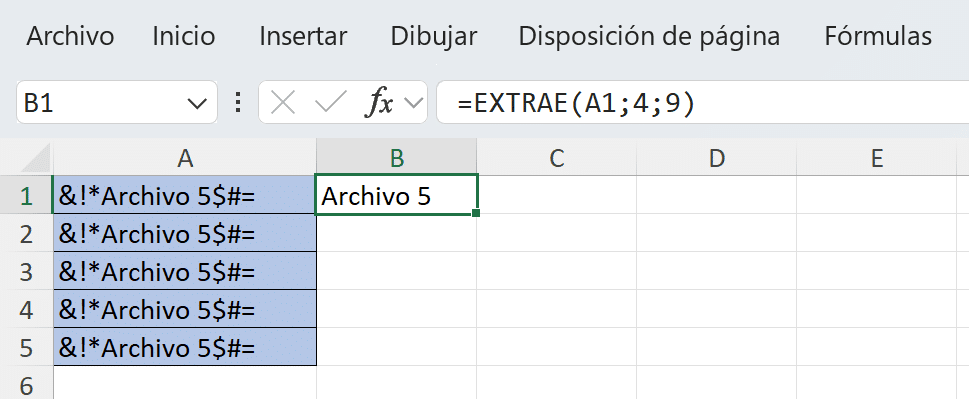
Este método funciona bien cuando la posición del fragmento es siempre la misma. Si la posición varía de una fila a otra, necesitas combinar EXTRAE con una función de búsqueda, como en el siguiente ejemplo.
Cómo separar nombre y apellido con EXTRAE y ENCONTRAR
Otra aplicación habitual de EXTRAE es separar el contenido de una celda que combina varios datos, como nombre y apellido. Aquí la posición del apellido no es fija, así que necesitas localizarla primero con la función ENCONTRAR.
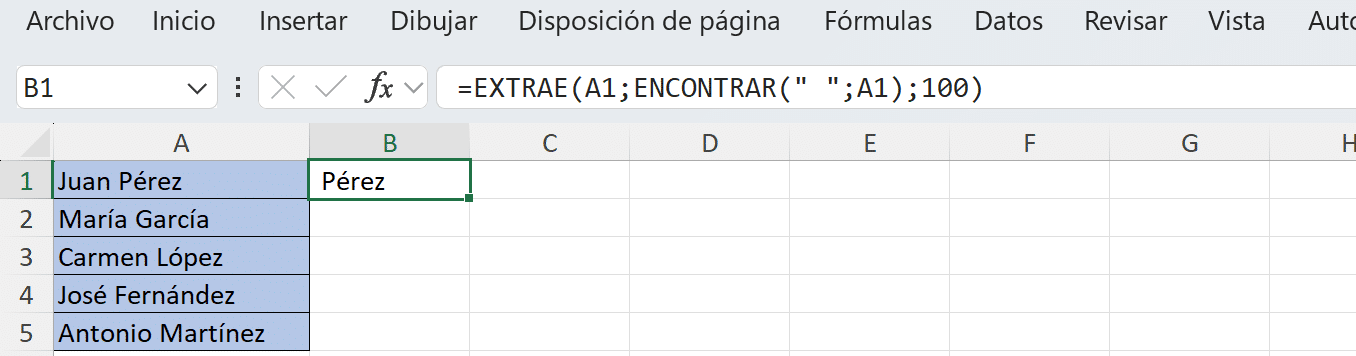
Supón que en la celda A1 tienes «Juan Pérez» y quieres extraer el apellido en la celda B1:
- Empieza la fórmula: =EXTRAE(
- Referencia la celda de origen: =EXTRAE(A6;
- Usa ENCONTRAR para localizar la posición del espacio en blanco, que marca dónde empieza el apellido: =EXTRAE(A6;ENCONTRAR(
- Completa ENCONTRAR indicando que buscas un espacio (» «) dentro de A6: =EXTRAE(A6;ENCONTRAR(» «;A6);
- En núm_de_caracteres, pon un número alto (por ejemplo, 100) para asegurarte de capturar todo el apellido, aunque sea más largo de lo esperado: =EXTRAE(A6;ENCONTRAR(» «;A6);100)
Con esta fórmula, Excel localiza automáticamente el espacio (en la posición 5, en este ejemplo) y extrae todo el texto a partir de ahí. El resultado será «Pérez».
¿Hay alternativas más modernas a EXTRAE?
Sí. Si trabajas con Microsoft 365, existen funciones más directas para casos concretos:
- Relleno rápido (Flash Fill): detecta el patrón que estás siguiendo al escribir manualmente y completa el resto de la columna automáticamente, sin necesidad de escribir ninguna fórmula. Es útil para separaciones puntuales de nombre/apellido cuando no necesitas que la fórmula se actualice si cambian los datos de origen.
- IZQUIERDA y DERECHA: si solo necesitas los primeros o los últimos caracteres de un texto, son más simples que EXTRAE.
- TEXTOANTES y TEXTODESPUES: disponibles en Microsoft 365, permiten extraer el texto antes o después de un delimitador (por ejemplo, un espacio) sin necesidad de anidar ENCONTRAR dentro de EXTRAE.
EXTRAE sigue siendo la opción más flexible cuando necesitas control total sobre la posición y longitud del fragmento, o cuando trabajas en una versión de Excel sin las funciones de texto dinámicas de 365.
Cuando dominas las posibilidades de Excel, es mucho más fácil y rápido hacer tu trabajo
Si alguna vez habías tenido que extraer el contenido de varias celdas en un Excel, seguramente hayas visto que te podrías haber ahorrado mucho tiempo aplicando la función EXTRAE. Si quieres conocer y dominar todo el potencial que te ofrece Excel para ser más eficiente en tu trabajo, infórmate de nuestro curso práctico de Excel. O explora en este artículo otras 10 fórmulas de Excel que seguro necesitas en tu empresa.
Preguntas frecuentes sobre la función EXTRAE(FAQs)
¿EXTRAE puede usarse con números, o solo con texto?
Técnicamente sí, porque Excel trata el contenido de la celda como texto al aplicar la función, pero el resultado que devuelve EXTRAE siempre es texto, aunque el original fuera un número. Si necesitas volver a operar matemáticamente con ese resultado (sumarlo, multiplicarlo), tendrás que convertirlo con VALOR o NUMERO.VALOR..
¿Cuándo conviene usar EXTRAE y cuándo IZQUIERDA o DERECHA?
Si lo que necesitas está siempre al principio o al final del texto, IZQUIERDA o DERECHA son más simples y más rápidas de escribir. EXTRAE tiene sentido cuando el fragmento que buscas está en medio del texto, o cuando su posición de inicio varía y necesitas calcularla con otra función (como ENCONTRAR).
¿EXTRAE modifica el texto original de la celda?
No. EXTRAE es una fórmula que se coloca en una celda distinta y devuelve un resultado nuevo; la celda de origen no se altera. Si quieres sustituir el dato original, deberías copiar el resultado de EXTRAE y pegarlo como valor sobre la celda de origen.
¿Funciona EXTRAE igual en todas las versiones de Excel?
Sí, EXTRAE está disponible en todas las versiones modernas de Excel, incluidas las de escritorio, Excel Online y Excel para Mac. Es una de las funciones de texto más estables y no ha cambiado su comportamiento entre versiones, a diferencia de las funciones de texto dinámicas (como TEXTOANTES/TEXTODESPUES), que sí son exclusivas de Microsoft 365.