
 Máster en IA, Modern Workplace & Low Code Apps
 Programa Power Platform
 Programa Fabric BI
 Programa IA & Modern Workplace
 Programa Power Apps & Automate
 Microsoft 365 Completo
 Microsoft 365 Copilot
 Copilot Studio
 Power BI Completo
 Power Apps (Canvas)
 Power Automate
 Excel Intermedio
 Adopción de Microsoft 365
 Adopción Copilot para M365
 Workshops
 Intranet en la Nube con SharePoint
 AI Enabled Business Applications
 AI Process Automation Factory
 Microsoft Fabric Foundation
 Microsoft Power BI Modernization
 Copilot Studio & Agents at Work
 Dynamics Business Central
 CoE: Power Platform



SharePoint Online lleva años siendo el repositorio central de documentación en miles de organizaciones. El problema es que acumular información y saber trabajar con ella son dos cosas distintas. Buscar entre carpetas, revisar versiones, mantener el control de permisos o poner al día a alguien que se ha incorporado tarde a un proyecto son tareas que consumen más tiempo del que deberían.
Copilot en SharePoint cambia esa dinámica. No como promesa, sino como funcionalidad disponible hoy: puedes interactuar con múltiples archivos sin abrirlos, crear agentes especializados para tu equipo y, si eres administrador, gobernar tu entorno con búsquedas en lenguaje natural.
En este artículo te explicamos tres formas concretas de aprovecharlo.
Interactúa con varios archivos sin abrirlos uno por uno
Una de las fricciones más habituales en el trabajo con SharePoint es tener que abrir documento tras documento para encontrar una información concreta. Copilot elimina ese paso permitiéndote trabajar directamente desde la biblioteca de documentos.
Puedes seleccionar varios archivos a la vez (Word, PowerPoint, PDF u otros formatos compatibles) y pedirle a Copilot que actúe sobre todos ellos sin necesidad de abrirlos. Las posibilidades más útiles en el día a día son:
- Resúmenes conjuntos al instante: Selecciona varios documentos y solicita un resumen consolidado. Copilot extrae la información relevante de cada uno y te devuelve una síntesis en segundos, sin que tengas que leer cada archivo por separado.
- Seguimiento de cambios (catch-up): En archivos con historial de versiones o múltiples colaboradores, puedes preguntarle directamente qué cambios se han producido. Copilot identifica las actualizaciones más relevantes sin que tengas que revisar el historial manualmente.
- Acciones rápidas sobre el contenido: Además de resumir, Copilot puede sugerirte próximos pasos a partir del contenido del documento o generar una sección de preguntas frecuentes basada en la información que contiene.
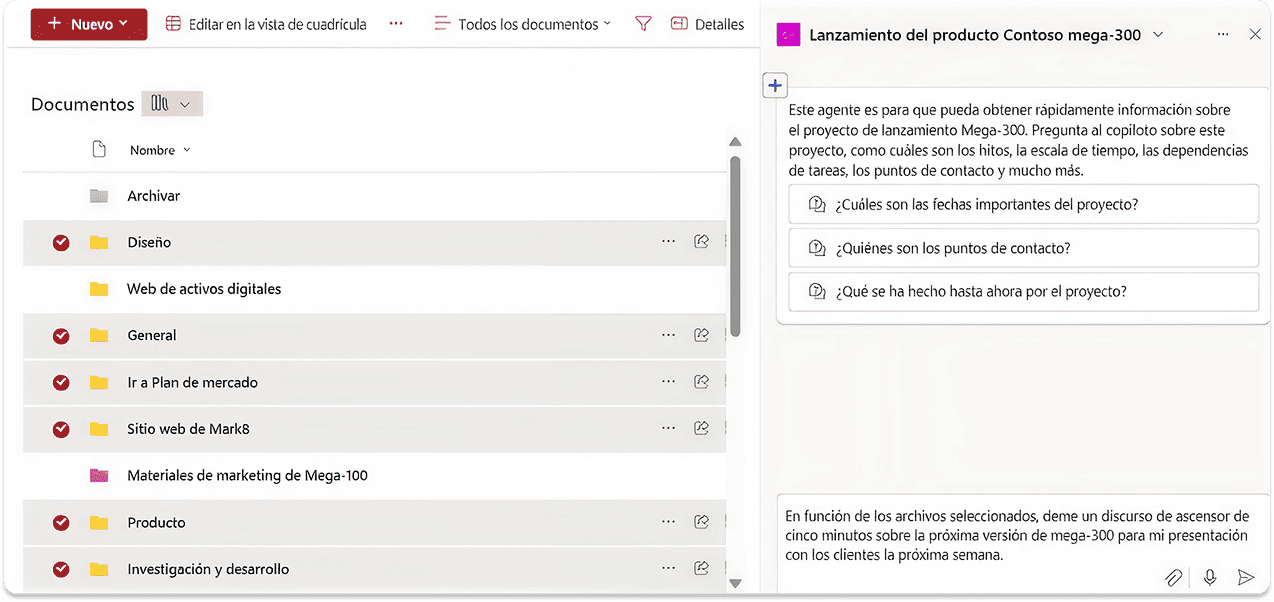
Esta funcionalidad es especialmente útil en contextos donde la información está repartida entre muchos documentos: proyectos con numerosas entregas, procesos con documentación actualizada por varios equipos, o cualquier situación en la que el volumen de archivos hace que encontrar algo lleve más tiempo del razonable. Para sacarle el máximo partido, conviene saber cómo formular bien las peticiones: en este artículo sobre estrategias para prompts efectivos en Copilot encontrarás las claves para hacerlo.
Crea agentes de Copilot personalizados para tu equipo
Cada sitio de SharePoint incluye un agente de Copilot por defecto, pero la capacidad más potente es crear agentes específicos adaptados a las necesidades de tu equipo o departamento. Si no estás familiarizado con qué son y cómo funcionan los agentes en el ecosistema Microsoft, te recomendamos leer primero nuestro artículo sobre Agent Mode y Office Agent en Microsoft 365 Copilot.
Un agente de Copilot en SharePoint es un asistente configurado para responder preguntas basándose exclusivamente en las fuentes de información que tú le asignes. Si tienes permisos de edición sobre un sitio, puedes crear uno y definir hasta 20 fuentes: archivos individuales, carpetas o sitios completos. Las respuestas que genere estarán acotadas a ese conocimiento, lo que garantiza precisión y evita que el agente improvise con información ajena al contexto.
Algunos casos de uso concretos que funcionan bien en entornos empresariales:
- Gestión del conocimiento en proyectos: Un agente conectado a la documentación histórica de proyectos anteriores permite que cualquier miembro del equipo consulte lecciones aprendidas, decisiones tomadas o metodologías aplicadas sin tener que buscar en carpetas ni molestar a compañeros.
- Soporte técnico interno: Un agente construido sobre manuales técnicos o documentación de producto permite que el equipo de soporte encuentre respuestas precisas en segundos, sin depender de que alguien con más experiencia esté disponible.
- Onboarding de nuevos perfiles: Un agente que conozca los procesos, políticas y documentación clave de un departamento puede acompañar a una persona que se incorpora, respondiendo sus dudas iniciales de forma autónoma.
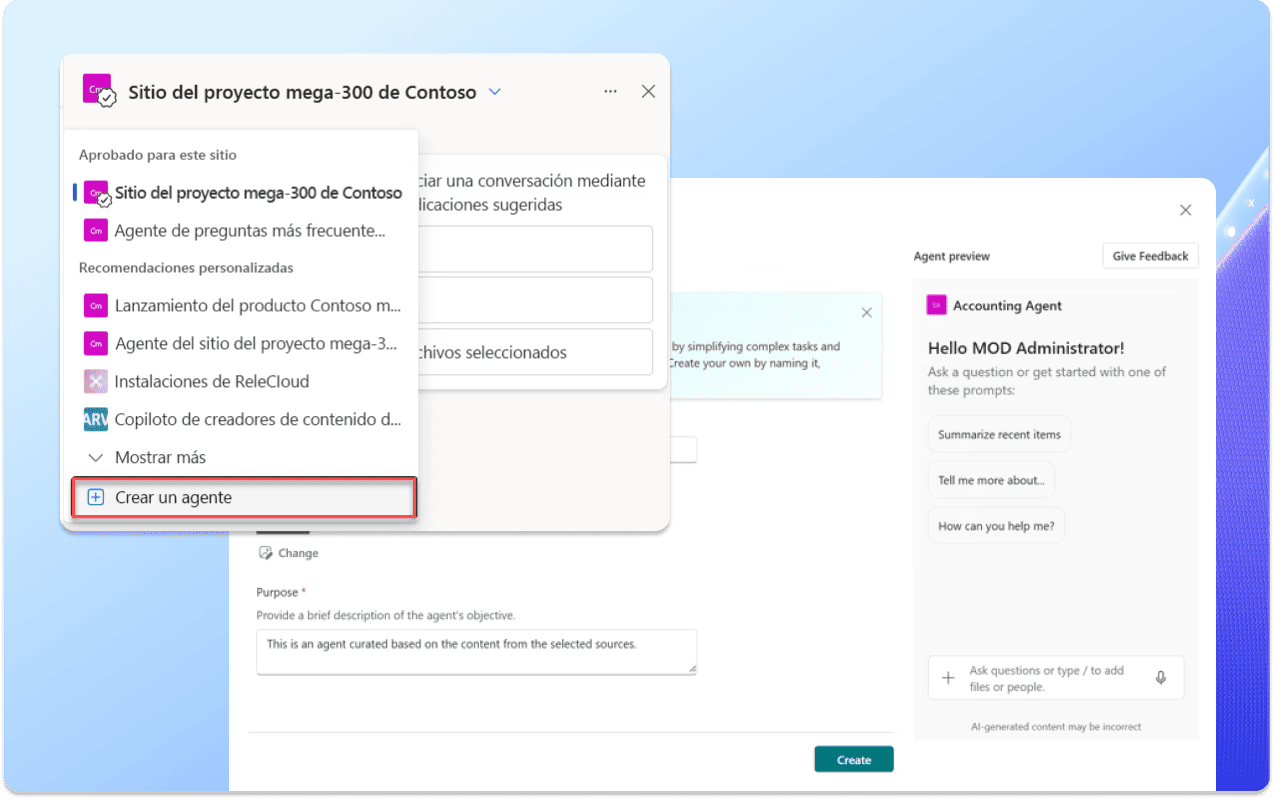
Una vez configurado el agente, puedes compartirlo fácilmente: basta con copiar el enlace y pegarlo en cualquier chat o canal de Microsoft Teams. El equipo puede consultarlo sin salir de Teams, lo que reduce la fricción de adopción considerablemente.
Un aspecto importante a tener en cuenta: el agente respeta los permisos de SharePoint. Solo podrá acceder a los archivos para los que el usuario que hace la consulta tenga permisos, independientemente de lo que hayas configurado como fuente. Esto es relevante si vas a compartir el agente con personas que tienen distintos niveles de acceso al sitio.
Si quieres ir más allá y construir agentes con lógica más avanzada y personalizada, puedes explorar las posibilidades del Copilot Studio Agent Builder.
Copilot para administradores: gobernanza y auditoría en lenguaje natural
Para los administradores de SharePoint, Copilot aporta una capa de productividad diferente: la posibilidad de obtener información sobre el entorno sin necesidad de navegar por múltiples menús o ejecutar informes manualmente.
Desde el Centro de administración de SharePoint, Copilot responde preguntas en lenguaje natural y devuelve resultados filtrados directamente. Esto cambia la forma de trabajar en tareas de auditoría, revisión de permisos y supervisión del entorno:
- Búsquedas contextuales: En lugar de aplicar filtros manualmente, puedes hacer preguntas como «Muéstrame los sitios creados este mes que se comparten externamente» y obtener la lista filtrada de forma inmediata.
- Identificación de riesgos de permisos: Ante dudas sobre el estado de los accesos, como detectar sitios con permisos excesivos, Copilot puede orientarte sobre qué informes ejecutar y qué revisiones de acceso iniciar.
- Detalle de sitios específicos: Con una petición como «Muéstrame los detalles del sitio [nombre]» puedes acceder rápidamente a datos clave: nivel de uso compartido externo, etiquetas de confidencialidad aplicadas o consumo de almacenamiento.
Es importante matizar que Copilot en el Centro de administración facilita el acceso a información y guía en los procesos, pero las acciones de configuración y las decisiones de gobernanza siguen requiriendo la intervención del administrador. Copilot agiliza el diagnóstico, no reemplaza el criterio ni actúa de forma autónoma sobre la configuración del tenant. Si te preocupa cómo gestiona Copilot la información de tu organización, te recomendamos revisar nuestro artículo sobre seguridad y privacidad en Microsoft Copilot. Además, para perfiles de IT y administración, recomendamos leer la documentación oficial de Microsoft sobre Copilot en el centro de administración de SharePoint.
Preguntas frecuentes sobre Copilot en SharePoint
¿Qué licencia necesito para usar Copilot en SharePoint?
Las funcionalidades de Copilot en SharePoint requieren licencia de Microsoft 365 Copilot. El agente por defecto del sitio y las capacidades de interacción con archivos están disponibles para usuarios con esa licencia asignada. Las capacidades de administración en el Centro de administración de SharePoint están disponibles para administradores con licencia de Copilot. Si no tienes claro qué incluye esta licencia, puedes consultar nuestro artículo sobre qué es Microsoft 365 Copilot.
¿Puedo controlar qué información usa el agente de Copilot?
Puedes asignar hasta 20 fuentes de información por agente. Estas pueden ser archivos individuales, carpetas o sitios de SharePoint. Además, el agente respeta los permisos actuales del site de SharePoint: solo podrá acceder a los archivos para los que el usuario que hace la consulta tenga permisos, independientemente de lo que se haya configurado como fuente.
¿Cuántas fuentes puedo asignar a un agente de Copilot en SharePoint?
Puedes asignar hasta 20 fuentes de información por agente. Estas pueden ser archivos individuales, carpetas o sitios de SharePoint.
¿Los agentes de SharePoint funcionan dentro de Microsoft Teams?
Sí. Una vez creado el agente, puedes compartir su enlace en cualquier chat o canal de Teams. Los usuarios pueden consultarlo directamente desde Teams sin necesidad de acceder a SharePoint.
¿Copilot en el Centro de administración puede hacer cambios en la configuración del tenant?
No. Copilot en el Centro de administración de SharePoint facilita la búsqueda de información y la orientación sobre qué acciones tomar, pero no realiza cambios de configuración de forma autónoma. Cualquier modificación sigue requiriendo la acción directa del administrador..
Conclusión
Copilot en SharePoint no es una función única: es un conjunto de capacidades que actúan en diferentes niveles del trabajo con documentación. Para usuarios de negocio, reduce el tiempo que se pierde buscando y procesando información. Para quienes crean y gestionan el conocimiento del equipo, permite construir asistentes especializados sin necesidad de desarrollo técnico. Para administradores, simplifica la supervisión y el diagnóstico del entorno.
Los nuevos entornos de trabajo requieren adoptar herramientas tecnológicas e IA con criterio, evolucionando desde los fundamentos hasta los escenarios más avanzados para ganar productividad y eficiencia. Para pasar de conocer a dominar estas herramientas, el primer paso esencial es la formación. Descubre nuestros programas y cursos para dominar Copilot, Microsoft 365 o SharePoint:


