 Máster en IA, Modern Workplace & Low Code Apps
 Programa Power Platform
 Programa Fabric BI
 Programa IA & Modern Workplace
 Programa Power Apps & Automate
 Microsoft 365 Completo
 Microsoft 365 Copilot
 Copilot Studio
 Power BI Completo
 Power Apps (Canvas)
 Power Automate
 Excel Intermedio
 Adopción de Microsoft 365
 Adopción Copilot para M365
 Workshops
 Intranet en la Nube con SharePoint
 AI Enabled Business Applications
 AI Process Automation Factory
 Microsoft Fabric Foundation
 Microsoft Power BI Modernization
 Copilot Studio & Agents at Work
 Dynamics Business Central
 CoE: Power Platform

En el día a día de cualquier empresa, la comunicación y la colaboración ya no caben en una sola herramienta: hace falta chatear, reunirse, compartir archivos y coordinar tareas sin saltar constantemente de una aplicación a otra.
Microsoft Teams responde a esa necesidad como la aplicación de comunicación y colaboración de Microsoft 365 que reúne en un mismo espacio el chat, las videollamadas, las reuniones y el trabajo compartido sobre archivos, pensada para que los equipos colaboren en tiempo real sin perder el hilo entre herramientas distintas.
Qué es Microsoft Teams y para qué sirve
Teams se lanzó en 2017 como evolución de Skype for Business, al que sustituyó como herramienta de referencia para comunicaciones empresariales dentro de Microsoft 365. Su valor está en la integración: combina chat persistente y canales organizados por proyecto o equipo con el resto de Microsoft 365 (Outlook, SharePoint, OneDrive, Planner).
Esto es lo que diferencia a Teams de una simple app de videollamadas: no es una app aislada, sino el punto de encuentro entre comunicación y los documentos y tareas con los que ya trabajas en Microsoft 365.
Principales funcionalidades de Microsoft Teams
Teams concentra un conjunto de funcionalidades que cubren buena parte del trabajo diario:
- Mensajería persistente: conversaciones organizadas por canal o chat, con hilos, menciones y reacciones, que quedan disponibles para consultar después.
- Reuniones y llamadas: programación desde Teams u Outlook, subtítulos en directo, grabación y transcripción automática de la reunión, además de fondos personalizados y salas de trabajo.
- Coautoría de archivos: edición simultánea de documentos de Word, Excel y PowerPoint directamente dentro de Teams, sin necesidad de descargar el archivo.
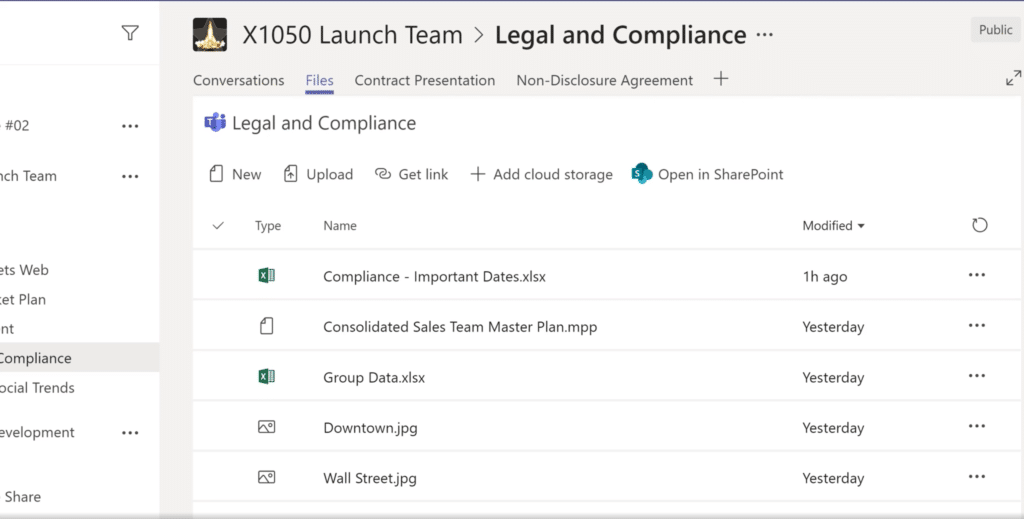
- Integración con Microsoft 365: conexión nativa con Outlook (convocatorias), Planner (gestión de tareas) y Loop (componentes colaborativos), además de la posibilidad de añadir aplicaciones de terceros como pestañas dentro de un canal.
- Disponibilidad multiplataforma: acceso desde web, aplicación de escritorio (Windows y Mac) y móvil (iOS y Android), con sincronización del estado de presencia entre dispositivos.
Es importante matizar que no todas estas funciones están disponibles en todos los planes: algunas capacidades avanzadas de reuniones (como ciertas opciones de webinar o salas de eventos virtuales) y funciones de seguridad dependen de la licencia de Microsoft 365 contratada.
Microsoft Teams como hub de trabajo
Teams va mucho más allá del chat o las videollamadas: es el punto de entrada al trabajo colaborativo dentro de Microsoft 365, donde conviven en un mismo espacio las conversaciones, las reuniones, los archivos, las tareas, las aplicaciones y los componentes colaborativos. Cada equipo o canal puede convertirse en un espacio de trabajo estructurado por proyecto, departamento o área, integrado de forma nativa con SharePoint para documentos, OneDrive para archivos, Planner para tareas, Outlook para reuniones y Loop para colaboración flexible. El resultado es una reducción real del salto constante entre herramientas.
Su valor diferencial, sin embargo, no es solo la centralización: es la trazabilidad. Las conversaciones, los documentos y las decisiones quedan contextualizadas en el mismo lugar donde ocurren, lo que facilita que cualquier miembro del equipo pueda seguir el hilo sin depender de correos dispersos o reuniones sin registro. Pero ese valor solo aparece cuando la empresa adopta Teams con una estructura clara; usado como simple sustituto del correo o de las llamadas, su potencial se desperdicia.
Cómo se organiza el trabajo en Teams: equipos, canales y chats
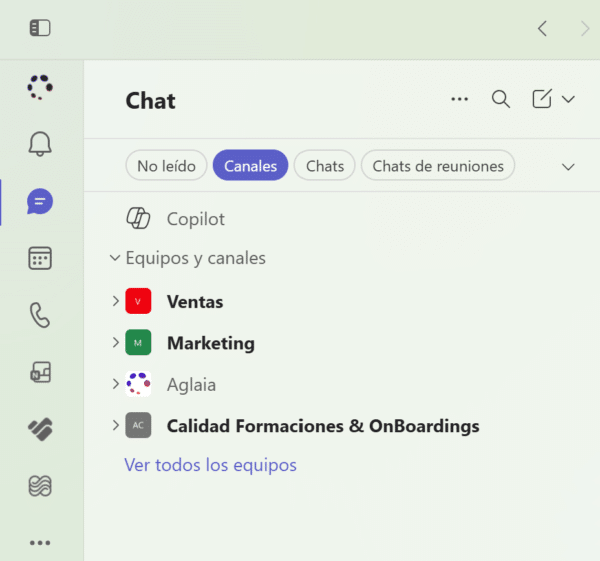
La lógica de organización de Teams sigue una jerarquía sencilla:
- Equipos: que agrupan a las personas que trabajan juntas en un departamento o proyecto
- Canales: que son subdivisiones temáticas dentro de cada equipo
- Chats: las conversaciones directas o grupales que no dependen de un equipo concreto
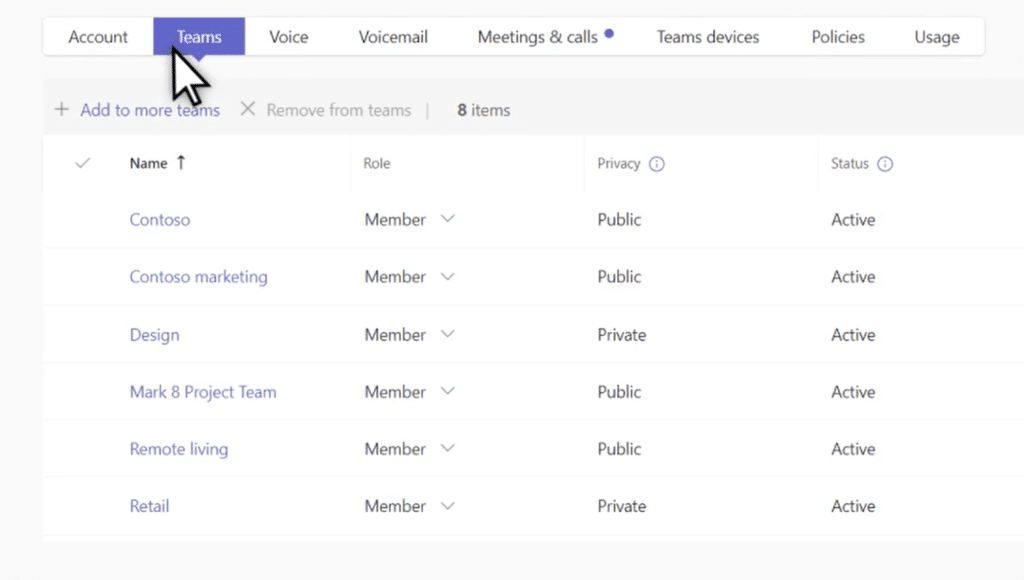
La diferencia entre un chat y un canal es clave para entender cómo se organiza el trabajo: el chat es una conversación entre personas, mientras que el canal es un espacio de trabajo persistente, ligado a un equipo, donde cada conversación va acompañada de una carpeta de archivos en SharePoint y de pestañas configurables (documentos, Planner, aplicaciones).
Cuando creas un equipo en Teams, Microsoft genera automáticamente un sitio de SharePoint y una biblioteca de OneDrive asociados, lo que permite que los archivos compartidos en un canal se coediten directamente desde Teams sin salir de la conversación.
Tipos de Canales: estándar, privados y compartidos
Teams ofrece tres tipos de canales con visibilidad y acceso distintos:
| Tipo de canal | Visibilidad | Acceso externo | Uso recomendado |
| Estándar | Todo el equipo | No | Trabajo diario de un departamento o proyecto |
| Privado | Subconjunto del equipo | No | Información restringida dentro de un mismo equipo (p. ej. un subgrupo de dirección) |
| Compartido | Configurable | Sí, según tenant | Colaboración con otros equipos u organizaciones externas |
Elegir bien el tipo de canal evita uno de los errores más comunes en la adopción de Teams: amontonar toda la información en un único canal estándar cuando en realidad hay audiencias y niveles de acceso distintos.
Copilot en Microsoft Teams: la IA aplicada al trabajo en equipo
Copilot no es una aplicación independiente dentro de Teams, sino una capa de inteligencia artificial que se integra en las reuniones, el chat y los canales para ayudar a procesar la información que ya se genera en esos espacios.
Copilot en Teams puede:
- Resumir reuniones: genera un resumen con los puntos tratados y los elementos de acción identificados durante la conversación.
- Poner al día a quien llega tarde: durante una reunión en curso, Copilot puede responder a preguntas sobre lo que ya se ha hablado, sin que la persona tenga que interrumpir para preguntar.
- Identificar acciones de seguimiento: ayuda a detectar decisiones y tareas pendientes mencionadas en la conversación.
- Asistir en chats y canales: resume hilos de conversación largos o ayuda a redactar respuestas dentro del chat.
Estas capacidades dependen de cómo esté configurada la reunión o el canal (por ejemplo, de que la transcripción esté activada) y de la licencia disponible.
Requisitos y licencia para usar Copilot en Teams
Para acceder a las funciones de Copilot en Teams descritas anteriormente, Microsoft requiere una licencia de Microsoft 365 Copilot, que se añade sobre un plan de Microsoft 365 ya existente; no está incluida por defecto en los planes estándar de Microsoft 365 ni de Teams. Esto significa que una organización puede tener Teams activo para todos sus usuarios y, al mismo tiempo, tener disponible Copilot solo para una parte de ellos, según a quién se le haya asignado la licencia.
Antes de planificar una adopción de Copilot en Teams, lo más fiable es consultar el detalle de disponibilidad por plan en la documentación oficial de Microsoft, ya que estos requisitos se actualizan con frecuencia.
Seguridad en Teams
Teams se apoya en las capacidades de seguridad y cumplimiento de Microsoft 365: las comunicaciones se cifran de forma predeterminada, los archivos compartidos se almacenan y protegen a través de SharePoint y OneDrive, y Microsoft aplica controles de privacidad, auditoría y cumplimiento sobre el servicio. Sin embargo, la seguridad no depende únicamente de Microsoft: cada organización debe configurar correctamente los permisos, el acceso externo, la gestión de invitados, los tipos de canal y las políticas del tenant. Teams ofrece una base de seguridad empresarial sólida, pero mantener el control real sobre la información es una responsabilidad compartida entre la plataforma y quien la administra.
Tendencias actuales en torno a Microsoft Teams
Microsoft ha orientado la evolución reciente de Teams en tres direcciones principales:
- El avance hacia capacidades de IA agéntica dentro de las reuniones y el chat
- La ampliación de Teams Premium, que añade funciones avanzadas de reuniones e inteligencia sobre el contenido para quienes tienen esa licencia adicional
- Una integración cada vez más estrecha con Loop y Planner, que acerca la gestión de tareas y los componentes colaborativos directamente al flujo de trabajo dentro de los canales.
Estas tendencias confirman una dirección clara: Teams deja de ser solo un canal de comunicación para convertirse en el punto donde se concentra cada vez más inteligencia sobre el trabajo del equipo.
Si quieres dominar Microsoft Teams y aprovechar todo su potencial, desde la organización de equipos y canales hasta las funciones de Copilot, descubre nuestro Curso Microsoft 365, Programa IA & Modern Workplaces y Curso Teams
Preguntas frecuentes sobre Microsoft Teams(FAQs)
¿Puedo usar Microsoft Teams para comunicarme con personas fuera de mi empresa?
Sí, mediante canales compartidos o invitando a usuarios externos como invitados, aunque el nivel de acceso que tengan a archivos y conversaciones depende de cómo lo configure el administrador del tenant. No es una función que esté activada igual en todas las organizaciones por defecto..
Si no tengo licencia de Copilot, ¿puedo seguir usando Teams con normalidad?
Sí, Copilot es una capa adicional sobre Teams, no un requisito para usar la aplicación. Sin esa licencia simplemente no verás las funciones de resumen de reuniones o asistencia en el chat, pero el resto de funcionalidades (chat, canales, reuniones, archivos) funciona igual.
¿Qué pasa con los archivos de un equipo si se elimina ese equipo en Teams?
Como cada equipo tiene asociado un sitio de SharePoint y una biblioteca de OneDrive, eliminar el equipo afecta también a ese contenido, aunque Microsoft suele dar un periodo de recuperación antes del borrado definitivo. Conviene revisar la política de retención del tenant antes de eliminar un equipo con documentación relevante.
¿Es lo mismo Teams Premium que Microsoft 365 Copilot?
No, son licencias distintas con funciones diferentes. Teams Premium añade funciones avanzadas de reuniones (como inteligencia sobre el contenido de la reunión o personalización), mientras que Microsoft 365 Copilot es la licencia que activa las capacidades de IA generativa dentro de Teams y el resto de Microsoft 365.