
 Máster en IA, Modern Workplace & Low Code Apps
 Programa Power Platform
 Programa Fabric BI
 Programa IA & Modern Workplace
 Programa Power Apps & Automate
 Microsoft 365 Completo
 Microsoft 365 Copilot
 Copilot Studio
 Power BI Completo
 Power Apps (Canvas)
 Power Automate
 Excel Intermedio
 Adopción de Microsoft 365
 Adopción Copilot para M365
 Workshops
 Intranet en la Nube con SharePoint
 AI Enabled Business Applications
 AI Process Automation Factory
 Microsoft Fabric Foundation
 Microsoft Power BI Modernization
 Copilot Studio & Agents at Work
 Dynamics Business Central
 CoE: Power Platform

La función CONCAT es la evolución natural de CONCATENAR en Excel y forma parte de la modernización de las funciones de texto impulsada por Microsoft en las versiones más recientes (Microsoft 365 y Excel 2019 en adelante).
Aunque CONCATENAR sigue funcionando por compatibilidad con versiones anteriores, Microsoft la ha sustituido por CONCAT y recomienda usar esta última para mejorar la eficiencia y la escalabilidad de tus fórmulas en nuevos desarrollos.
Sintaxis: =CONCATENAR(arg1;arg2;…;arg_n)
CONCAT vs CONCATENAR en Excel
¿Por qué sustituir CONCATENAR por CONCAT?
| CONCATENAR | CONCAT |
| Hasta 255 argumentos | Hasta 253 argumentos |
| Solo permite referencias individuales | Permite trabajar con rangos completos (ej. A:A) |
| Sintaxis más limitada | Mayor flexibilidad con listas y matrices |
| Función obsoleta | Función recomendada por Microsoft |
Aunque el operador & sigue siendo una alternativa válida para concatenar valores (por ejemplo, =A1&» «&B1), CONCAT aporta más claridad y escalabilidad, especialmente en fórmulas complejas o automatizadas.

¿Qué es la función CONCAT en Excel?
La función CONCAT es una función de texto que permite unir múltiples cadenas (texto, números o referencias de celda) en una única celda.
Su objetivo es el mismo que CONCATENAR, pero con mejoras clave: permite trabajar con rangos completos y se integra con funciones modernas como UNIRCADENAS (TEXTJOIN), lo que la hace más adecuada para modelos de datos actuales.
Categoría: Funciones de texto
¿Para qué sirve? Unir múltiples valores en una sola cadena, especialmente útil en:
- Bases de datos
- Preparación de informes
- Generación de etiquetas o identificadores
Sintaxis de la función CONCAT
Nombre de la función: CONCAT
Sintaxis básica:
=CONCAT(texto1; [texto2]; …)
Argumentos
- texto1 → obligatorio. Puede ser texto, número o referencia.
- [texto2; …] → opcionales, hasta un máximo de 253 argumentos.
- Cada argumento puede ser una celda o un rango completo.
Ejemplos básicos
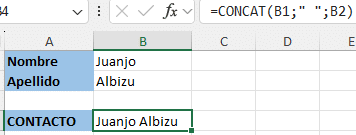
- Unir nombre y apellido:
=CONCAT(A2;» «;B2)
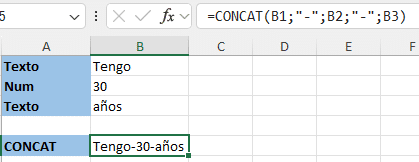
- Unir varios campos con separador:
=CONCAT(A2;»-«;B2;»-«;C2)
Principales casos de uso de CONCAT en Excel
1. Unir nombres y apellidos o campos estructurados
Uno de los usos más habituales de CONCAT es la creación de campos combinados a partir de datos estructurados.
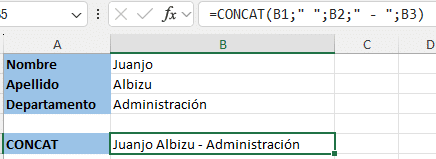
Por ejemplo, para generar una etiqueta tipo “Nombre Apellido – Departamento”:
=CONCAT(A2;» «;B2;» – «;C2)
Este patrón es común en:
- Bases de datos de empleados
- CRM
- Exportaciones para informes
2. Unir celdas con delimitadores (sin gestión de vacíos)
CONCAT permite añadir delimitadores manualmente (espacios, guiones, etc.), pero no gestiona automáticamente celdas vacías.
Esto implica que:
- Si una celda está vacía, CONCAT la incluirá igualmente
- No existe una opción nativa para ignorarlas
Para estos casos, Microsoft recomienda utilizar UNIRCADENAS (TEXTJOIN).
3. Trabajar con rangos completos (listas o columnas)
Una de las principales ventajas de CONCAT frente a CONCATENAR es que permite trabajar con rangos completos:
=CONCAT(A2:A100)
Esto concatena todos los valores del rango en una sola cadena.
Casos de uso:
- Limpieza de datos (data cleaning)
- Generación de listados
- Preparación de exportaciones
Buenas prácticas:
- Evita usar columnas completas (A:A) si no es necesario
- Limita el rango para evitar cadenas excesivamente largas
4. Combinar texto con cálculos y formato
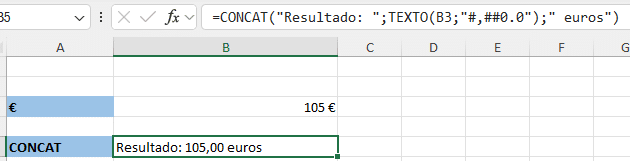
CONCAT se integra con funciones como TEXTO, permitiendo controlar el formato de los números:
=CONCAT(«Resultado: «;TEXTO(A2;»#,##0.0″);» euros»)
Esto es especialmente útil en:
- Informes automatizados
- Dashboards exportados
- Mensajes dinámicos
Además, puedes combinar CONCAT con:
Tendencias actuales y buenas prácticas en Excel
La adopción de CONCAT es ya estándar en entornos modernos de Excel, especialmente en Microsoft 365, donde se prioriza el uso de funciones optimizadas y compatibles con modelos dinámicos.
Buenas prácticas clave:
- Sustituir CONCATENAR en nuevos desarrollos
- Revisar modelos antiguos y migrar fórmulas progresivamente
- Usar CONCAT para casos simples y UNIRCADENAS para escenarios más avanzados
Relación con UNIRCADENAS
- CONCAT → unión básica de valores
- UNIRCADENAS → unión avanzada con delimitadores e ignorando vacíos
¿Usas CONCATENAR todavía? Es momento de evolucionar
CONCATENAR no es incorrecta, pero sí está en desuso. Microsoft recomienda adoptar CONCAT como estándar, especialmente en entornos colaborativos y modelos escalables.
Si quieres llevar este tipo de funciones a un nivel más profesional:
- Descubre nuestros curso de Excel avanzado, curso de Excel intermedio y curso de Excel básico
- Explora nuestra guía de “10 fórmulas de Excel que necesitas en tu empresa”
Actualizar tus fórmulas no es solo una mejora técnica: es una inversión en eficiencia y sostenibilidad de tus modelos de datos.
Preguntas frecuentes sobre la función CONCAT en Excel (FAQs)
¿CONCAT sustituye completamente a CONCATENAR?
Sí, CONCAT es la alternativa recomendada por Microsoft, aunque CONCATENAR sigue disponible por compatibilidad.
¿Puedo usar CONCAT con rangos completos de celdas?
Sí, CONCAT permite usar rangos (ej. A2:A100), algo que CONCATENAR no admite.
¿Cómo ignoro celdas vacías al concatenar?
CONCAT no lo permite; debes usar UNIRCADENAS (TEXTJOIN) con la opción de ignorar vacíos.
¿Es mejor usar CONCAT o el operador &?
Ambos funcionan, pero CONCAT es más claro y escalable en fórmulas complejas o automatizadas.


