
 Máster en IA, Modern Workplace & Low Code Apps
 Programa Power Platform
 Programa Fabric BI
 Programa IA & Modern Workplace
 Programa Power Apps & Automate
 Microsoft 365 Completo
 Microsoft 365 Copilot
 Copilot Studio
 Power BI Completo
 Power Apps (Canvas)
 Power Automate
 Excel Intermedio
 Adopción de Microsoft 365
 Adopción Copilot para M365
 Workshops
 Intranet en la Nube con SharePoint
 AI Enabled Business Applications
 AI Process Automation Factory
 Microsoft Fabric Foundation
 Microsoft Power BI Modernization
 Copilot Studio & Agents at Work
 Dynamics Business Central
 CoE: Power Platform

Usar Excel con soltura no es lo mismo que usarlo con eficiencia. La diferencia entre un usuario competente y uno avanzado rara vez está en conocer más funciones: está en ejecutar las mismas acciones mucho más rápido. Los atajos de teclado eliminan clics innecesarios, reducen el tiempo de respuesta y, sobre todo, mantienen el foco donde tiene que estar: en el análisis, no en la navegación.
Estos 7 atajos no son los más populares, pero sí los que generan mayor impacto real en flujos de trabajo con datos, modelos financieros o informes periódicos.
Antes de empezar: los atajos básicos que conviene conocer
Si llevas tiempo usando Excel, probablemente ya tienes estos interiorizados. Los incluimos como punto de partida porque son la base sobre la que se construyen los atajos más avanzados que verás a continuación. Dominarlos no es opcional: son el vocabulario mínimo para moverse con fluidez en cualquier hoja de cálculo.
| Atajo | Descripción |
| Ctrl + C | Copiar la selección. |
| Ctrl + V | Pegar el contenido del portapapeles. |
| Ctrl + Z | Deshacer la última acción. |
| Ctrl + Y | Rehacer la acción deshecha. |
| Ctrl + F | Abrir el buscador para localizar valores o texto en la hoja. |
| Ctrl + S | Guardar el libro. Conviértelo en un reflejo automático: cada vez que termines un bloque de trabajo, Ctrl + S. |
| Ctrl + flechas | Saltar hasta el extremo de un rango de datos contiguo. Si estás en B2 y pulsas Ctrl + ↓, el cursor salta a la última celda con datos de esa columna. Imprescindible para navegar tablas largas sin ratón ni scroll. |
| Ctrl + Shift + flechas | Igual que el anterior, pero extiende la selección en lugar de mover el cursor. Desde B2, Ctrl + Shift + ↓ selecciona todo el rango hasta el último dato de la columna. Combinado con Ctrl + flechas, permite seleccionar rangos grandes en segundos. |
Estos atajos resuelven el día a día, pero tienen un techo claro: te ayudan a moverte y a no perder trabajo, no a trabajar de forma más inteligente. La diferencia entre un usuario que conoce estos y uno que domina los del siguiente bloque es visible en cualquier tarea que implique fórmulas, modelos de datos o análisis recurrentes. Ahí es donde entran los siguientes atajos.
Guía de los atajos
| Atajo | Función |
| Ctrl + T | Convierte un rango en tabla inteligente |
| F4 | Alterna referencia relativa, absoluta y mixta |
| Ctrl + Alt + V | Abre el cuadro de pegado especial |
| Ctrl + ` | Muestra u oculta todas las fórmulas de la hoja |
| Alt + = | Autosuma inteligente sobre el rango detectado |
| Ctrl + F3 | Abre el Administrador de nombres |
| Alt + F1 | Crea un gráfico integrado al instante |
Los 8 atajos explicados
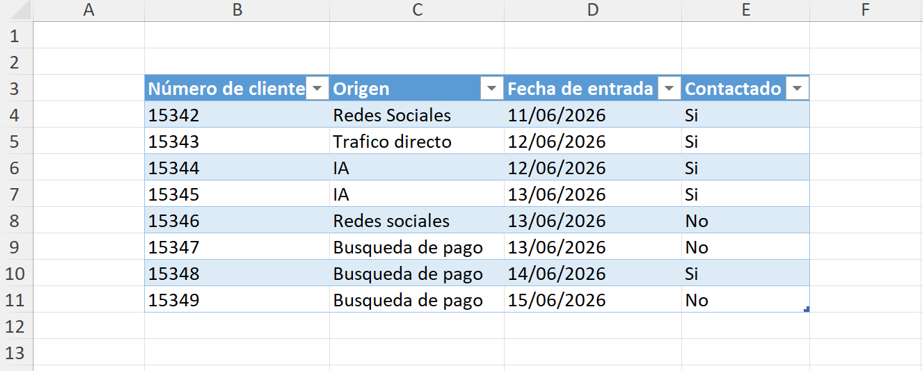
1. Ctrl + T — Tabla inteligente
Convierte cualquier rango de datos en una tabla estructurada de Excel. Ganas referencias dinámicas, filtros automáticos, estilos consistentes y compatibilidad directa con Power Query o Power BI. Es el punto de partida de cualquier modelo de datos serio.
2. F4 — Anclar referencias
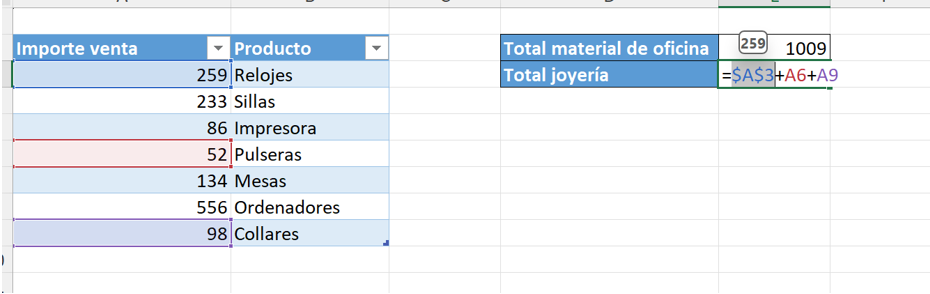
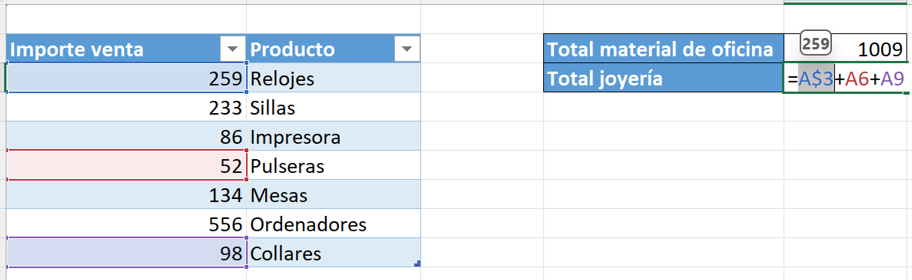
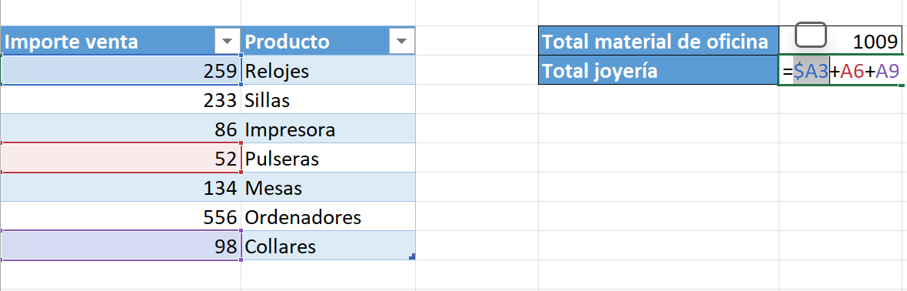
Pulsa F4 mientras editas una referencia para alternar entre los cuatro modos: relativa (A1), absoluta (A$1), mixta columna ( A1) o mixta fila (A$1). Imprescindible al construir fórmulas que se copian en múltiples celdas y necesitan fijar un eje.
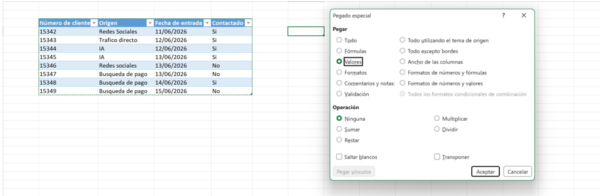
3. Ctrl + Alt + V — Pegado especial
Abre el cuadro de pegado especial con control total: pegar solo valores, formatos, validaciones, transponer matrices o ejecutar operaciones matemáticas al pegar. Evita arrastrar formatos no deseados entre rangos o libros.
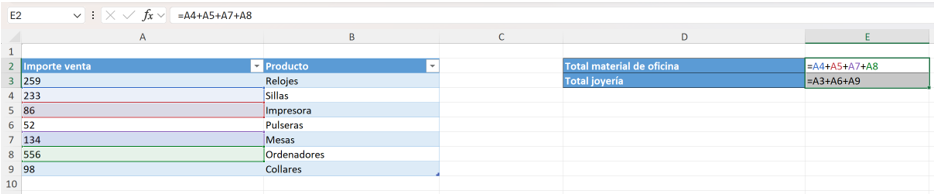
4. Ctrl + ` — Modo auditoría de fórmulas
Muestra u oculta todas las fórmulas de la hoja de golpe. Ideal para revisar la lógica de un modelo, detectar errores encadenados o documentar el trabajo antes de entregarlo. El mismo atajo devuelve la vista normal.
5. Alt + = — Autosuma inteligente
Detecta el rango contiguo con datos y aplica la función SUMA sin selección manual previa. Funciona tanto en columnas como en filas y permite sumar varios rangos simultáneamente cuando seleccionas varias celdas de destino.

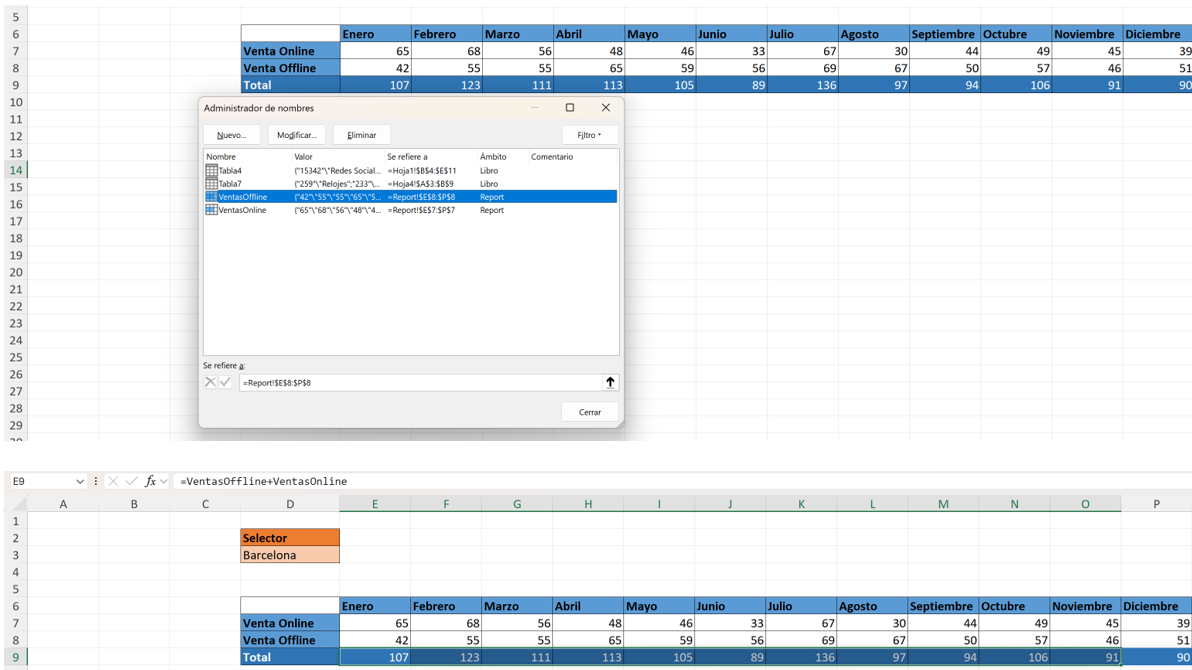
6. Ctrl + F3 — Administrador de nombres
Abre el Administrador de nombres para crear, editar o eliminar rangos con nombre. Los nombres de rango hacen que las fórmulas sean más legibles, más fáciles de mantener y menos propensas a errores cuando el modelo crece en complejidad.
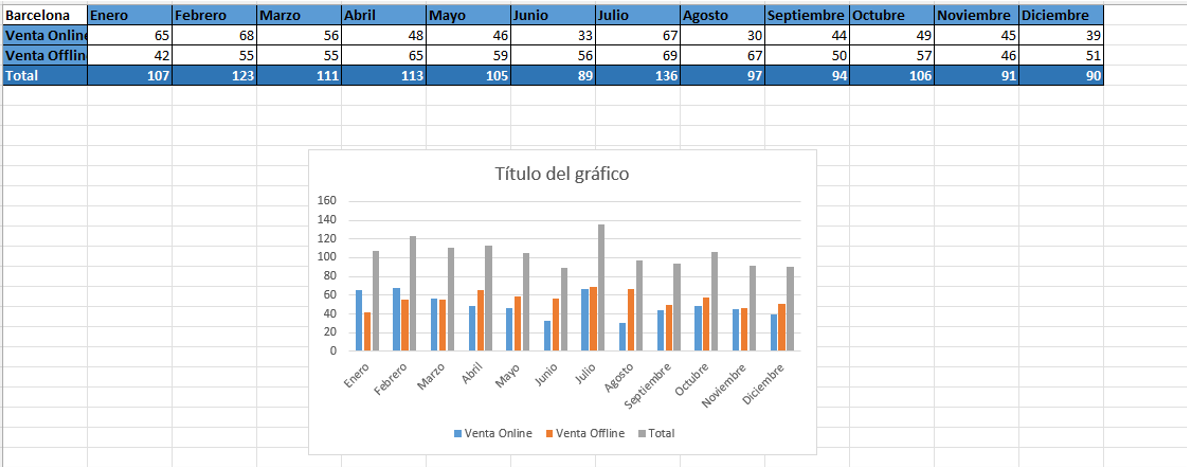
7. Alt + F1 — Gráfico embebido al instante
Selecciona el rango de datos que quieres visualizar y pulsa Alt + F1: Excel genera de inmediato un gráfico de columnas integrado en la hoja activa, sin pasar por la pestaña Insertar ni ningún asistente. Es el atajo más rápido para obtener una primera visualización de los datos y decidir si merece desarrollo adicional. El tipo de gráfico, colores y formato se pueden modificar después con normalidad desde las herramientas de gráfico.
Cómo incorporarlos sin perder el ritmo
No hace falta memorizar los 7 de golpe. La integración progresiva funciona mejor:
- Empieza con Ctrl + T y F4: son los de mayor impacto inmediato en modelos y fórmulas.
- Incorpora Ctrl + Alt + V y Ctrl + `: reducen errores al trabajar con múltiples fuentes de datos.
- Usa Alt + = para acelerar la construcción de totales en tablas de reporte.
- Cuando tu modelo empiece a crecer, Ctrl + F3 se vuelve imprescindible para mantenerlo ordenado y escalable.
- Añade Alt + F1 cuando necesites validar visualmente datos sin interrumpir el flujo de trabajo.
¿En qué situaciones aplicarlos con más frecuencia?
- Construcción de modelos financieros o presupuestarios con múltiples rangos
- Transformación de datos antes de exportar a Power BI o Power Query
- Auditoría de libros compartidos con varios autores
- Preparación de informes periódicos que requieren actualizaciones rápidas
Preguntas frecuentes sobre atajos de teclado en Excel(FAQs)
¿Estos atajos funcionan en todas las versiones de Excel?
La gran mayoría funcionan desde Excel 2016 en adelante. Si trabajas con Excel en la web dentro de Microsoft 365, algunos atajos pueden comportarse de forma distinta según el navegador que uses..
¿Ctrl + ` también muestra las fórmulas en celdas con formato especial como moneda o porcentaje?
Sí. El atajo alterna la visualización de fórmulas en toda la hoja independientemente del formato de celda. Una celda que muestra 1.250 € en modo normal mostrará la fórmula que genera ese resultado en modo auditoría.
¿Los rangos con nombre del Administrador de nombres son reconocidos por Power Query?
Sí. Power Query reconoce los nombres de rango definidos en Excel como origen de datos. Esto facilita mantener modelos actualizables sin tener que modificar manualmente las conexiones cada vez que cambia el rango fuente.
¿Alt + F1 permite elegir el tipo de gráfico antes de crearlo?
No. Alt + F1 genera directamente un gráfico de columnas agrupadas con los datos seleccionados. Si necesitas otro tipo, lo cambias después desde la pestaña Diseño de gráfico → Cambiar tipo de gráfico. Para un control total desde el inicio, la ruta es Insertar → Gráficos recomendados.
El siguiente paso: domina Excel de verdad
Dominar estos atajos no es memorización: es hábito. Cada uno resuelve un problema concreto y recurrente en el trabajo diario con Excel, y el conjunto te permite trabajar con más velocidad, menos errores y mayor control sobre tus modelos.
Si quieres ir más allá de los atajos y construir modelos de datos robustos desde cero, nuestros cursos de Excel Intermedio y Excel Avanzado están diseñados para profesionales que ya conocen las bases y quieren trabajar de forma estructurada y eficiente.


