 Máster en IA, Modern Workplace & Low Code Apps
 Programa Power Platform
 Programa Fabric BI
 Programa IA & Modern Workplace
 Programa Power Apps & Automate
 Microsoft 365 Completo
 Microsoft 365 Copilot
 Copilot Studio
 Power BI Completo
 Power Apps (Canvas)
 Power Automate
 Excel Intermedio
 Adopción de Microsoft 365
 Adopción Copilot para M365
 Workshops
 Intranet en la Nube con SharePoint
 AI Enabled Business Applications
 AI Process Automation Factory
 Microsoft Fabric Foundation
 Microsoft Power BI Modernization
 Copilot Studio & Agents at Work
 Dynamics Business Central
 CoE: Power Platform

Los equipos híbridos necesitan algo más que una videollamada para colaborar de verdad. Necesitan un espacio donde las ideas tomen forma, se organicen y queden guardadas para seguir trabajando después. Microsoft Whiteboard resuelve exactamente ese problema, y en los últimos dos años ha dado un salto cualitativo importante con la llegada de Copilot y una integración más profunda con Teams y Microsoft 365.
Qué es Microsoft Whiteboard
Whiteboard es el lienzo digital infinito incluido en Microsoft 365, diseñado para la colaboración visual en tiempo real. Los participantes pueden dibujar, escribir, añadir notas adhesivas e insertar imágenes de forma simultánea desde cualquier dispositivo y ubicación.
Está disponible en web (whiteboard.microsoft.com), aplicación Windows, iOS y Android, y se puede integrar directamente en reuniones de Microsoft Teams. No requiere instalación para usarlo: funciona desde cualquier navegador con tu cuenta de Microsoft 365.
Incluido en tu licencia. Whiteboard está disponible sin coste adicional en diversos planes de Microsoft 365 como podrían ser:
- Microsoft 365 Business Basic
- Microsoft 365 Business Standard
- Microsoft 365 Business Premium
- Microsoft 365 Apps for Business
- Microsoft 365 E3
- Microsoft 365 E5
- Office 365 E1, E3 y E5
Las funciones de Copilot sí requieren la licencia de Microsoft 365 Copilot, que se adquiere por separado.

Whiteboard compartida
Funcionalidades principales
Más allá del dibujo a mano alzada, Whiteboard hoy cubre un conjunto amplio de capacidades de colaboración estructurada:
- Ink to Shape e Ink to Table (de tu dibujo a la forma): dibuja una forma o una tabla a mano y Whiteboard la convierte automáticamente en un objeto digital limpio y editable.
- Plantillas prediseñadas: retrospectivas ágiles, brainstorming, DAFO, mapas de proceso y diagramas de afinidad. También puedes crear plantillas propias para reutilizarlas en sesiones recurrentes.
- Notas adhesivas y objetos enriquecidos: sticky notes con colores y agrupación, cuadros de texto, formas, conectores, imágenes y PDFs en el mismo lienzo.
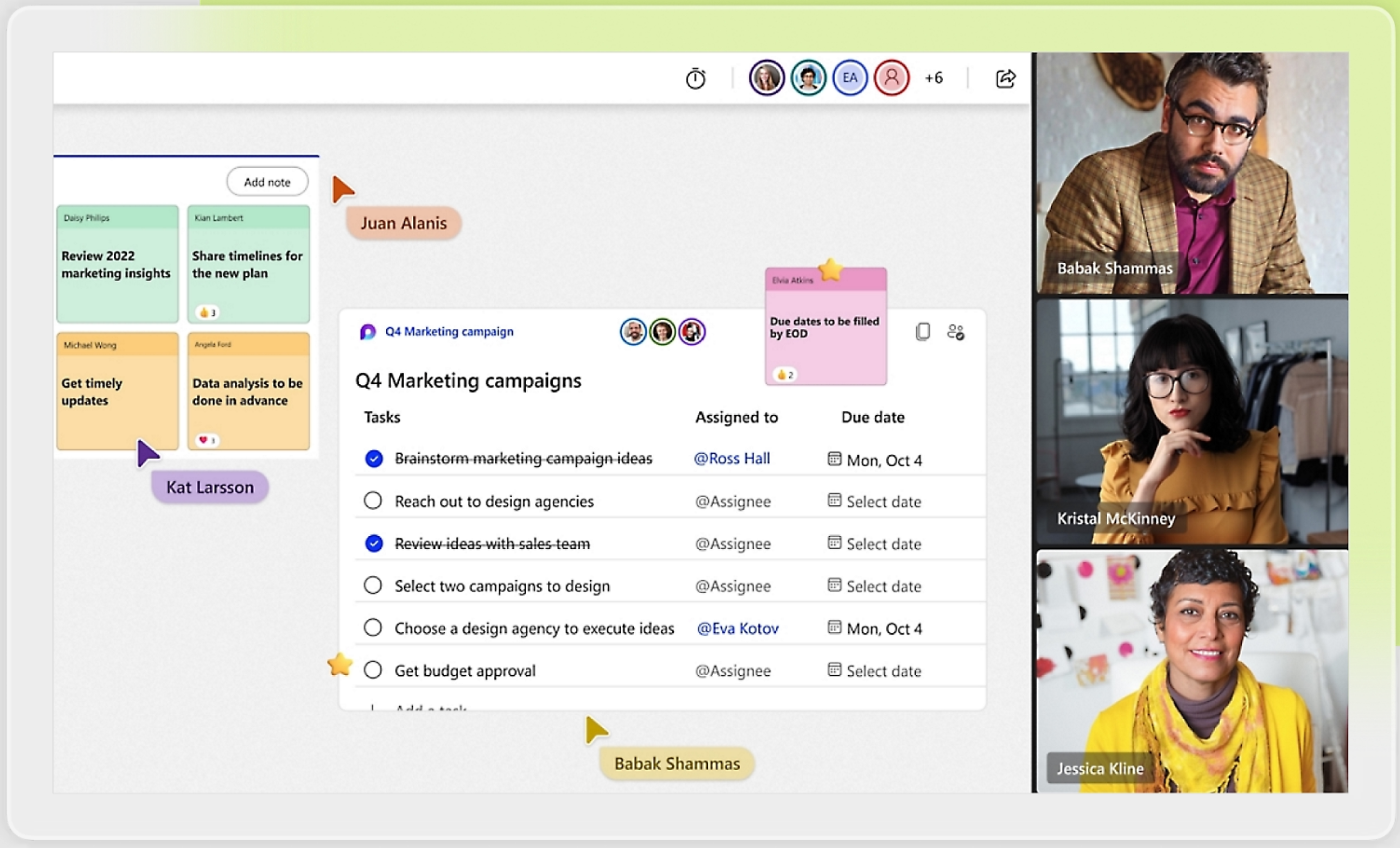
- Colaboración en tiempo real: cursores identificados con el nombre de cada participante, sincronización automática y seguimiento de colaboradores. Los tableros se guardan en OneDrive y se comparten con los mismos controles de permisos que cualquier archivo de Microsoft 365.

Novedades con Copilot y Whiteboard
La integración de Microsoft 365 Copilot en Whiteboard es el cambio más relevante del último año. Requiere licencia de Microsoft 365 Copilot y permite tres cosas concretas:
Generación de ideas. El usuario escribe un prompt «genera ideas para mejorar el proceso de onboarding» y Copilot produce un conjunto de notas adhesivas directamente en el lienzo, listas para reorganizar o ampliar.
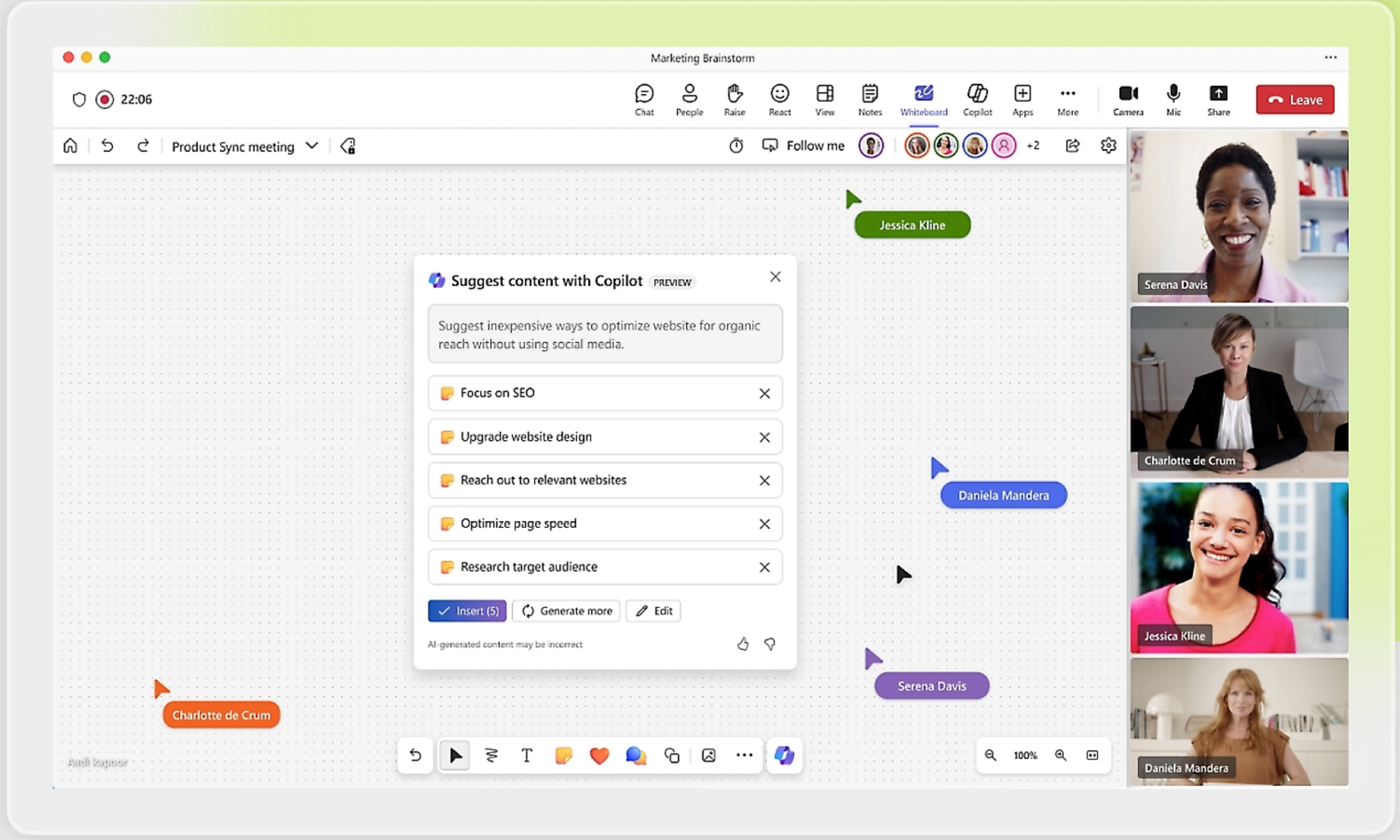
Categorización automática. Tras una sesión de brainstorming con muchas notas, Copilot agrupa el contenido por temas comunes, eliminando el trabajo manual de organización que consume tiempo al facilitador.
Resumen del tablero. Copilot puede generar un resumen del contenido trabajado, útil para documentar resultados o para que participantes que se incorporan tarde puedan ponerse al día rápidamente.
Integración con Teams y Microsoft 365
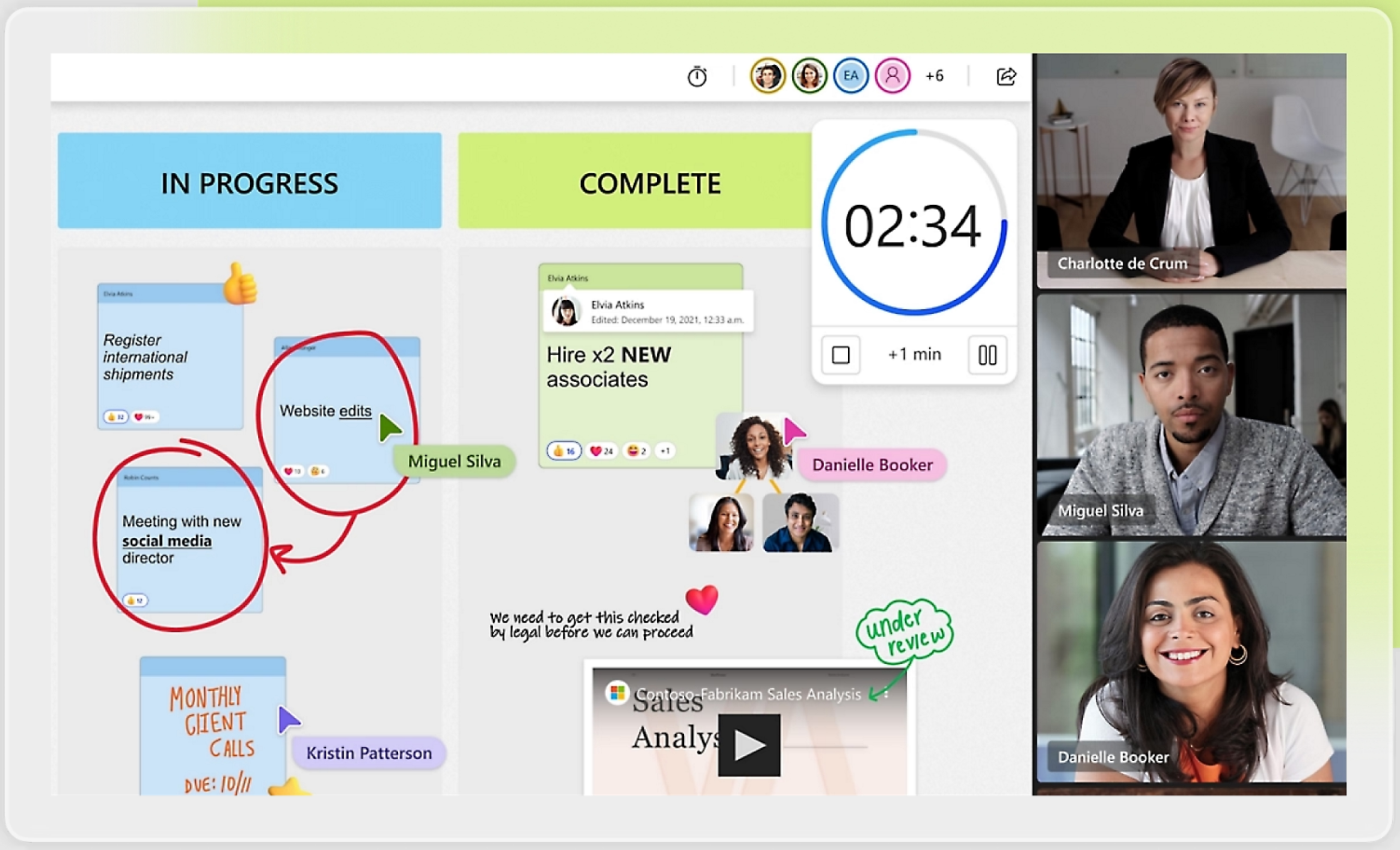
En una reunión de Teams, cualquier participante puede abrir un tablero de Whiteboard desde «Compartir contenido». El tablero queda asociado a la reunión: al terminar, permanece accesible desde el chat y los participantes pueden seguir editando de forma asíncrona.
Los tableros se almacenan en OneDrive for Business del creador, lo que los integra completamente en la gobernanza de Microsoft 365: retención, permisos, acceso desde cualquier dispositivo.
Casos de uso habituales en empresa
- Brainstorming e ideación: equipos de marketing, producto o dirección que necesitan un espacio visual compartido para volcar y organizar ideas en tiempo real.
- Planificación inicial de proyectos: mapas de proceso, diagramas de flujo y timelines visuales antes de formalizar el plan en Project o Planner.
- Formación y talleres en remoto: el formador prepara el tablero con actividades y los participantes trabajan en él directamente durante la sesión.
Conclusión
Microsoft Whiteboard ha pasado de ser una pizarra básica a una herramienta de colaboración visual integrada en el ecosistema Microsoft 365, con IA, plantillas y una conexión nativa con Teams que la hace especialmente útil para equipos híbridos. Si tu organización ya tiene M365, tienes Whiteboard disponible: la pregunta es si lo estás aprovechando.
Si quieres sacarle partido a Whiteboard y a todo el ecosistema Microsoft, nuestro Curso de Microsoft 365 Completo y el Programa IA & Modern Workplace te dan la formación práctica para hacerlo desde la experiencia real de consultoría.
Preguntas frecuentes sobre Microsoft Whiteboard(FAQs)
¿Puedo usar Whiteboard con personas externas a mi organización?
Sí, pero con limitaciones. Puedes compartir un tablero mediante vínculo con usuarios externos, aunque el administrador del tenant puede restringir o deshabilitar esta opción. El invitado externo no necesita licencia de Microsoft 365 para ver o editar el tablero si el acceso está configurado como «cualquier persona con el vínculo», pero las políticas de seguridad de tu organización tienen la última palabra..
¿Cuántos participantes pueden editar un tablero a la vez?
Microsoft no publica un límite oficial de coeditores simultáneos, pero el rendimiento puede degradarse con grupos muy grandes. En la práctica, Whiteboard funciona bien para sesiones de hasta 50 participantes aproximadamente.
¿Se puede exportar un tablero de Whiteboard?
Sí. Desde la aplicación puedes exportar el contenido del tablero como imagen PNG o SVG. No existe exportación nativa a PDF directamente desde Whiteboard, aunque se puede conseguir imprimiendo a PDF desde el navegador en la versión web.
¿Los tableros creados en reuniones de Teams son accesibles para quien no asistió?
Solo si se les concede acceso explícito. El tablero queda asociado a la reunión y visible en el chat, pero los permisos de edición no se extienden automáticamente a personas que no estuvieron en la reunión. El organizador puede compartirlo manualmente desde OneDrive como cualquier otro archivo.