
 Máster en IA, Modern Workplace & Low Code Apps
 Programa Power Platform
 Programa Fabric BI
 Programa IA & Modern Workplace
 Programa Power Apps & Automate
 Microsoft 365 Completo
 Microsoft 365 Copilot
 Copilot Studio
 Power BI Completo
 Power Apps (Canvas)
 Power Automate
 Excel Intermedio
 Adopción de Microsoft 365
 Adopción Copilot para M365
 Workshops
 Intranet en la Nube con SharePoint
 AI Enabled Business Applications
 AI Process Automation Factory
 Microsoft Fabric Foundation
 Microsoft Power BI Modernization
 Copilot Studio & Agents at Work
 Dynamics Business Central
 CoE: Power Platform

SUMAR.SI.CONJUNTO es la función de Excel que suma los valores de un rango cuando se cumplen varias condiciones a la vez. A diferencia de SUMAR.SI, que solo admite un criterio, SUMAR.SI.CONJUNTO permite combinar hasta 127 pares de rango/criterio en una sola fórmula, lo que la convierte en una de las funciones más usadas en análisis de ventas, finanzas y reporting operativo.
¿Qué es la función SUMAR.SI.CONJUNTO?
SUMAR.SI.CONJUNTO (SUMIFS en la versión en inglés de Excel) es una función matemática que suma los valores de un rango de celdas siempre que se cumplan todas las condiciones definidas sobre otros rangos. Pertenece a la categoría Matemáticas y trigonométricas y está disponible en Excel para Microsoft 365, Excel 2019, Excel 2016, Excel para la web y Excel para Mac.
Su utilidad principal es evitar tablas dinámicas o fórmulas anidadas cuando necesitas un total condicionado por dos, tres o más criterios: por ejemplo, ventas de un producto concreto, en una región concreta, dentro de un rango de fechas concreto.
Sintaxis y argumentos
La sintaxis completa de la función es:
=SUMAR.SI.CONJUNTO(rango_suma; rango_criterios1; criterios1; [rango_criterios2; criterios2]; …)
| Argumento | Obligatorio | Descripción |
| rango_suma | Sí | El rango de celdas cuyos valores quieres sumar. |
| rango_criterios1 | Sí | El primer rango donde se evaluará criterios1. |
| criterios1 | Sí | La condición que deben cumplir las celdas de rango_criterios1. Puede ser un número, una referencia de celda, texto o una expresión con operadores («>32», «botella», B4). |
| rango_criterios2, criterios2, … | No | Pares adicionales de rango/criterio. Puedes añadir hasta 127 pares en una misma fórmula. |
Puntos clave a tener en cuenta:
- Todos los rangos (rango_suma y cada rango_criterios) deben tener el mismo número de filas y columnas; si no coinciden, la función devuelve #VALUE!.
- Los criterios de texto y los que incluyen operadores de comparación deben ir entre comillas: «Natural», «>=100».
- Si el criterio hace referencia a una celda o combina operador + celda, se concatena con &: «>=»&H2.
SUMAR.SI.CONJUNTO vs. SUMAR.SI: ¿cuándo usar cada una?
La diferencia no es de rendimiento, sino de capacidad: SUMAR.SI solo evalúa una condición, mientras que SUMAR.SI.CONJUNTO evalúa varias simultáneamente con lógica Y (todas deben cumplirse).
| SUMAR.SI | SUMAR.SI.CONJUNTO | |
| Número de criterios | 1 | Hasta 127 |
| Orden de argumentos | rango; criterio; [rango_suma] | rango_suma; rango_criterio1; criterio1; … |
| Uso típico | Total de una sola variable (ej. ventas de «Natural») | Total cruzando varias variables (ej. «Natural» + «Light» + fecha) |
| Lógica entre criterios | No aplica | Y (AND) — deben cumplirse todos |
Si tu análisis solo necesita un filtro, SUMAR.SI es más simple y directa. En cuanto necesitas cruzar dos o más condiciones, SUMAR.SI.CONJUNTO es la opción correcta; intentarlo con SUMAR.SI suele derivar en fórmulas anidadas innecesariamente complejas.

Ejemplo práctico básico: ventas por sabor y categoría
Contexto: una tabla de ventas de cereales con las columnas Marca, Categoría, Sabor y Ventas. Quieres saber el total vendido de productos de categoría «Light» y sabor «Natural».
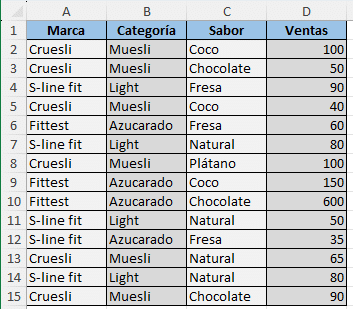
- Identifica el rango que quieres sumar: la columna Ventas.
- Identifica el primer criterio: Sabor = «Natural».
- Identifica el segundo criterio: Categoría = «Light».
- Construye la fórmula referenciando la tabla:
=SUMAR.SI.CONJUNTO(Tabla1[Ventas]; Tabla1[Sabor]; «Natural»; Tabla1[Categoría]; «Light»)
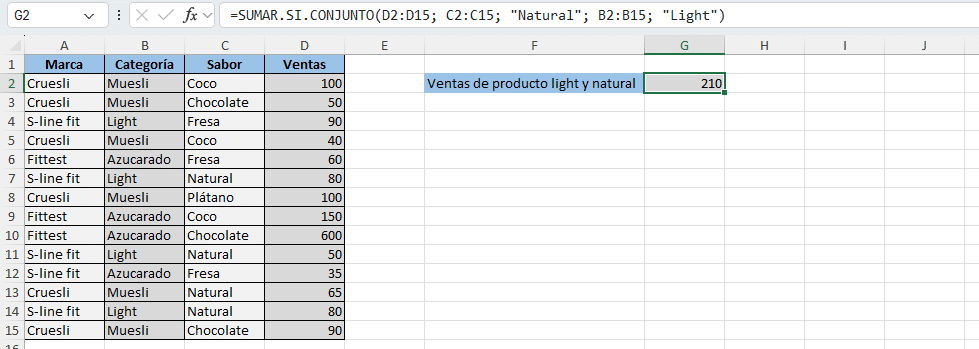
Por qué funciona así:
- Tabla1[Ventas]: es el rango_suma; usar referencia estructurada (nombre de tabla) en lugar de un rango fijo evita que la fórmula quede desactualizada si se añaden filas nuevas.
- Tabla1[Sabor] / «Natural»: primer par rango/criterio.
- Tabla1[Categoría] / «Light»: segundo par rango/criterio.
Ejemplo práctico avanzado: operadores de comparación, comodines y referencias de celda
Contexto: quieres sumar las operaciones de un bróker llamado Carlos, registradas entre el 1 y el 10 de junio, para clientes cuyo nombre empieza por «A». Aquí entran en juego 4 condiciones y dos herramientas adicionales: operadores de comparación y comodines.
| Elemento | Símbolo | Uso en el ejemplo |
| Igual a una celda | «=»&celda | «=»&H1 para filtrar por el bróker indicado en H1 |
| Mayor o igual que | «>=»&celda | «>=»&H2 para la fecha de inicio |
| Menor o igual que | «<=»&celda | «<=»&H3 para la fecha de fin |
| Comodín (cualquier texto después) | * | «A*» para clientes que empiecen por «A» |
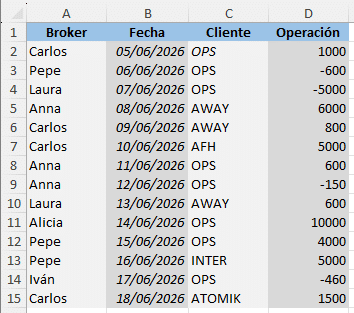
Pasos para construir la fórmula:
- Coloca en celdas auxiliares (por ejemplo H1, H2, H3) el bróker y el rango de fechas, así puedes modificar el análisis sin tocar la fórmula.
- Define el rango a sumar: Tabla2[Operación].
- Añade el criterio del bróker: Tabla2[Broker]; «=»&H1.
- Añade el criterio de fecha mínima: Tabla2[Fecha]; «>=»&H2.
- Añade el criterio de fecha máxima: Tabla2[Fecha]; «<=»&H3.
- Añade el criterio de cliente con comodín: Tabla2[Cliente]; «A*».
Fórmula resultante:
=SUMAR.SI.CONJUNTO(Tabla2[Operación]; Tabla2[Broker]; «=»&H1; Tabla2[Fecha]; «>=»&H2; Tabla2[Fecha]; «<=»&H3; Tabla2[Cliente]; «A*»)
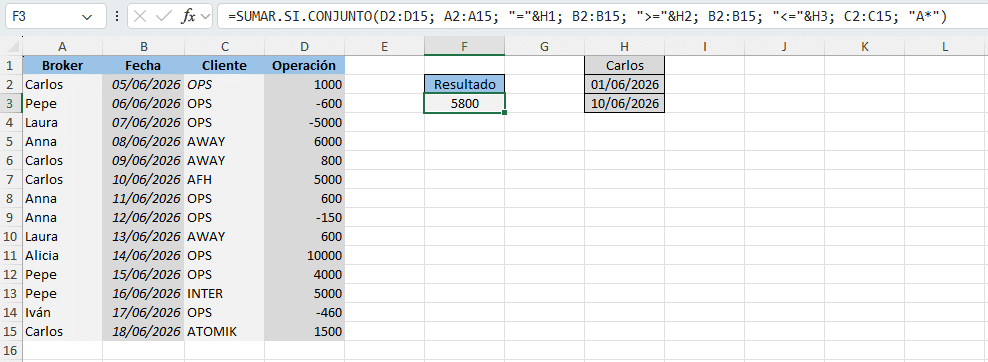
Nota sobre comodines: * sustituye cualquier secuencia de caracteres y ? sustituye un único carácter. Si necesitas buscar un asterisco o interrogante literal dentro del texto, se escapa con ~ (por ejemplo, «~?»).

Errores comunes al usar SUMAR.SI.CONJUNTO
| Error | Causa habitual | Solución |
| #VALUE! | Los rangos de suma y de criterios no tienen el mismo tamaño (distinto número de filas/columnas). | Verifica que todos los rangos cubran exactamente las mismas filas. |
| #NAME? | Error tipográfico en el nombre de la función o falta de comillas en un criterio de texto. | Revisa la escritura y añade comillas a los criterios de texto. |
| La fórmula devuelve 0 sin error | Los criterios no coinciden exactamente con el formato de los datos (ej. fechas como texto en vez de fecha real). | Comprueba el tipo de dato de las columnas de criterio, especialmente en fechas. |
| Resultado inesperado con comodines | Falta el asterisco o se usa en un criterio numérico. | Los comodines solo funcionan en criterios de texto. |
| La fórmula no se actualiza al añadir filas | Se usó un rango fijo (A2:A100) en lugar de una tabla o rango dinámico. | Convierte los datos en Tabla de Excel y usa referencias estructuradas. |
Preguntas frecuentes sobre la función SUMAR.SI.CONJUNTO en Excel(FAQs)
¿Por qué SUMAR.SI.CONJUNTO devuelve 0 o error al usar rangos de otra hoja o libro?
El error más habitual no es por usar otra hoja, sino por rangos de distinto tamaño entre pestañas o por referencias rotas a un libro cerrado. SUMAR.SI.CONJUNTO sí admite rangos en otras hojas del mismo libro sin problema (=SUMAR.SI.CONJUNTO(Hoja2!B:B; Hoja2!A:A; «Natural»)); si el libro de origen está cerrado, Excel puede no actualizar el resultado hasta abrirlo..
¿Cómo sumo valores de un mes o año concreto con SUMAR.SI.CONJUNTO?
Se combinan dos criterios de fecha con operadores de comparación sobre la misma columna: uno para el límite inferior y otro para el superior, por ejemplo =SUMAR.SI.CONJUNTO(Tabla1[Ventas]; Tabla1[Fecha]; «>=»&FECHA(2026;1;1); Tabla1[Fecha]; «<"&FECHA(2026;2;1)) para sumar solo enero de 2026.
¿En qué se diferencia SUMAR.SI.CONJUNTO de CONTAR.SI.CONJUNTO?
SUMAR.SI.CONJUNTO suma valores numéricos de un rango cuando se cumplen varios criterios; CONTAR.SI.CONJUNTO no suma nada, solo cuenta cuántas celdas cumplen esos mismos criterios. Se usan juntas con frecuencia, por ejemplo para calcular un promedio manual (suma ÷ conteo) cuando PROMEDIO.SI.CONJUNTO no encaja con el caso.
¿Puedo usar SUMAR.SI.CONJUNTO dentro de una Tabla Dinámica?
No como fórmula: las Tablas Dinámicas no admiten SUMAR.SI.CONJUNTO directamente en su motor de cálculo, aunque sí puedes construir la tabla dinámica primero y usar SUMAR.SI.CONJUNTO fuera de ella para cruzar ese resultado con otros datos. Si el análisis es puramente de agregación sin fórmulas personalizadas, una Tabla Dinámica con filtros de informe suele ser más rápida de mantener.
Cuando dominas las posibilidades de Excel, es mucho más fácil y rápido hacer tu trabajo
¿Quieres dominar SUMAR.SI.CONJUNTO y el resto de funciones condicionales de Excel dentro de un flujo de trabajo real de análisis de datos? Empieza con nuestro Curso de Excel Intermedio o consulta el Curso de Excel Avanzado si ya manejas los fundamentos y buscas automatizar reportes complejos.


