
 Máster en IA, Modern Workplace & Low Code Apps
 Programa Power Platform
 Programa Fabric BI
 Programa IA & Modern Workplace
 Programa Power Apps & Automate
 Microsoft 365 Completo
 Microsoft 365 Copilot
 Copilot Studio
 Power BI Completo
 Power Apps (Canvas)
 Power Automate
 Excel Intermedio
 Adopción de Microsoft 365
 Adopción Copilot para M365
 Workshops
 Intranet en la Nube con SharePoint
 AI Enabled Business Applications
 AI Process Automation Factory
 Microsoft Fabric Foundation
 Microsoft Power BI Modernization
 Copilot Studio & Agents at Work
 Dynamics Business Central
 CoE: Power Platform


¿Alguna vez has tenido que encontrar un dato en una lista de Excel con cientos o miles de filas? Hacerlo a mano es lento y es fácil equivocarse, sobre todo cuando tienes que repetir la búsqueda muchas veces o cruzar información entre dos tablas.
Para eso existe BUSCARV, una de las funciones más usadas de Excel. Te explicamos cómo funciona, cómo escribirla paso a paso, qué errores son los más habituales y cuándo te conviene usar una alternativa como BUSCARX.
¿Para qué sirve la función BUSCARV en Excel?
La función BUSCARV busca un valor en la primera columna de un rango y devuelve el dato de la misma fila en la columna que indiques. Dicho de otra forma: le das una referencia, como un código, un ID o un nombre, y te devuelve la información asociada.
Su sintaxis es la siguiente:
- Valor_buscado: el dato que quieres encontrar. Debe estar en la primera columna del rango.
- Matriz_tabla: el rango de celdas o la tabla donde se hace la búsqueda.
- Indicador_columnas: el número de la columna del rango de la que quieres obtener el resultado. La primera columna del rango es la 1.
- Rango (opcional): FALSO (o 0) para buscar una coincidencia exacta y VERDADERO (o 1) para buscar una coincidencia aproximada. Si lo omites, Excel aplica VERDADERO.
En la mayoría de los casos te interesa una coincidencia exacta, así que conviene escribir FALSO de forma explícita.
Por ejemplo, si tienes una lista de empleados con los números de identificación en la columna A y los nombres en la columna B, esta fórmula devuelve el nombre del empleado con ID 123:
=BUSCARV(123; A:B; 2; FALSO)
En esta fórmula:
- 123 es el valor que deseas buscar (el número de identificación del empleado).
- A:B es el rango de celdas donde se encuentran los datos (columna A para los números de identificación y columna B para los nombres).
- 2 es el número de la columna en el rango que contiene el valor que deseas devolver (en este caso, la columna B que contiene los nombres).
- FALSO indica que deseas una coincidencia exacta.
Estos son algunos de los usos más habituales de BUSCARV:
- Buscar precios de productos: obtener el precio a partir del nombre o el código del producto.
- Consultar datos de empleados: recuperar el nombre, el departamento u otros datos a partir de su número de identificación.
- Localizar información en tablas grandes: encontrar un dato concreto sin revisar la tabla fila a fila.
Uso de la función BUSCARV en Excel
Para usar BUSCARV, escribe la fórmula en la celda donde quieres el resultado e indica cuatro cosas: qué buscas, dónde lo buscas, de qué columna quieres el dato y si la coincidencia debe ser exacta. Lo verás con una tabla de clientes de ejemplo.
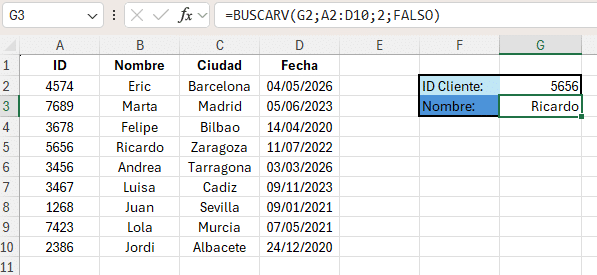
La tabla tiene cuatro columnas: ID (A), Nombre (B), Ciudad (C) y Fecha (D), con los datos en el rango A2:D10. En la celda G2 escribiremos el ID de un cliente y, en la celda G3, BUSCARV devolverá su nombre automáticamente.
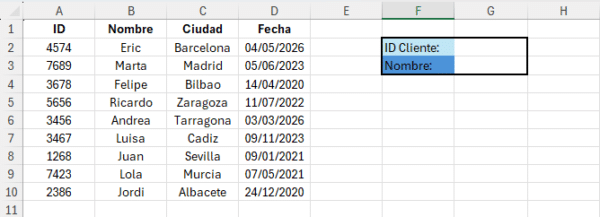
Sigue estos pasos:
- Selecciona la celda del resultado e inicia la función. Haz clic en G3 y escribe =BUSCARV(. Excel mostrará debajo los argumentos de la función como guía.
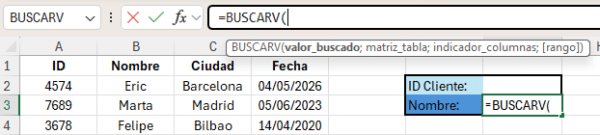
- Indica el valor buscado. Haz clic en G2, la celda que contiene el ID, y escribe un punto y coma (;).
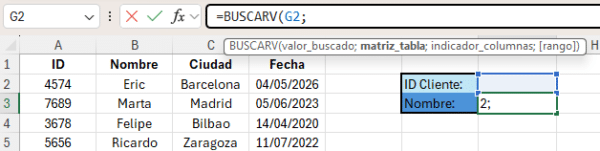
- Selecciona el rango de búsqueda. Selecciona las celdas de A2 a D10, sin los encabezados, y escribe un punto y coma. La columna con los ID debe ser la primera del rango.
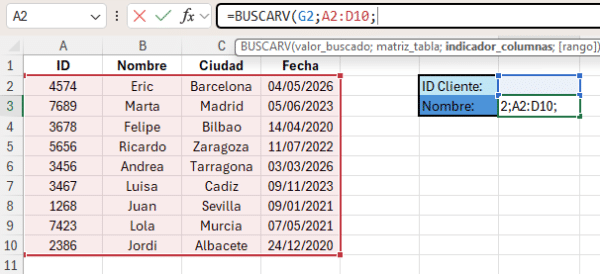
- Indica la columna del resultado. Escribe 2, porque el nombre está en la segunda columna del rango, y añade un punto y coma.
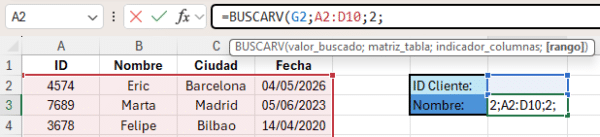
- Elige el tipo de coincidencia y cierra la fórmula. Escribe FALSO para buscar una coincidencia exacta, cierra el paréntesis y pulsa Intro.

- Escribe el ID que quieres buscar. Escribe un número de ID en la celda G2 y BUSCARV mostrará automáticamente en G3 el nombre del cliente asociado. Por ejemplo, si escribes 5656, el resultado es Ricardo.
Errores comunes al usar la función BUSCARV
La mayoría de los errores de BUSCARV se deben a la estructura de los datos o a un argumento mal configurado. Conocerlos te ayuda a detectarlos y corregirlos rápido:
- Valores duplicados: si el valor buscado aparece varias veces en la primera columna, BUSCARV devuelve solo la primera coincidencia que encuentra.
- #¡REF!: aparece si el indicador de columnas es mayor que el número de columnas del rango seleccionado.
- #¡VALOR!: aparece si el indicador de columnas es menor que 1, por ejemplo si escribes 0.
- #N/A: en una búsqueda exacta, indica que el valor no existe en la primera columna del rango. En una búsqueda aproximada, aparece si el valor buscado es menor que el valor más pequeño de esa columna.
- #N/A aunque el valor existe: suele deberse a espacios sobrantes o a números guardados como texto en una de las dos celdas. Revisa el formato del valor buscado y el de la tabla.
Ejemplos de uso de BUSCARV en Excel en diferentes escenarios
Buscar el precio de un producto
Si tienes una lista de productos con sus precios, puedes obtener el precio de cualquiera de ellos a partir de su nombre.
| Producto | Precio |
|---|---|
| Manzana | 1.50 |
| Plátano | 0.80 |
| Naranja | 1.20 |
Fórmula para encontrar el precio del «Plátano»:
=BUSCARV(«Plátano»;A2:B4;2;FALSO) devuelve 0,80.
Consultar la nota de un estudiante
Con una tabla de estudiantes y sus notas, puedes recuperar la calificación de un alumno concreto.
| Nombre | Nota |
|---|---|
| Ana | 8,5 |
| Carlos | 9,2 |
| David | 7,8 |
Fórmula para encontrar la nota de «Carlos»:
=BUSCARV(«Carlos»;A2:B4;2;FALSO) devuelve 9,2.
Encontrar el cliente de un pedido
En una tabla de pedidos, puedes saber qué cliente hizo un pedido a partir de su número
| Número de Pedido | Fecha | Cliente | Total |
|---|---|---|---|
| 1001 | 05/03/2025 | Juan | 250.00 |
| 1002 | 06/03/2025 | Ana | 320.50 |
| 1003 | 07/03/2025 | Carlos | 150.75 |
Para encontrar el cliente del pedido «1003″:
=BUSCARV(1003, A2:D4, 3, FALSO)

Consejos y mejores prácticas al usar BUSCARV en Excel
BUSCARV es fácil de usar, pero sus resultados dependen de cómo estén organizados tus datos. Estos consejos te ayudan a evitar errores y a construir fórmulas más fiables.
Cómo estructurar bien los datos para evitar errores
La regla principal es que la columna en la que buscas debe ser la primera del rango, a la izquierda de la columna con el resultado. A partir de ahí:
- Columna de búsqueda a la izquierda: BUSCARV solo devuelve datos de las columnas situadas a la derecha de la columna de búsqueda.
- Sin duplicados: si la columna de búsqueda tiene valores repetidos, solo obtendrás la primera coincidencia.
- Datos limpios: elimina espacios sobrantes y comprueba que los números no estén guardados como texto
Métodos para hacer las búsquedas más rápidas y eficientes
Una fórmula bien planteada es más fácil de mantener y da menos sorpresas al ampliar los datos:
- Rangos ajustados: limita el rango a los datos que necesitas, en lugar de seleccionar más filas o columnas de las necesarias.
- Tablas de Excel: convierte tus datos en una tabla (Insertar > Tabla) para que el rango de búsqueda se amplíe automáticamente al añadir filas.
- Coincidencia aproximada, solo cuando tenga sentido: usa VERDADERO únicamente para buscar por tramos (por ejemplo, en una tabla de comisiones o descuentos) y siempre con la primera columna ordenada de forma ascendente. Si no está ordenada, el resultado puede ser incorrecto.
Trucos avanzados para usuarios experimentados
Cuando ya dominas lo básico, puedes combinar BUSCARV con otras funciones para cubrir sus limitaciones:
- ÍNDICE y COINCIDIR: combinadas, permiten buscar hacia la izquierda, algo que BUSCARV no puede hacer.
- Gestión de errores: envuelve BUSCARV en SI.ERROR o SI.ND para mostrar un mensaje personalizado en lugar de #N/A. Por ejemplo: =SI.ND(BUSCARV(G2;A2:D10;2;FALSO);»No encontrado»).
- Tablas dinámicas: usa BUSCARV para completar tu tabla de origen con datos de otra tabla, por ejemplo añadiendo la categoría de cada producto, y después analízala con una tabla dinámica.
Alternativas a BUSCARV en Excel: ¿Cuándo usar otras funciones?
BUSCARV cubre la mayoría de las búsquedas verticales sencillas. Sin embargo, si necesitas buscar hacia la izquierda, controlar mejor los errores o trabajar con datos organizados en filas, otras funciones son más adecuadas.
INDICE y COINCIDIR
La combinación de ÍNDICE y COINCIDIR supera la principal limitación de BUSCARV: permite buscar en cualquier columna y devolver datos de columnas situadas a su izquierda.
- INDICE: devuelve el valor de una celda según su posición dentro de un rango.
- COINCIDIR: devuelve la posición relativa de un valor dentro de un rango.
BUSCARX
BUSCARX es la función de búsqueda más reciente de Excel y Microsoft la presenta como una versión mejorada de BUSCARV.
- Busca en cualquier dirección: la columna de resultados puede estar a la izquierda o a la derecha de la columna de búsqueda.
- Coincidencia exacta por defecto: no necesitas añadir FALSO.
- Gestión de errores integrada: el argumento si_no_se_encuentra te permite definir qué devolver si no hay coincidencia, sin usar SI.ERROR.
BUSCARH
Si los datos están organizados horizontalmente en lugar de verticalmente, usa BUSCARH, que funciona de manera similar a BUSCARV, pero busca en filas en lugar de columnas.
Preguntas frecuentes sobre BUSCARV
¿Cuál es la diferencia entre BUSCARV y BUSCARX?
BUSCARX es la función de búsqueda más reciente de Excel y Microsoft la presenta como una versión mejorada de BUSCARV. Busca en cualquier dirección, usa coincidencia exacta por defecto y permite definir qué devolver si no encuentra el valor. Está disponible en Excel para Microsoft 365, Excel 2021 y Excel 2024, pero no en Excel 2016 ni 2019..
¿Por qué BUSCARV devuelve #N/A si el valor existe?
Lo más habitual es que el valor buscado y el de la tabla no sean idénticos para Excel, por ejemplo por espacios sobrantes o porque un número está guardado como texto. También ocurre si usas coincidencia aproximada y la primera columna no está ordenada. Revisa el formato de ambas celdas y usa FALSO para buscar una coincidencia exacta.
¿Puede BUSCARV buscar hacia la izquierda?
No. BUSCARV solo busca en la primera columna del rango y devuelve datos de las columnas situadas a su derecha. Para buscar hacia la izquierda, usa BUSCARX o la combinación de ÍNDICE y COINCIDIR.
¿Qué significa VERDADERO o FALSO en el último argumento?
FALSO (o 0) busca una coincidencia exacta. VERDADERO (o 1) busca una coincidencia aproximada. Si omites el argumento, Excel aplica VERDADERO, que exige que la primera columna esté ordenada. Por eso, en la mayoría de los casos conviene escribir FALSO de forma explícita.
¿Cómo evito que aparezca el error #N/A?
Envuelve la fórmula en SI.ERROR o SI.ND para mostrar un texto o un valor alternativo, por ejemplo: =SI.ND(BUSCARV(G2;A2:D10;2;FALSO);»No encontrado»). SI.ND solo captura #N/A, así que no oculta otros errores de la fórmula.


