
 Máster en IA, Modern Workplace & Low Code Apps
 Programa Power Platform
 Programa Fabric BI
 Programa IA & Modern Workplace
 Programa Power Apps & Automate
 Microsoft 365 Completo
 Microsoft 365 Copilot
 Copilot Studio
 Power BI Completo
 Power Apps (Canvas)
 Power Automate
 Excel Intermedio
 Adopción de Microsoft 365
 Adopción Copilot para M365
 Workshops
 Intranet en la Nube con SharePoint
 AI Enabled Business Applications
 AI Process Automation Factory
 Microsoft Fabric Foundation
 Microsoft Power BI Modernization
 Copilot Studio & Agents at Work
 Dynamics Business Central
 CoE: Power Platform

Excel es una herramienta muy potente para organizar fechas, tareas y planificación en un mismo lugar. Gracias a sus funciones de fecha, es posible crear calendarios dinámicos que se actualizan automáticamente y facilitan el seguimiento de actividades.
¿Por qué crear calendarios en Excel hoy?
Excel sigue siendo una de las herramientas más utilizadas para planificación, análisis y gestión operativa dentro de empresas. Al formar parte de Microsoft 365, permite trabajar con datos que posteriormente pueden integrarse con herramientas como Outlook, Microsoft Teams o Power BI.
Frente a calendarios en papel o plantillas estáticas, crear un calendario en Excel ofrece varias ventajas:
- Automatización mediante fórmulas de fecha
- Posibilidad de duplicar meses o años en segundos
- Integración con listas de tareas o proyectos
- Uso de formato condicional para visualizar plazos
En este artículo construiremos un calendario mensual dinámico en Excel, en formato cuadrícula, acompañado de un panel de tareas con cálculo automático de vencimientos, utilizando funciones como HOY(), AHORA(), FECHA() y DIAS().
Diseño del modelo: estructura del calendario en Excel
El modelo de calendario se divide en tres bloques principales.
Bloque 1 — Fecha y hora actuales
Este bloque mostrará:
- la fecha actual con HOY()
- la fecha y hora con AHORA()
Servirá como referencia para cálculos posteriores, especialmente para calcular vencimientos de tareas.
Bloque 2 — Calendario mensual en cuadrícula
El calendario tendrá una cuadrícula formada por:
- 7 columnas (días de la semana)
- 5 o 6 filas (semanas del mes)
Las fechas se generarán automáticamente usando la función FECHA(), lo que permitirá actualizar el calendario simplemente cambiando el mes o el año.
Bloque 3 — Registro de tareas
Se creará una tabla donde se almacenarán:
- tarea
- fecha de vencimiento
- días restantes
El cálculo de días restantes se realizará con la función DIAS().
Paso 1: establecer fecha y hora actuales con HOY y AHORA
Concepto de fecha y hora en Excel
Excel almacena las fechas como números de serie, lo que permite realizar operaciones como sumar días, restar fechas o calcular diferencias entre periodos.
Por ejemplo, al restar dos fechas, Excel devuelve automáticamente el número de días entre ellas.
El formato de celda solo cambia cómo se muestra el valor, pero no modifica el dato interno.
Función HOY(): mostrar la fecha actual automáticamente
La función HOY() devuelve la fecha actual del sistema.
Sintaxis
=HOY()


Calcular una fecha dentro de 7 días:
=HOY()+7
En el calendario, esta función se utilizará como referencia para calcular los días restantes hasta un vencimiento.


Función AHORA(): mostrar fecha y hora actuales
La función AHORA() devuelve la fecha y hora actuales.
=AHORA()
Se utiliza normalmente como marca temporal dinámica que se actualiza cuando el libro se recalcula.
Diferencia principal entre ambas funciones:
- HOY() devuelve solo la fecha
- AHORA() devuelve fecha y hora


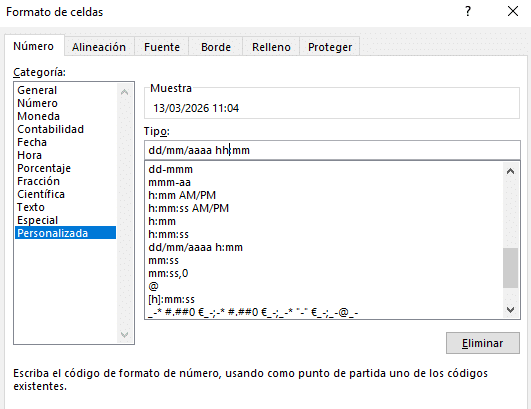
Formato de celdas para mostrar fecha y hora
Para ajustar la visualización de las fechas:
Clic derecho → Formato de celdas → Número
Formatos recomendados:
- fecha corta
- fecha larga
- fecha y hora
Ejemplo de formato personalizado:
dd/mm/aaaa hh:mm
Esto permite mostrar la fecha y hora con claridad en el panel superior del calendario.
Paso 2: diseñar el calendario mensual con la función FECHA
Estructura de la cuadrícula del calendario
El calendario mensual tendrá una cuadrícula con:
- 7 columnas (lunes a domingo)
- 5 o 6 filas de semanas
Primero se añaden los encabezados de los días de la semana.
Ejemplo:
Lun | Mar | Mié | Jue | Vie | Sáb | Dom
Función FECHA(): generar fechas automáticamente
La función FECHA() crea una fecha válida a partir de tres valores.
Sintaxis
=FECHA(año;mes;día)
Ejemplo:
=FECHA(2026;3;13)
Resultado: 13/03/2026
Una vez hayamos establecido el primer día del mes podemos añadir los siguientes, sumando 1. Es decir, podemos escribir: =”Seleccionamos la celda del día 1”+1 y arrastramos.
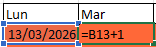
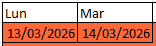
Una característica interesante es que Excel corrige automáticamente valores fuera de rango.
Por ejemplo:
=FECHA(2026;13;1)
Resultado: 01/01/2027
Esto permite generar calendarios dinámicos sin errores manuales.
Establecer el primer día del mes
Para hacer el calendario reutilizable se recomienda introducir:
- Año en la celda B1
- Mes en la celda B2
La primera fecha del calendario será:
=FECHA(B1;B2;1)
Esto devuelve automáticamente el primer día del mes seleccionado.
Generar el resto de días automáticamente
Una vez obtenida la primera fecha, el resto se genera sumando un día.
Si la primera celda contiene:
=FECHA(B1;B2;1)
La siguiente celda será:
=A1+1
Después basta con arrastrar la fórmula hacia la derecha y hacia abajo para completar el calendario.
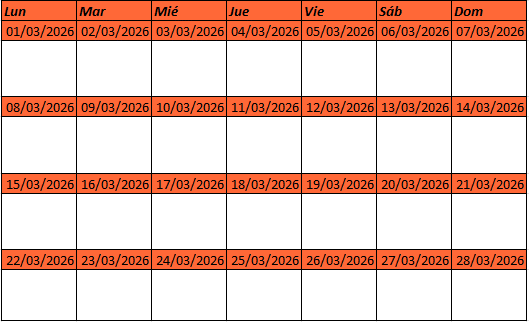
Formato y diseño del calendario
Para mejorar la lectura del calendario se recomienda:
- aplicar bordes finos
- usar alineación centrada
- utilizar fondo claro
- aplicar formato de número “d” para mostrar solo el número del día
Esto crea una cuadrícula clara y visualmente ordenada.
Paso 3: registro de tareas y cálculo de vencimientos con DIAS
Crear la tabla de tareas
Crear una tabla con las siguientes columnas:
ID | Tarea | Fecha vencimiento | Días restantes
Es recomendable convertirla en tabla desde:
Esto permite aplicar filtros automáticos y trabajar con referencias estructuradas.

Función DIAS(): calcular la diferencia entre fechas
La función DIAS() devuelve el número de días entre dos fechas.
Sintaxis
=DIAS(fecha_final;fecha_inicial)
Ejemplo:
=DIAS(«15/03/2026″;»10/03/2026»)
Resultado: 5 días
Calcular los días restantes hasta el vencimiento
Para calcular los días restantes se puede usar:
=DIAS(fecha_vencimiento;HOY())
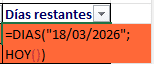
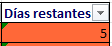
Interpretación del resultado:
- positivo → días restantes
- 0 → la tarea vence hoy
- negativo → tarea vencida
Se puede aplicar formato condicional para resaltar tareas próximas a vencer o ya vencidas.
Resumen de funciones utilizadas para crear el calendario en Excel
| Función | ¿Qué hace? | Ejemplo | Uso real |
| HOY() | Indica la fecha actual | =HOY() | Referencia para calcular días restantes |
| AHORA() | Indica fecha y hora actual | =AHORA() | Mostrar fecha y hora en el panel superior |
| FECHA() | Construye una fecha a partir de año, mes y día | =FECHA(2026;3;13) | Generar automáticamente las fechas del calendario |
| DIAS() | Calcula la diferencia entre dos fechas | =DIAS(2026;8;11;HOY()) | Calcular días restantes hasta una tarea |
Esta combinación de funciones permite crear calendarios dinámicos y reutilizables en Excel, capaces de actualizarse automáticamente al cambiar el mes o el año.
Estas fórmulas son solo algunas de las que podrás encontrar en los cursos de Excel que impartimos en Aglaia Consulting. Disponemos cursos de tres niveles distintos, siempre dispuestos a adaptarnos a tus necesidades: Excel Básico, Excel Intermedio y Excel Avanzado, además de Excel Macros.
Casos de uso del calendario en Excel
Este tipo de calendario dinámico puede utilizarse en distintos contextos profesionales.
Planificación de proyectos
Permite organizar hitos, entregables y responsables dentro de una misma hoja.
Calendarios editoriales
Muy utilizado en marketing para planificar publicaciones, campañas o newsletters.
Planificación de equipos
También puede utilizarse para organizar turnos de trabajo, vacaciones o guardias.
Gracias a su flexibilidad, Excel puede convertirse en una herramienta ligera de planificación operativa, especialmente cuando se combina con tablas de tareas y fórmulas de fecha.
Preguntas frecuentes sobre la creación de calendarios en Excel (FAQs)
¿Se puede crear un calendario automático en Excel que cambie cada mes?
Sí. Utilizando funciones como FECHA() y HOY(), puedes crear un calendario dinámico que se actualice automáticamente al cambiar el mes o el año.
¿Qué función de Excel se usa para calcular días entre fechas?
La función DIAS() permite calcular la diferencia entre dos fechas, lo que resulta útil para saber cuántos días faltan para un vencimiento.
¿Excel tiene plantillas de calendario listas para usar?
Sí. En Archivo → Nuevo puedes buscar “Calendario” y descargar plantillas mensuales o anuales que ya incluyen formato y fórmulas.
¿Se puede usar Excel para gestionar tareas además del calendario?
Sí. Añadiendo una tabla de tareas con fechas de vencimiento, Excel puede utilizarse como un sistema sencillo de planificación y seguimiento de actividades.


