
 Máster en IA, Modern Workplace & Low Code Apps
 Programa Power Platform
 Programa Fabric BI
 Programa IA & Modern Workplace
 Programa Power Apps & Automate
 Microsoft 365 Completo
 Microsoft 365 Copilot
 Copilot Studio
 Power BI Completo
 Power Apps (Canvas)
 Power Automate
 Excel Intermedio
 Adopción de Microsoft 365
 Adopción Copilot para M365
 Workshops
 Intranet en la Nube con SharePoint
 AI Enabled Business Applications
 AI Process Automation Factory
 Microsoft Fabric Foundation
 Microsoft Power BI Modernization
 Copilot Studio & Agents at Work
 Dynamics Business Central
 CoE: Power Platform

Crear una aplicación con Power Apps desde cero es una forma rápida y eficaz de digitalizar procesos sin necesidad de desarrollar software tradicional. Gracias a su enfoque low-code, Power Apps permite crear aplicaciones de negocio funcionales utilizando interfaces visuales, conectores predefinidos y fórmulas conceptualmente similares a Excel.
En esta guía explicamos cómo crear una Canvas App en Power Apps paso a paso, aclarando conceptos clave, buenas prácticas iniciales y el funcionamiento básico del entorno de diseño.
¿Qué es Power Apps y qué significa low-code?
Microsoft Power Apps es una de las herramientas principales de Microsoft Power Platform y permite crear aplicaciones de negocio personalizadas que se conectan fácilmente a datos corporativos como SharePoint, Excel, Dataverse, SQL o Dynamics 365.
El enfoque low-code significa que:
- No es necesario programar desde cero.
- Se trabaja con componentes visuales (pantallas, controles, propiedades).
- La lógica se define mediante fórmulas declarativas similares a las de Excel.
- Se acelera enormemente el desarrollo frente a soluciones tradicionales.
Esto permite que usuarios de negocio y perfiles funcionales creen soluciones reales sin depender constantemente de equipos de desarrollo, sin perder el control absoluto de las funcionalidades, accesos, diseño, datos y todo lo relativo al desarrollo.
Tipos de aplicaciones en Power Apps
Antes de empezar, es importante aclarar que Power Platform permite crear distintos tipos de aplicaciones. En este artículo nos centramos exclusivamente en las Canvas Apps pero el tipo de aplicación más adecuado puede depender de tus necesidades:
| Tipo de aplicación | Descripción | Cuándo usarla |
| Canvas App | Diseño libre sobre un lienzo en blanco. Control total de la interfaz. | Formularios, procesos internos, apps personalizadas por rol |
| Model-driven App | Basada en modelos de datos (Dataverse) y UI predefinida | Procesos complejos, CRM, escenarios estructurados |
| Power Pages | Aplicaciones web externas | Portales para usuarios externos |
Si dudas en qué tipo de aplicación se ajusta mejor a tu caso, lee la guía completa sobre Canvas App vs Model-Driven App: diferencias, comparativa y cuándo usar cada una.
Antes de crear la app: definición del proyecto
Antes de abrir Power Apps, es recomendable dedicar unos minutos a definir el alcance de la aplicación. Esto evitará retrabajos y decisiones improvisadas.
Paso 1. Identifica el desafío
Una aplicación surge a partir de una necesidad: optimizar procesos, uniformizar la ingesta de datos, mantener el control operativo… Antes de pasar a desarrollar, define claramente:
- Qué problema quieres resolver
- Qué proceso quieres digitalizar
- Qué usuarios utilizarán la aplicación
Ejemplo: centralizar solicitudes internas que ahora se gestionan por correo o Excel.
Paso 2. Visualiza la aplicación
Una vez se ha definido el alcance y procesos esenciales que la aplicación debe realizar, se deberán dibujar los pasos en los que el usuario interactuará con la aplicación. Para ello, debes pensar en:
- Qué pantallas necesitará la app
- Qué acciones realizará el usuario
- Qué información debe ver o introducir
En esta fase no se debe plantear el diseño visual avanzado, sino entender el flujo funcional de la aplicación. Para ello, te recomendamos que plantees un diagrama de flujo, que puedes desarrollar con Microsoft Visio.
Paso 3. Ten en cuenta a las partes interesadas
Durante todo este proceso, deberás tener en cuenta todas las partes interesadas que interactuarán con la aplicación. Identifica:
- Usuarios finales
- Responsables del proceso
- Personas que validan o aprueban información
Tener en cuenta las necesidades de estos usuarios desde el inicio reduce cambios posteriores.
Paso 4. Identifica tus datos
Las Canvas Apps funcionan siempre conectadas a datos. Antes de empezar, define:
- Origen de datos (SharePoint, Excel, Dataverse, etc.)
- Estructura de la información
- Quién mantiene esos datos
Ejemplo habitual: una lista de SharePoint como backend de la aplicación.
Crear una aplicación Canvas en Power Apps paso a paso
Una vez definido el contexto, es momento de entrar en Power Apps y empezar a desarrollar la aplicación. Crear la aplicación es muy sencillo y sólo deberás seguir los siguientes pasos:
Paso 5. Crear una nueva aplicación
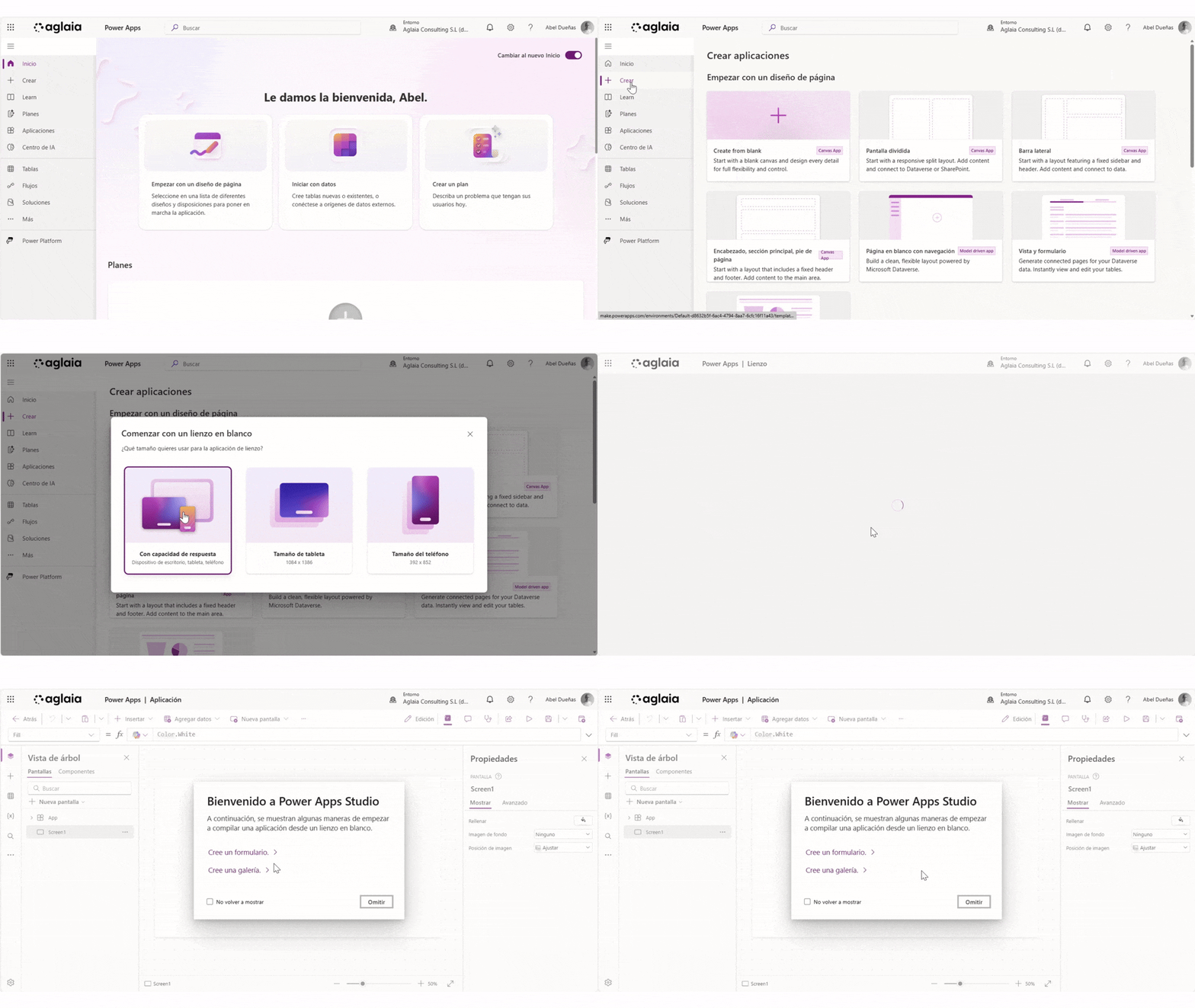
Accede a make.powerapps.com y, en el menú lateral izquierdo, selecciona Crear.
Power Apps ofrece tres opciones:
- Aplicación en blanco
- A partir de datos
- Desde una plantilla
Para entender bien el entorno, empezamos desde Aplicación en blanco. Esta opción permite diseñar la interfaz con total libertad, adaptándola al proceso que quieras digitalizar.
Paso 6. Definir nombre y formato
Al seleccionar Aplicación en blanco, deberás elegir el formato:
-
- Tableta (uso en ordenador o tablet)
- Teléfono (uso móvil)
- Responsive (Con capacidad de respuesta según el dispositivo)
El formato puede modificarse posteriormente desde la configuración de la app, pero te recomendamos que selecciones según el dispositivo en el que esperas que los usuarios utilicen tu aplicación.
Tras confirmar, se abrirá el editor de Power Apps o el Power Apps Studio.
Paso 7. Empezar a crear
Empieza arrastrando y configurando componentes que necesitas para tu propia aplicación: Texto, formularios, galerías, botones.
La interfaz del editor es sencilla e intuitiva: arrastra los componentes, construye la interfaz y las páginas según tus necesidades y ajusta el formato para adaptarlo al estilo visual acorde con tu organización.
Durante este proceso te recomendamos que tengas en cuenta buenas prácticas de diseño UX/UI para que tus aplicaciones sean efectivas, se adopten correctamente en la organización y además tengan un diseño visual atractivo.
A continuación de dejamos un recorrido de la interfaz de Power Apps Studio, para que el proceso de creación sea más sencillo.
Conociendo la interfaz de Power Apps Studio (Canvas App)
Power Apps Studio es el editor para Power Apps y funciona a través de un sistema drag-and-drop en bloques. se divide en varios paneles:
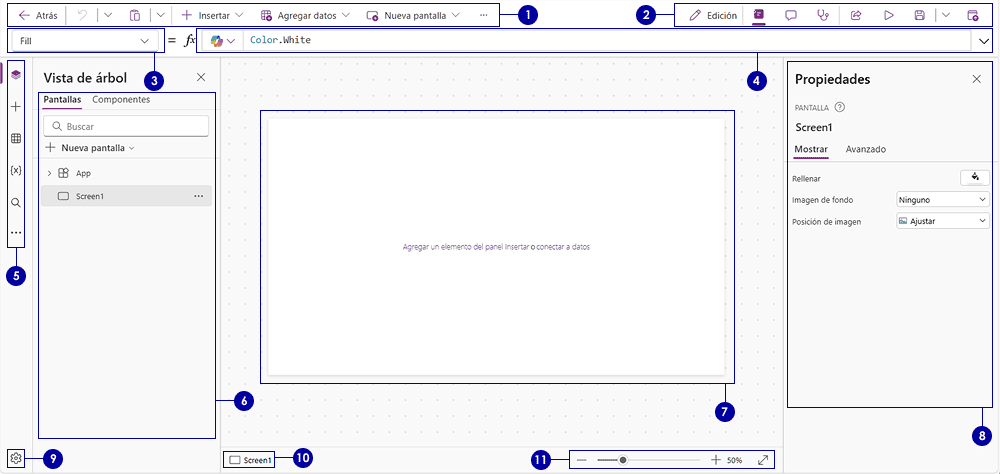
1) Barra superior (Command Bar)
Barra de comandos dinámica que muestra un conjunto diferente de propiedades según el elemento seleccionado.
Desde aquí se puede acceder rápidamente a propiedades como color, fuente del texto, color de fondo… e insertar nuevos componentes y páginas en la aplicación.
2) Acciones de la aplicación
Opciones para ver propiedades, agregar comentarios, ejecutar el comprobador de aplicaciones, compartir, versión preliminar, guardar o publicar la aplicación.
3) Lista de Propiedades
Lista de propiedades del objeto seleccionado, como relleno, altura, ancho, posición…
4) Barra de Fórmulas
Barra para redactar o editar una fórmula para la propiedad seleccionada en la lista de propiedades con una o más funciones.
5) Menú de creación de aplicaciones
Panel de selección lateral para cambiar entre:
- Vista de árbol: muestra una vista de árbol de todas las pantallas y controles en la aplicación actual.
- Insertar: permite agregar diferentes controles y componentes a la pantalla.
- Datos: Agregar datos y otros conectores, como tablas, que se conectan a la aplicación
- Variables: Para trabajar con variables y colecciones mientras se edita la aplicación.
- Buscar: buscar medios, fórmulas, texto y más dentro de la aplicación.
- Multimedia: Insertar o eliminar elementos multimedia de la aplicación
- Power Automate: Agregar flujos de Power Automate.
- Herramientas Avanzadas: Herramientas de monitor y prueba para depurar y probar la aplicación.
6) Opciones de creación de aplicaciones
Panel lateral que muestra las características correspondientes cuando se selecciona una característica en el menú de creación de aplicaciones (Vista de árbol, Insertar, Datos…).
7) Lienzo
Lienzo principal para componer la estructura de la aplicación que muestra exactamente el aspecto en pantalla que la app tendrá.
8) Panel de propiedades
Lista de propiedades para el objeto seleccionado en la vista de árbol.
9) Configuración
Acceso a las configuraciones de la aplicación.
10) Selector de pantalla
Botón de navegación entre las distintas pantallas de la aplicación. Las selecciones de la vista de árbol se muestran aquí.
11) Zoom
Control deslizante para cambiar el tamaño de la pantalla del lienzo cuando se crea la aplicación.
Descubre cada una de estas opciones y herramientas en mayor profundidad en la documentación oficial de Microsoft sobre Power Apps Studio.
Empieza a crear tus propias aplicaciones con Power Apps
Power Apps es una herramienta clave para mejorar la eficiencia y digitalizar procesos sin desarrollo tradicional. Con una buena definición inicial y una Canvas App bien diseñada, es posible crear soluciones reales en muy poco tiempo.
Si quieres profundizar y aprender a diseñar aplicaciones robustas, escalables y alineadas con las buenas prácticas de Microsoft, descubre la formación de Aglaia Tech School que te permitirá liderar la transformación digital en tu organización:


