
 Máster en IA, Modern Workplace & Low Code Apps
 Programa Power Platform
 Programa Fabric BI
 Programa IA & Modern Workplace
 Programa Power Apps & Automate
 Microsoft 365 Completo
 Microsoft 365 Copilot
 Copilot Studio
 Power BI Completo
 Power Apps (Canvas)
 Power Automate
 Excel Intermedio
 Ver todos los cursos
 Adopción y Migración a Microsoft 365
 Gestión de Documentos con SharePoint
 AI Enabled Business Applications
 AI Process Automation Factory
 Dynamics 365 Business Central
 Microsoft Fabric Foundation
 Adopción Copilot para Microsoft 365

Uno de los frenos más habituales en la adopción de Microsoft Copilot no es técnico: es el bloqueo ante la pantalla en blanco. Tienes Copilot delante, sabes que puede ayudarte, pero no siempre sabes exactamente qué pedirle ni cómo formularlo para obtener un resultado útil.
Para eso existe la Prompt Gallery, una funcionalidad nativa de Microsoft 365 Copilot y de Copilot Chat que pone a tu disposición un catálogo de prompts listos para usar, organizados por escenario, rol y aplicación, y que además te permite guardar los tuyos, personalizarlos y compartirlos con tu equipo.
En este artículo te explicamos qué es, dónde encontrarla y cómo puedes integrarla en tu forma de trabajar con Copilot.
¿Qué es la Prompt Gallery en Copilot?
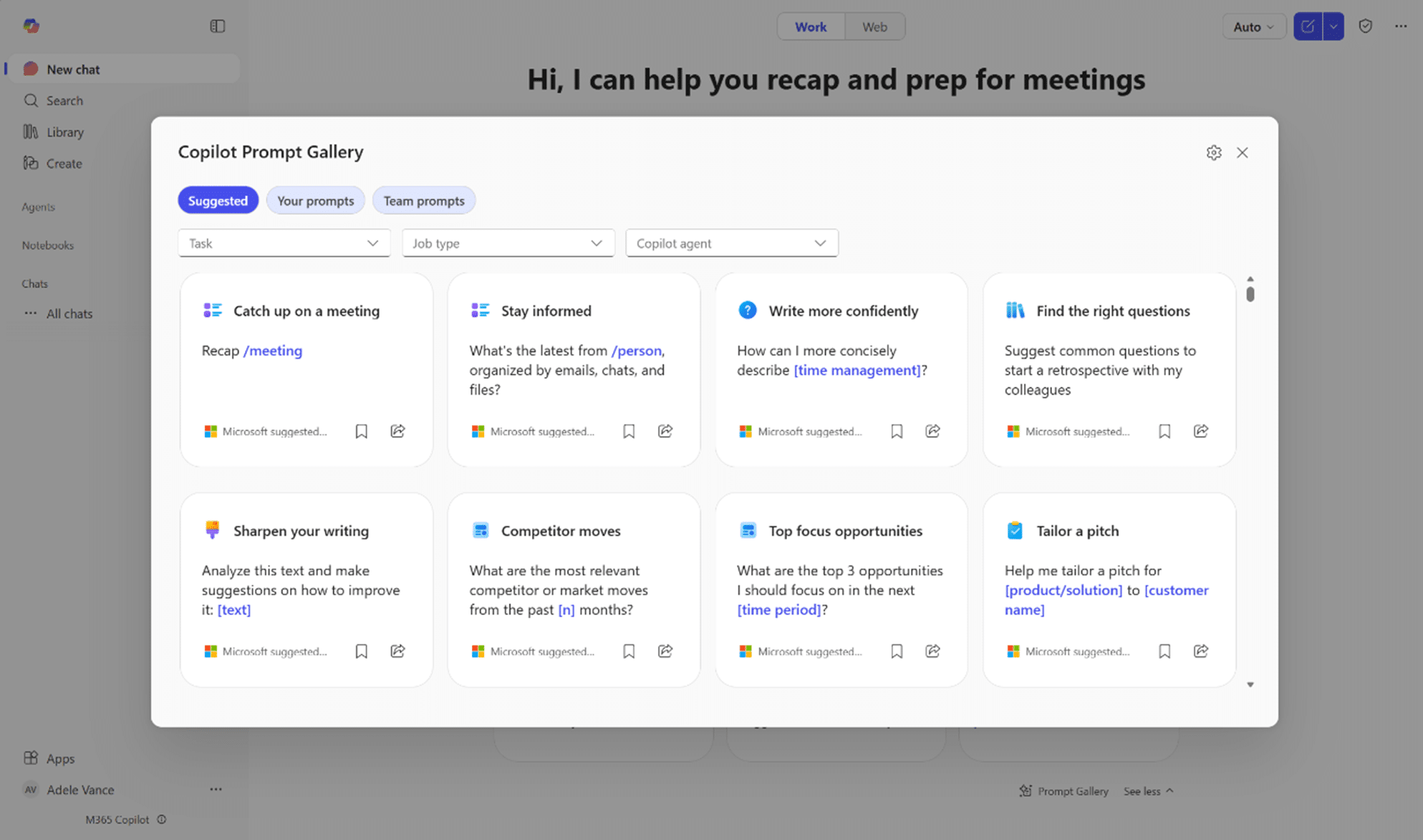
La Prompt Gallery es un catálogo integrado de prompts de Copilot diseñado para ayudarte a descubrir qué puedes pedirle a la IA y cómo hacerlo bien. Contiene prompts curados por Microsoft, organizados por escenario y contexto, junto con la posibilidad de guardar los tuyos propios y compartirlos con tu equipo.
Es importante aclarar un punto: existió una aplicación independiente llamada Copilot Prompt Gallery que fue discontinuada en julio de 2025. Desde entonces, la funcionalidad está integrada directamente dentro de Copilot Chat, sin necesidad de ninguna app adicional. La Prompt Gallery se organiza en tres secciones:
Prompts sugeridos por Microsoft
Bajo la sección Suggested (o sugerencias) encontrarás prompts creados y curados por Microsoft que cubren escenarios habituales de trabajo: redactar comunicaciones, resumir documentos, analizar datos, preparar reuniones o gestionar tareas. Puedes filtrarlos por aplicación, función, industria o tipo de escenario para encontrar rápidamente los que encajan con lo que necesitas.
Estos prompts no pretenden ser la respuesta definitiva, sino puntos de partida bien formulados que puedes usar directamente o adaptar a tu contexto.
Tus prompts y los prompts de tu equipo
La galería también incluye dos secciones personales y colaborativas:
- Your Prompts (o sus indicaciones): los prompts que tú mismo has guardado para reutilizarlos fácilmente.
- Team Prompts (o indicaciones del equipo): prompts que tú u otros miembros habéis compartido dentro de un equipo de Microsoft Teams, visibles y accesibles para todos los integrantes.
Esta capa colaborativa es especialmente valiosa cuando varios compañeros trabajan con Copilot en los mismos flujos de trabajo y quieren mantener coherencia en cómo lo usan.
Dónde encontrar la Prompt Gallery hoy
Con la app independiente ya retirada, el acceso a la Prompt Gallery es ahora nativo en el chat de Copilot. En Copilot Chat, encontrarás el icono de la galería de prompts justo encima de la caja de entrada, o bien al desplegar los prompts sugeridos y hacer click en «Galería de Indicaciones» en la parte inferior. Al hacer clic, se abre el catálogo con las tres secciones: Suggested, Your Prompts y Teams.
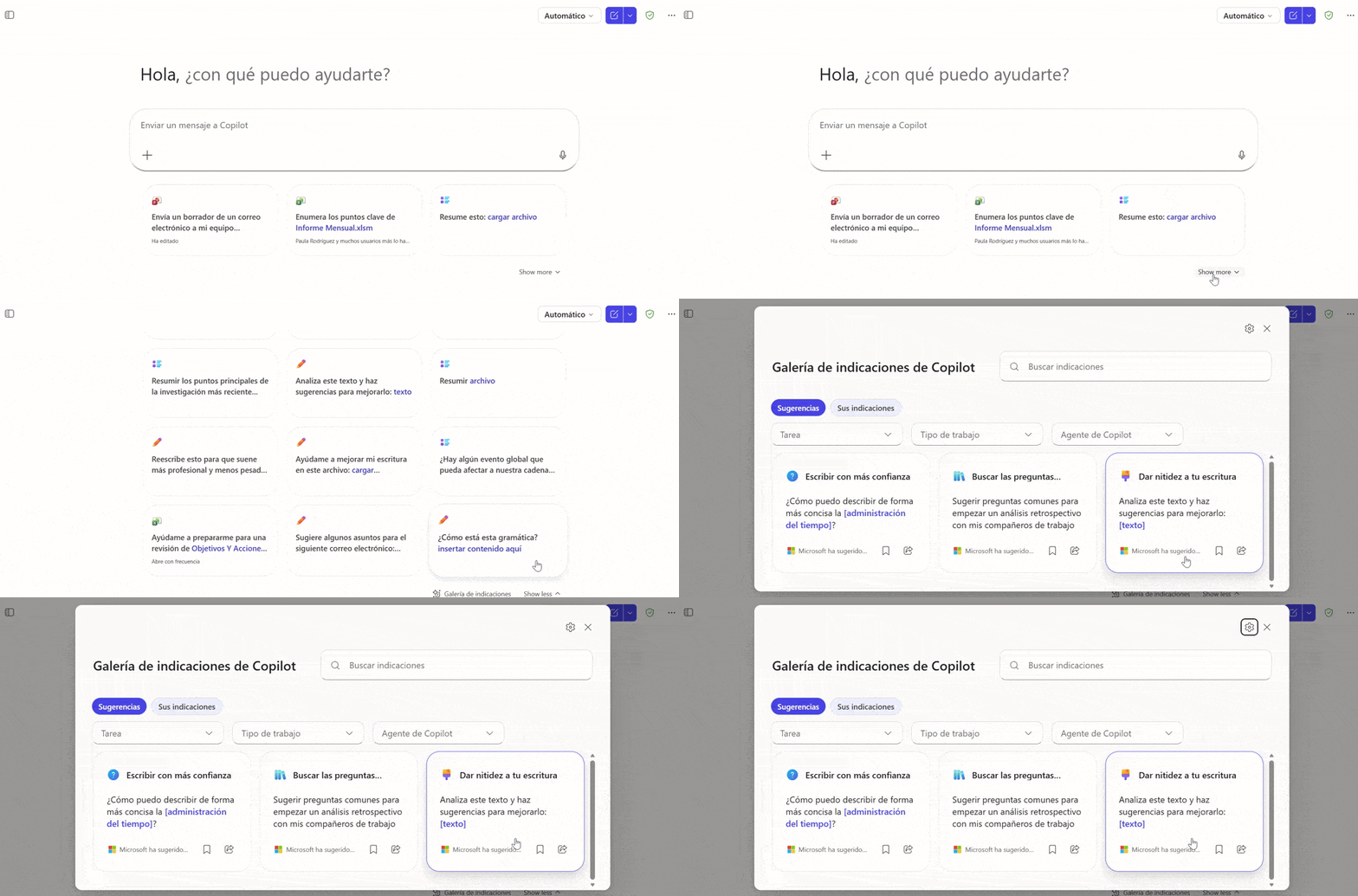
Los usuarios autenticados con acceso a Microsoft 365 Copilot o Copilot Chat ven el catálogo completo y pueden interactuar con los prompts. Si accedes sin autenticación a copilot.cloud.microsoft/prompts, puedes explorar los prompts de Microsoft, pero necesitas iniciar sesión para ejecutarlos en Copilot.
Qué puedes hacer con la Prompt Gallery
La Prompt Gallery no es solo un repositorio de ejemplos. Tiene tres funcionalidades clave que la convierten en una herramienta de trabajo real.
Guardar un prompt para reutilizarlo
Cuando encuentras un prompt que funciona bien para una tarea recurrente, puedes guardarlo en Your Prompts. Esto te evita tener que formularlo desde cero cada vez y garantiza que siempre partes de una base sólida. Con el tiempo, acumulas tu propia biblioteca de prompts afinados para tu contexto profesional.
Editar y personalizar un prompt de Microsoft
Los prompts de la sección Suggested incluyen sugerencias sobre cómo adaptarlos. Puedes editar el texto directamente para ajustar el tono, incorporar detalles de tu proyecto o especificar el formato de la respuesta que esperas.
Este proceso de partir de un prompt curado y refinarlo es, de hecho, la forma más eficiente de mejorar en el uso de Copilot: no empiezas desde cero, sino que afinas sobre algo que ya está bien formulado. Si quieres profundizar en cómo construir prompts efectivos en Copilot, tenemos un artículo dedicado a ello.
Compartir prompts con tu equipo
Un prompt bien formulado tiene más valor cuando lo puede usar todo el equipo. Puedes compartir cualquier prompt mediante enlace, correo electrónico o directamente en un equipo de Microsoft Teams. Los prompts compartidos a un equipo aparecen en la pestaña Prompts de ese equipo, donde cualquier miembro puede consultarlos y ejecutarlos.
Esta funcionalidad es especialmente útil para responsables de adopción, managers o departamentos de IT que quieren acelerar el uso de Copilot en sus equipos sin depender de que cada persona lo descubra por su cuenta.
Preguntas frecuentes sobre la Copilot Prompt Gallery
¿La aplicación Copilot Prompt Gallery sigue disponible?
No. La aplicación independiente fue discontinuada en julio de 2025. La funcionalidad está ahora integrada de forma nativa en Copilot Chat y en las aplicaciones de Microsoft 365 (Word, Excel, PowerPoint). No necesitas instalar nada adicional. Consulta más información en la documentación oficial de Microsoft.
¿Necesito licencia de Microsoft 365 Copilot para usar la Prompt Gallery?
Necesitas acceso a Microsoft 365 Copilot o Copilot Chat para interactuar con los prompts. Sin autenticación, puedes ver los prompts de Microsoft en copilot.cloud.microsoft/prompts, pero no puedes ejecutarlos directamente en Copilot.
¿Qué diferencia hay entre un prompt sugerido y uno guardado?
Los prompts Suggested son creados y mantenidos por Microsoft, accesibles para todos los usuarios. Los prompts de Your Prompts son los que tú mismo has guardado y solo tú los ves. Los prompts de Teams son los que se han compartido explícitamente con un equipo de Microsoft Teams.
¿Puedo compartir prompts con personas fuera de mi empresa?
Los prompts se almacenan dentro del tenant de Microsoft 365 de tu organización. El alcance del compartir depende de la configuración y las políticas establecidas por el administrador. Consulta con el responsable de IT de tu empresa si necesitas aclarar qué opciones tienes disponibles.
¿Los administradores pueden ver qué prompts usan los empleados?
Los administradores tienen acceso a datos de analítica relacionados con la Prompt Gallery: pueden consultar los prompts guardados, marcados como favoritos y compartidos por usuario o equipo. Esto se gestiona desde las herramientas de reporting de Microsoft 365 y está sujeto a las políticas de privacidad del tenant. Consulta más información en la documentación oficial de Microsoft.
Conclusión
La Prompt Gallery no es un accesorio, es una de las piezas más prácticas para que Copilot deje de ser una promesa y se convierta en una herramienta real de trabajo diario. Te ayuda a empezar con buen pie, a construir tu propio repertorio de prompts y a extender esas buenas prácticas al resto de tu equipo.
Si quieres aprender a usar Microsoft 365 Copilot con criterio, desde los fundamentos del prompting hasta los escenarios más avanzados, nuestro Curso de Microsoft 365 Copilot está diseñado para eso: formación práctica impartida por consultores que trabajan con Copilot en proyectos reales. También puedes explorar el Curso de Microsoft 365 Copilot Chat si quieres profundizar específicamente en el uso de Copilot Chat en tu organización.


