
 Máster en IA, Modern Workplace & Low Code Apps
 Programa Power Platform
 Programa Fabric BI
 Programa IA & Modern Workplace
 Programa Power Apps & Automate
 Microsoft 365 Completo
 Microsoft 365 Copilot
 Copilot Studio
 Power BI Completo
 Power Apps (Canvas)
 Power Automate
 Excel Intermedio
 Ver todos los cursos
 Adopción y Migración a Microsoft 365
 Gestión de Documentos con SharePoint
 Aplicaciones con Power Apps
 Automatización de Procesos con Power Automate
 Dynamics 365 Business Central
 Microsoft Fabric
 Adopción Copilot para Microsoft 365

Convertir un archivo CSV a Excel es una tarea muy habitual cuando trabajamos con datos exportados desde ERPs, CRMs o herramientas online. Aunque Excel permite abrir archivos CSV de forma directa, esta opción no siempre es la más adecuada, sobre todo cuando necesitamos conservar correctamente el formato de los datos.
En esta guía te explicamos qué es un archivo CSV, por qué conviene convertirlo a Excel, qué métodos existen según el caso y cómo evitar los errores más comunes durante el proceso.
¿Qué es un archivo CSV y por qué convertirlo a Excel?
Antes de entrar en los métodos de conversión, conviene entender qué tipo de archivo estamos manejando y por qué, en muchos casos, es preferible trabajar con Excel en lugar de CSV.
Diferencias entre CSV y Excel
Un archivo CSV (Comma Separated Values) es un archivo de texto plano que almacena datos de forma estructurada, normalmente separados por comas, punto y coma u otros delimitadores. Se utiliza sobre todo como formato de intercambio entre sistemas.
En concreto, un archivo CSV se caracteriza por que:
- Los datos están separados por comas, punto y coma u otros delimitadores
- No incluye formato, fórmulas ni varias hojas
- Se utiliza para intercambiar datos entre sistemas distintos
Esta simplicidad lo hace muy compatible, pero también conlleva varias limitaciones.
Limitaciones del formato CSV
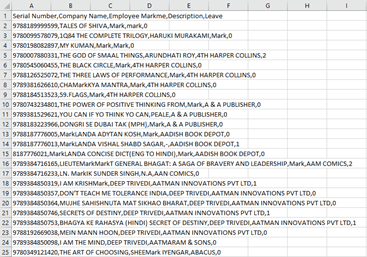
Al no tener estructura interna ni formato, los archivos CSV suelen presentar problemas al abrirse directamente en Excel, especialmente cuando los datos son sensibles.
Las limitaciones más habituales son:
- No admite formato ni fórmulas
- Problemas frecuentes con: fechas, decimales, caracteres especiales, ceros iniciales…
Opciones disponibles según tu versión de Excel
Estas son las opciones más habituales para convertir un CSV a Excel:
- Importar CSV desde el texto o CSV
- Abrir CSV directamente con Excel
- Transformar los datos con Power Query
A continuación, vemos cuándo conviene usar cada una.
Cómo importar datos de un CSV a Excel paso a paso
Cuando el formato de los datos es importante, este es el método más recomendable.
Método 1: Importar desde el texto/CSV
La importación controlada permite definir cómo se interpretan los datos antes de cargarlos en la hoja de Excel, evitando errores habituales.
Guía paso a paso:
1. Abrir Excel
2. Ir a Datos → Obtener datos → Desde texto/CSV
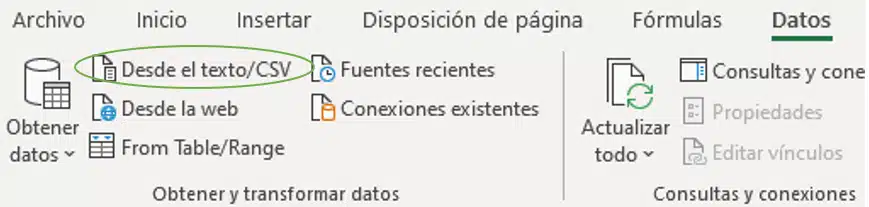
3. Seleccionar el archivo CSV
4. Configurar correctamente: El delimitador, la codificación y el tipo de datos por columna
5. Cargar los datos en Excel
Este método permite evitar errores habituales con fechas, números y textos y ya tendrá tu tabla ordenada y lista para trabajar con ella.
Método 2: Abrir CSV directamente en Excel
Para esta segunda opción abriremos una hoja de cálculo en blanco y trabajaremos desde allí.
- Puedes abrir un CSV haciendo doble clic sobre el archivo o desde Archivo → Abrir dentro de Excel.
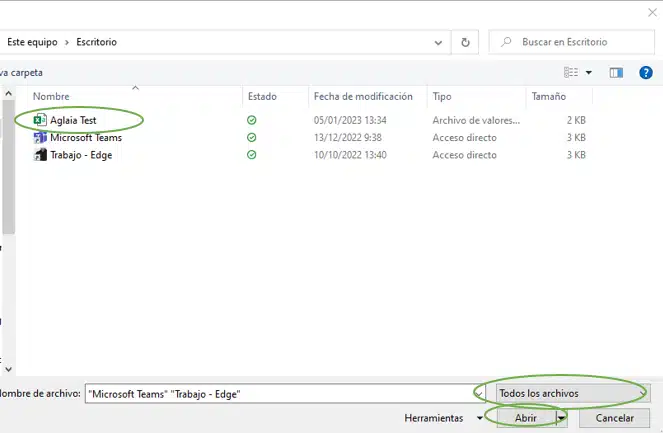
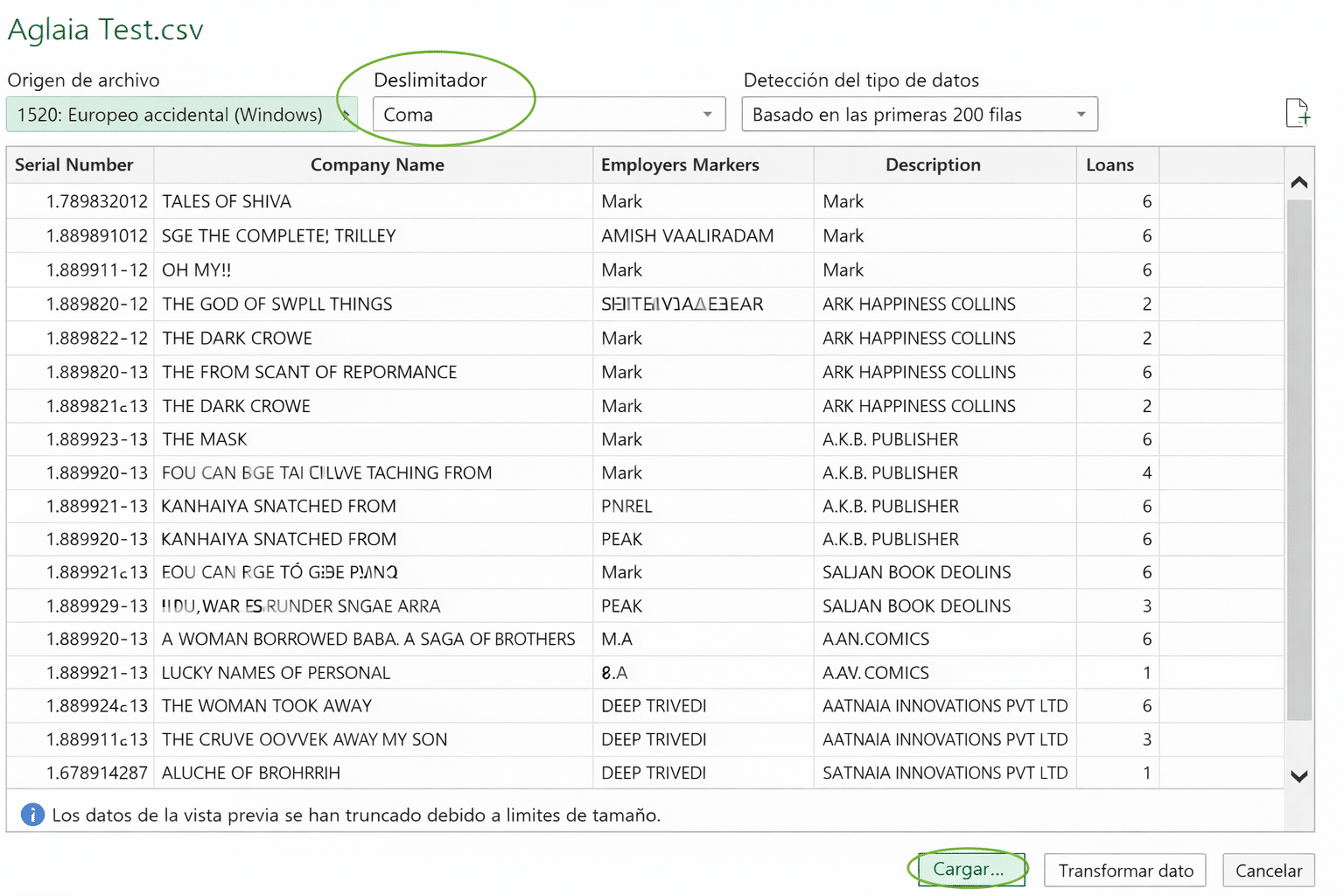
2. Luego, se nos abre un panel en el que podemos escoger el delimitador, por si queremos una coma, un punto… También vemos una vista previa en la que veremos cómo será el resultado si lo cargamos.
3. Después, una vez hagamos clic en Cargar, veremos los datos como una tabla y habríamos terminado el proceso.
Método 3: Transformar datos con Power Query
Por último, hay la opción transformar datos, la cual nos redirigirá al editor de Power Query, en este post no explicaremos cómo funciona este editor, sino que explicaremos algunas de las opciones que te ofrece:
- Eliminar filas y columnas de forma muy sencilla.
- Filtrar para que solo te aparezcan aquellos datos que necesitas.
- Elegir que columnas quieres ver y cuáles no.
- Eliminar todos aquellos pasos en el panel Pasos Aplicados.
Y estos es solo una ínfima parte de lo que podrás hacer con el Editor de Power Query.
Guía paso a paso:
1. Acceder a la opción Transformar datos: Cuando seleccionas un origen de datos (Excel, CSV, SharePoint, base de datos, etc.), en lugar de pulsar Cargar, eliges Transformar datos.
2. Filtrar solo los datos que necesitas
3. Elegir qué columnas quieres ver
4. Gestionar o eliminar los Pasos aplicados
5. Cargar los datos transformados

Errores comunes al convertir CSV a Excel
Llegados a este punto, independientemente del método que escojas, hay una serie de errores que se repiten con frecuencia.
Problemas frecuentes y cómo evitarlos
Los más habituales son:
- Separadores incorrectos
- Fechas mal interpretadas
- Problemas con caracteres especiales
- Pérdida de ceros iniciales
Solución: utilizar siempre la importación controlada cuando los datos sean relevantes.
Microsoft detalla el proceso paso a paso en su documentación oficial, donde explica cómo importar y exportar archivos de texto (TXT o CSV) en Excel, tanto en versiones de escritorio como en Microsoft 365.
Conclusión: la mejor forma de convertir CSV a Excel
Convertir un archivo CSV a Excel puede parecer un paso sencillo, pero la forma en la que lo haces marca la diferencia cuando el archivo incluye fechas, decimales, caracteres especiales o ceros iniciales. Por eso, no existe un único método válido: la elección depende del tipo de datos, el volumen y de si es un proceso puntual o recurrente.
Si necesitas conservar el formato correctamente, la opción más segura suele ser la importación controlada (Datos → Obtener datos → Desde texto/CSV), porque te permite definir delimitador, codificación y tipo de dato por columna antes de cargar. Abrir el CSV directamente puede servir para casos rápidos, pero es el más propenso a errores de interpretación.
Y si además quieres limpiar o preparar la información antes de trabajar con ella, Transformar datos (Power Query) es la alternativa ideal.
En cualquier caso, para evitar los fallos más comunes, la recomendación es clara: cuando los datos importan, importa de forma controlada y revisa siempre separadores y tipos de dato antes de empezar a analizar.
Estas funcionalidades son solo algunas de las muchas que Excel pone a disposición de los usuarios para trabajar de forma eficiente en su día a día. Si estás interesado en convertirte en un experto en Excel puedes consultar nuestros cursos de


