Máster en IA, Modern Workplace & Low Code Apps
 Programa Power Platform
 Programa Fabric BI
 Programa IA & Modern Workplace
 Programa Power Apps & Automate
 Microsoft 365 Completo
 Microsoft 365 Copilot
 Copilot Studio
 Power BI Completo
 Power Apps (Canvas)
 Power Automate
 Excel Intermedio
 Ver todos los cursos
 Adopción y Migración a Microsoft 365
 Gestión de Documentos con SharePoint
 Aplicaciones con Power Apps
 Automatización de Procesos con Power Automate
 Dynamics 365 Business Central
 Microsoft Fabric
 Adopción Copilot para Microsoft 365

¿Qué es Copilot en PowerPoint y para qué sirve?
Copilot en PowerPoint es el asistente de inteligencia artificial integrado en Microsoft 365 que permite crear, editar y optimizar presentaciones mediante lenguaje natural. Funciona con los modelos avanzados de IA de Microsoft basados en GPT-4 Turbo y se conecta a los datos corporativos a través de Microsoft Graph, generando contenido contextualizado según los permisos del usuario.
En PowerPoint, Copilot aparece como un panel lateral o un botón en la cinta de opciones. Desde ahí puedes pedirle que construya una presentación completa, resuma diapositivas, proponga diseños o reescriba contenido en distintos tonos. Esto reduce el trabajo manual y acelera la creación de presentaciones profesionales.
Además, puedes afinar los resultados usando indicaciones como “más corporativo”, “más visual” o “más técnico”, lo que ayuda a mantener la coherencia con la marca y el estilo de comunicación de tu organización.
Para los equipos de trabajo, Copilot aporta coherencia visual, mensajes alineados con la marca, ahorro de tiempo y soporte en procesos como propuestas comerciales o comunicación interna.
Requisitos para usar Copilot en PowerPoint
Versiones y licencias necesarias
Para usar Copilot en PowerPoint necesitas una suscripción a Copilot for Microsoft 365, disponible como complemento para estas licencias:
- Microsoft 365 E3 o E5
- Microsoft 365 Business Standard o Business Premium
Acceso a través de Copilot Microsoft 365
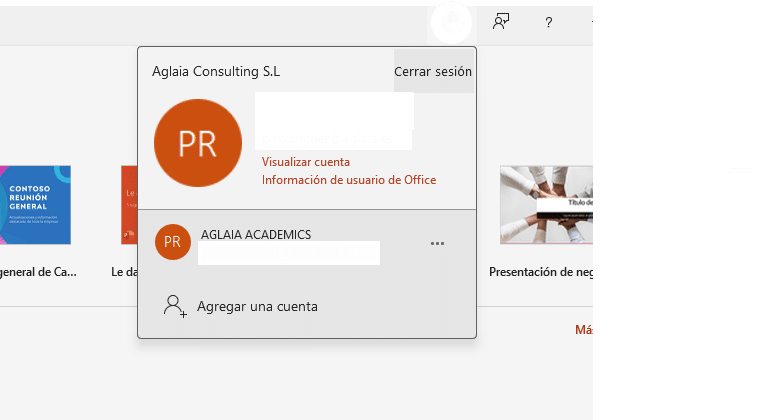
Pasos para comprobar si tu cuenta tiene acceso:
- Inicia sesión en PowerPoint con tu cuenta corporativa.
- Abre cualquier presentación.
- Comprueba si aparece el botón Copilot en la cinta o en el panel lateral.
Cómo habilitar Copilot en PowerPoint paso a paso
Desde Microsoft 365 o PowerPoint Online
- Accede a PowerPoint Online o abre la versión de escritorio.
- Inicia sesión con tu cuenta que tenga Copilot Microsoft 365 activo.
- Si tu organización lo permite, verás el botón Copilot en la parte superior derecha.
- Selecciónalo para abrir el panel y empezar a usar comandos naturales.
- Si aparece deshabilitado, pasa el cursor para comprobar si hay restricciones de permisos.
Cómo usar Copilot en PowerPoint
Copilot puede generar una presentación completa a partir de texto, archivos Word, documentos PDF o datos de Excel.
Ejemplo 1: Crear una presentación desde un prompt
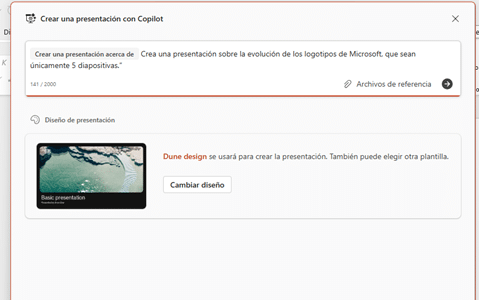
- Abre PowerPoint y selecciona “Crear con Copilot”.
- Escribe un prompt como:
“Crea una presentación sobre la evolución de los logotipos de Microsoft, que sean únicamente 5 diapositivas.” - Pulsa Generar.
- Copilot estructurará la información en secciones.
- Ajusta textos e imágenes usando las sugerencias de Copilot.
Aquí resulta muy útil complementar el resultado con Ideas de Diseño (antes PowerPoint Designer), ya que la combinación Copilot + IA nativa de PowerPoint maximiza la calidad visual.
Ejemplo 2: Crear una presentación desde un archivo Word
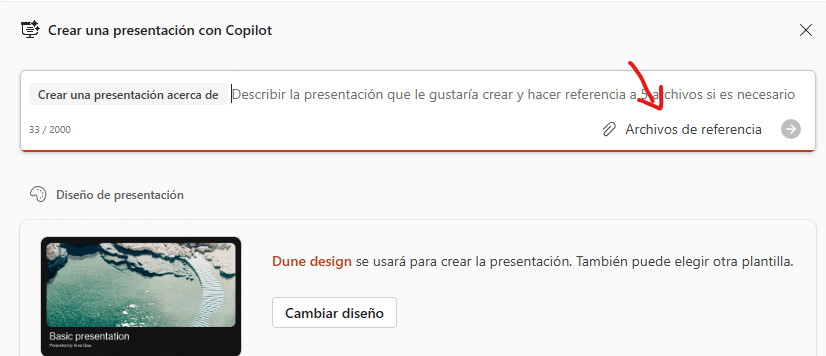
- Adjunta el documento en Copilot.
- Indica el tipo de presentación que necesitas:
“Genera una presentación de 10 diapositivas sobre los objetivos del plan estratégico 2025.” - Pulsa Generar y revisa el resultado.
Si quieres una versión más visual o más ejecutiva, puedes añadir indicaciones en el prompt, como “hazla más visual” o “hazla más corporativa”.
Prompt útil: “Resume esta presentación en 5 diapositivas clave.”
Añadir contenido y diseño con IA
Copilot también puede ayudarte a mejorar el aspecto visual de tus presentaciones:
- Crear títulos y subtítulos coherentes.
- Generar listas con viñetas o resúmenes ejecutivos.
- Convertir texto plano en elementos visuales.
- Recomendar imágenes, iconos y estilos usando Ideas de Diseño.
Puedes combinar funcionalidades: pide a Copilot que genere el contenido y a continuación activa Ideas de Diseño para obtener propuestas visuales más pulidas.
Prompt útil: “Transforma este texto en un esquema visual.”
Mejorar una presentación existente
Si ya tienes una presentación creada, Copilot puede optimizarla:
- Abre el archivo.
- Activa Copilot.
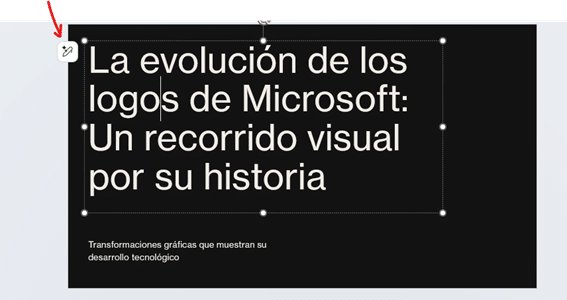
- Escribe un prompt como:
“Mejora el diseño de esta presentación y hazla más visual.” 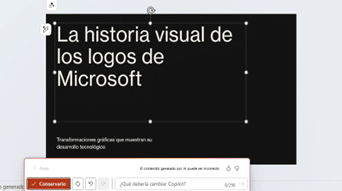
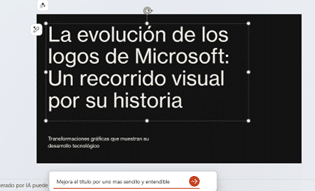
También puedes solicitar reescrituras en distintos tonos —profesional, conciso, técnico— o pedir que convierta párrafos en tablas, diagramas o bullets.
Prompt útil: “Genera un storytelling centrado en cliente.”
Ejemplos prácticos de uso de Copilot en PowerPoint (con beneficios para empresas)
- Crear presentaciones comerciales o de producto: Ideal para generar pitches, comparativas o fichas técnicas a partir de documentos previos, manteniendo coherencia y tono corporativo.
Beneficio: reducción del tiempo de preparación y estandarización de materiales comerciales. - Generar reportes internos o formaciones: A partir de informes, correos o documentación, Copilot organiza módulos, sintetiza información y propone visuales claros.
Beneficio: reporting más ágil y comunicación interna más efectiva. - Diseñar presentaciones ejecutivas con storytelling visual: Copilot estructura narrativas, destaca métricas clave y crea visualizaciones basadas en datos de Excel o Power BI.
Beneficio: presentaciones más consistentes y de alto impacto para comités directivos.
Lleva tus presentaciones al siguiente nivel con Copilot en PowerPoint
Copilot en PowerPoint permite crear presentaciones más rápidas, estructuradas y profesionales. Combinando buenos prompts, ajustes de estilo y las funciones de IA nativas de PowerPoint, cualquier equipo puede transformar su forma de comunicar.En Aglaia podemos ayudarte a implementar Copilot for Microsoft 365, formar a tu equipo y optimizar tus procesos de creación de contenido para lograr presentaciones con mayor impacto.
Descubre cómo la formación de Aglaia Tech School puede ayudarte a convertir esta tecnología en una ventaja competitiva con: