
 Máster en IA, Modern Workplace & Low Code Apps
 Programa Power Platform
 Programa Fabric BI
 Programa IA & Modern Workplace
 Programa Power Apps & Automate
 Microsoft 365 Completo
 Microsoft 365 Copilot
 Copilot Studio
 Power BI Completo
 Power Apps (Canvas)
 Power Automate
 Excel Intermedio
 Adopción de Microsoft 365
 Adopción Copilot para M365
 Workshops
 Intranet en la Nube con SharePoint
 AI Enabled Business Applications
 AI Process Automation Factory
 Microsoft Fabric Foundation
 Microsoft Power BI Modernization
 Copilot Studio & Agents at Work
 Dynamics Business Central
 CoE: Power Platform

¿Alguna vez has necesitado traer un dato de otra tabla en Power BI, pero no tenías una relación directa entre ellas? Ahí es exactamente donde entra en juego la función LOOKUPVALUE, una de las funciones DAX más prácticas y versátiles que puedes aprender. En los siguientes apartados te explicamos exactamente qué es y cómo sacarle partido.
¿Qué es la función LOOKUPVALUE en DAX?
LOOKUPVALUE es una función de DAX que te permite buscar y devolver un valor de una tabla basándose en una o varias condiciones de coincidencia, sin necesidad de que exista una relación formal entre tablas en el modelo de datos.
Definición y propósito de LOOKUPVALUE en Power BI
Dicho de forma sencilla, LOOKUPVALUE hace algo parecido a lo que muchos ya conocen de Excel con BUSCARV: busca un valor en una columna y devuelve el dato correspondiente de otra columna. Pero con matices importantes.
- ¿Qué hace exactamente? Busca en una columna el valor que le indiques y, cuando lo encuentra, devuelve el contenido de otra columna de esa misma fila.
- ¿Cuándo se usa en modelos de datos? Es especialmente útil cuando trabajas con tablas que no están relacionadas en el modelo, cuando necesitas cruzar datos puntuales sin crear una relación permanente o cuando quieres aplicar múltiples condiciones de búsqueda a la vez.
- Diferencia frente a BUSCARV en Excel. BUSCARV trabaja con rangos de celdas en una hoja. LOOKUPVALUE, en cambio, opera dentro del modelo de datos de Power BI, lo que le da mucha más potencia y flexibilidad para trabajar con grandes volúmenes de información.
Sintaxis de la función LOOKUPVALUE en DAX
Antes de escribir la fórmula, conviene entender bien qué le tienes que decir a la función y en qué orden.
Estructura y parámetros
La sintaxis de LOOKUPVALUE es la siguiente:
LOOKUPVALUE(Result_Column, Search_Column1, Search_Value1 [, Search_Column2, Search_Value2, …])
Cada parte de la fórmula tiene un papel concreto:
- Result_Column. La columna de la que quieres obtener el valor de retorno. Es decir, lo que quieres que te devuelva la función.
- Search_Column. La columna donde la función va a buscar la coincidencia.
- Search_Value. El valor que tiene que coincidir en la Search_Column para que la función devuelva el resultado.
- Múltiples condiciones. Puedes añadir pares adicionales de Search_Column y Search_Value para afinar la búsqueda con más de un criterio a la vez.
Cómo usar LOOKUPVALUE en Power BI paso a paso
Aplicar LOOKUPVALUE es más sencillo de lo que parece. El punto de partida es siempre crear una columna calculada en la tabla donde quieres que aparezca el nuevo valor.
Guía práctica para crear una columna calculada
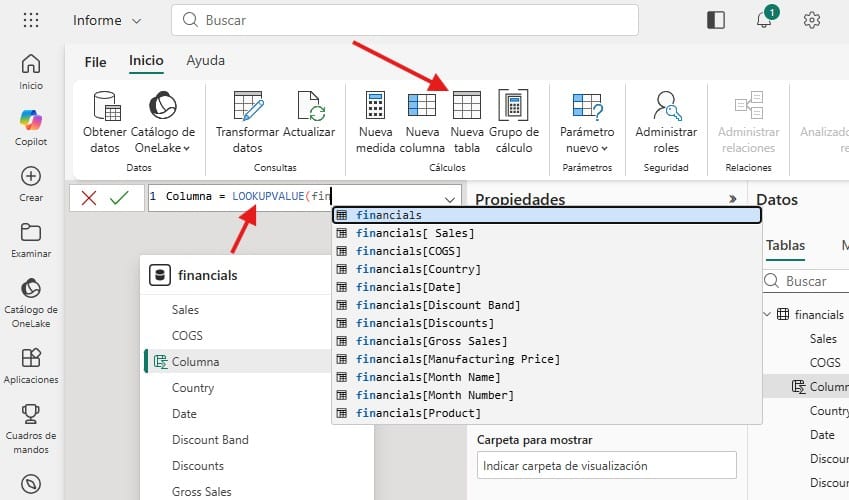
Sigue estos pasos para añadir LOOKUPVALUE a tu modelo de datos en Power BI Desktop:
- Abre la vista de tabla en Power BI Desktop haciendo clic en el icono de tabla del panel lateral izquierdo.
- Selecciona la tabla donde quieres añadir la nueva columna calculada.
- Haz clic en nueva columna desde el menú superior, en la pestaña Herramientas de tabla.
- Escribe la fórmula LOOKUPVALUE en la barra de fórmulas, indicando la columna resultado, la columna de búsqueda y el valor a buscar.
- Valida que los datos son correctos revisando la nueva columna en la vista de tabla. Si ves blancos o errores, comprueba que los valores de búsqueda coinciden exactamente en ambas tablas.
- Usa la nueva columna en tus visualizaciones como cualquier otro campo del modelo.
LOOKUPVALUE en DAX: ejemplo práctico
Imagina que tienes dos tablas: una de Ventas con el código de producto y otra de Productos con el código y la categoría. No hay relación creada entre ellas, pero necesitas mostrar la categoría en la tabla de ventas.
La fórmula sería:
Categoría = LOOKUPVALUE(Productos[Categoría], Productos[CódigoProducto], Ventas[CódigoProducto])
Con esta fórmula, Power BI busca en la columna «CódigoProducto» de la tabla Productos el valor que aparece en cada fila de Ventas, y devuelve la categoría correspondiente. El resultado es una nueva columna en tu tabla de Ventas con la categoría de cada producto, lista para usar en cualquier gráfico o tabla.
Casos de uso reales de LOOKUPVALUE en empresas
Más allá del ejemplo teórico, LOOKUPVALUE aparece con frecuencia en modelos de datos reales. Estos son algunos de los escenarios donde más se aplica.
Aplicaciones prácticas
Cada uno de estos casos tiene en común que necesitas conectar datos sin depender de una relación formal en el modelo:
- Enriquecer tablas sin relación directa. Cuando recibes datos de sistemas distintos y no puedes crear una relación formal, LOOKUPVALUE te permite cruzarlos igualmente usando una clave común.
- Unificar datos históricos. Si manejas tablas con diferentes períodos o versiones de un mismo catálogo, puedes usar LOOKUPVALUE para traer la descripción o clasificación vigente en cada momento.
- Cruce de datos financieros. En análisis presupuestarios es habitual necesitar traer el centro de coste o la partida contable desde una tabla maestra a una tabla de transacciones, sin que estén formalmente relacionadas.
- Modelos con múltiples condiciones. Cuando una sola clave no es suficiente para identificar un registro de forma única, LOOKUPVALUE permite combinar dos o más condiciones para afinar la búsqueda.
Errores comunes al usar LOOKUPVALUE
Como toda función potente, LOOKUPVALUE tiene sus puntos donde hay que prestar atención. Conocerlos de antemano te ahorra más de un dolor de cabeza.
Problemas frecuentes y soluciones
Estos son los errores que aparecen con más frecuencia y cómo resolverlos:
- Múltiples coincidencias. Si la búsqueda encuentra más de una fila que cumple la condición, la función devuelve error. La solución es añadir más condiciones de búsqueda para hacer la coincidencia más específica, o revisar si los datos contienen duplicados no esperados.
- Relaciones ambiguas. Si en el modelo existen relaciones que entran en conflicto con la búsqueda que estás haciendo, los resultados pueden no ser los esperados. Conviene revisar el modelo antes de usar la función.
- Valores en blanco. Cuando no se encuentra ninguna coincidencia, LOOKUPVALUE devuelve un valor en blanco. Si eso no es lo que quieres, puedes combinarla con la función IF o COALESCE para mostrar un valor alternativo.
- Rendimiento en datasets grandes. LOOKUPVALUE puede ralentizar el modelo si se aplica sobre tablas con millones de filas. En esos casos, es preferible crear una relación directa entre tablas o explorar alternativas como RELATED.

Buenas prácticas al usar LOOKUPVALUE en Power BI
Usar LOOKUPVALUE bien no es solo cuestión de que la fórmula funcione. Hay algunos hábitos que marcan la diferencia entre un modelo ágil y uno que da problemas con el tiempo:
- Prioriza las relaciones cuando puedas. Si es posible crear una relación formal entre tablas, hazlo. LOOKUPVALUE es una solución flexible, pero las relaciones del modelo son más eficientes en términos de rendimiento.
- Usa claves limpias y consistentes. La búsqueda depende de que los valores coincidan exactamente. Un espacio de más, un formato diferente o una mayúscula fuera de sitio pueden hacer que la función no encuentre el resultado.
- Documenta tus columnas calculadas. Añade un comentario o una descripción en la fórmula para que cualquier persona del equipo (o tú mismo en el futuro) entienda qué hace esa columna y por qué se creó así.
- Comprueba duplicados antes de aplicarla. Si no estás seguro de que la columna de búsqueda sea única en la tabla origen, revísalo primero. Los errores por múltiples coincidencias son fáciles de evitar con una comprobación previa.
Documentación oficial recomendada
Si quieres profundizar en los detalles técnicos de LOOKUPVALUE, la mejor referencia es siempre la documentación oficial de Microsoft sobre LOOKUPVALUE en DAX, donde encontrarás la descripción completa de parámetros, ejemplos adicionales y notas sobre su comportamiento.
Preguntas frecuentes sobre LOOKUPVALUE en DAX
Estas son las preguntas que recibimos con más frecuencia sobre esta función.
¿Para qué sirve la función LOOKUPVALUE en Power BI?
Permite devolver un valor desde otra tabla buscando por una o varias condiciones de coincidencia, sin necesidad de que exista una relación directa entre tablas en el modelo de datos.
¿Cuál es la diferencia entre LOOKUPVALUE y RELATED?
RELATED requiere que haya una relación activa entre tablas en el modelo. LOOKUPVALUE no la necesita, lo que la hace más flexible, aunque también algo menos eficiente en modelos grandes.
¿LOOKUPVALUE puede devolver múltiples valores?
No. Si la búsqueda encuentra más de una fila que cumple las condiciones, la función devuelve un error. Para evitarlo, añade más criterios de búsqueda o asegúrate de que los valores de la columna de búsqueda son únicos.
¿Es eficiente usar LOOKUPVALUE en modelos grandes?
Puede afectar al rendimiento si se aplica sobre tablas muy voluminosas. En esos casos, lo más recomendable es crear una relación formal entre tablas y usar RELATED en su lugar.
¿LOOKUPVALUE es equivalente a BUSCARV de Excel?
Conceptualmente, sí: ambas buscan un valor y devuelven otro relacionado. La diferencia está en que LOOKUPVALUE trabaja dentro del modelo de datos de Power BI y admite múltiples condiciones de búsqueda, algo que BUSCARV no permite de forma nativa.
¿Te interesa profundizar en el conocimiento de Power BI y dominar la herramienta de Business Intelligence líder del mercado? Desde Aglaia Tech School te ofrecemos formaciones para ti o para tu equipo para dominar la construcción de modelos de datos, el análisis y la visualización de datos. Descúbrelas:
- Programa Fabric BI: Domina el análisis de datos de principio a fin.
- Curso Power BI Completo: Convierte tus datos en decisiones con Power BI.
- Curso Power BI Avanzado: Lleva sus habilidades en Power BI al siguiente nivel.


