
 Máster en IA, Modern Workplace & Low Code Apps
 Programa Power Platform
 Programa Fabric BI
 Programa IA & Modern Workplace
 Programa Power Apps & Automate
 Microsoft 365 Completo
 Microsoft 365 Copilot
 Copilot Studio
 Power BI Completo
 Power Apps (Canvas)
 Power Automate
 Excel Intermedio
 Adopción de Microsoft 365
 Adopción Copilot para M365
 Workshops
 Intranet en la Nube con SharePoint
 AI Enabled Business Applications
 AI Process Automation Factory
 Microsoft Fabric Foundation
 Microsoft Power BI Modernization
 Copilot Studio & Agents at Work
 Dynamics Business Central
 CoE: Power Platform

La función ENCONTRAR (FIND en inglés) en Excel devuelve la posición numérica del primer carácter de una cadena dentro de un texto. Permite identificar en qué posición aparece un símbolo, una palabra o un patrón concreto dentro de una celda.
Forma parte de las funciones de búsqueda y referencia, junto con otras como COINCIDIR o ÍNDICE, aunque su foco está en el análisis interno del texto, no en la búsqueda en rangos.
En entornos avanzados de Excel, ENCONTRAR sigue siendo clave porque actúa como función base para la manipulación de texto. Es habitual combinarla con IZQUIERDA, DERECHA o EXTRAE para construir fórmulas que segmentan información estructurada (emails, IDs, códigos, etc.).
1. Para qué sirve ENCONTRAR en Excel y en qué contextos se utiliza
Propósito principal
Permite localizar la posición exacta de un carácter o cadena dentro de un texto, especialmente útil cuando existen separadores como “@”, “-” o “_”.
Casos de uso habituales en Excel
- Validación de emails
=ESNUMERO(ENCONTRAR(«@»; A2))
Devuelve VERDADERO si existe “@” en el texto.
- Separación de nombres y apellidos
Usando el espacio como separador para dividir cadenas. - Extracción de dominios u otras partes del texto
Identificar el “@” en un email para extraer el dominio.
Este tipo de uso es habitual en procesos de limpieza de datos (data cleaning), alineado con buenas prácticas de Excel en entornos profesionales.
2. Sintaxis de ENCONTRAR en Excel y explicación de argumentos
Sintaxis
=ENCONTRAR(texto_buscado; dentro_del_texto; [núm_inicial])
Argumentos
- texto_buscado: texto o carácter que se quiere localizar.
- dentro_del_texto: cadena o celda donde se realiza la búsqueda.
- núm_inicial: posición desde la que comenzar la búsqueda (por defecto, 1).
Notas clave
- Es sensible a mayúsculas y minúsculas.
- No admite comodines (*, ?).
- Para búsquedas más flexibles, se recomienda usar HALLAR.
3. Diferencias entre ENCONTRAR, ENCONTRARB, HALLAR y HALLARB
|
Función |
Sensible a mayúsculas | Acepta comodines | Recomendación |
|
ENCONTRAR |
Sí |
No |
Búsquedas exactas |
|
ENCONTRARB |
Sí |
No |
Texto con doble byte (Unicode) |
|
HALLAR |
No |
Sí |
Búsquedas generales |
| HALLARB | No | Sí |
Versión Unicode |
Ejemplo práctico
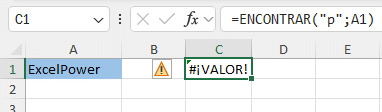
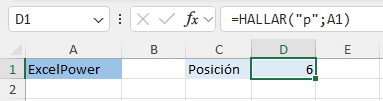
Texto en A1: ExcelPower
=ENCONTRAR(«p»; A1)
→ Error (#¡VALOR!) porque distingue mayúsculas.
=HALLAR(«p»; A1)
→ Devuelve 6, ya que no distingue mayúsculas.
4. Ejemplos prácticos de ENCONTRAR en Excel paso a paso
4.1. Localizar una letra o palabra
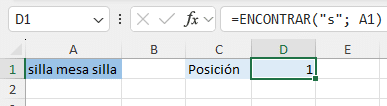
Texto en A1: silla mesa silla
=ENCONTRAR(«s»; A1)
→ Resultado: 1
Los espacios también cuentan como caracteres, por lo que afectan a la posición.
4.2. Usar el argumento “núm_inicial”
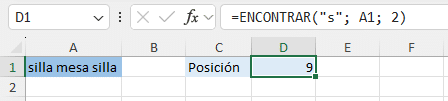
Buscar la siguiente aparición:
=ENCONTRAR(«s»; A1; 2)
→ Devuelve la siguiente “s” después del carácter 2.
Este patrón es útil para detectar múltiples ocurrencias dentro de un mismo texto.
4.3. Combinar ENCONTRAR con EXTRAE, IZQUIERDA y DERECHA
Ejemplo: extraer el dominio de un email en A2:
=IZQUIERDA(A1; LARGO(A1)-ENCONTRAR(«@»; A1))
ENCONTRAR actúa como punto de corte, permitiendo segmentar dinámicamente el texto.

5. Errores frecuentes al usar ENCONTRAR y cómo evitarlos
Situaciones habituales
- Error #¡VALOR! cuando el texto no existe en la cadena.
- Confusión: ENCONTRAR devuelve un número, no texto.
Recomendaciones prácticas
- Controlar errores:
=SI.ERROR(ENCONTRAR(«@»; A2); «No válido»)
- Usar lógica condicional con:
- ESERROR
- NO
- ESNUMERO
Esto es especialmente útil en validaciones de datos en entornos empresariales.
6. Relación de ENCONTRAR con COINCIDIR e ÍNDICE
Diferencias clave
- ENCONTRAR → analiza texto dentro de una celda
- COINCIDIR / ÍNDICE → trabajan con rangos y referencias
Combinaciones útiles
- Usar ENCONTRAR para limpiar o estructurar texto
- Después aplicar COINCIDIR para buscar en tablas
Este enfoque es habitual en modelos de datos y dashboards en Excel.
Mientras ENCONTRAR actúa a nivel de caracteres dentro de una sola cadena, ÍNDICE y COINCIDIR trabajan con posiciones de filas/columnas en tablas.
7. Buenas prácticas para usuarios avanzados de Excel
- Construir fórmulas reutilizables donde ENCONTRAR actúe como motor de posición
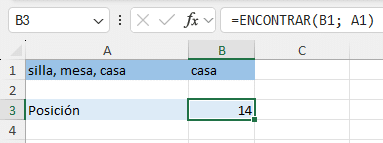
- Parametrizar el separador:
=ENCONTRAR(B1; A1)
(donde B1 contiene el carácter a buscar)
- Aplicarlo en:
- IDs estructurados
- códigos de producto
- emails
- rutas de archivo
Esto permite desarrollar soluciones más dinámicas, escalables y mantenibles.
8. Domina ENCONTRAR en Excel y lleva tu análisis al siguiente nivel
Cuando dominas desde la base cómo funciona ENCONTRAR, puedes transformar tareas manuales de revisión y limpieza de datos en procesos automatizados, centrando tu tiempo en el análisis y la toma de decisiones.
Si quieres avanzar hacia un nivel intermedio-avanzado en Excel y aplicar este tipo de lógica en casos reales de negocio, te recomendamos explorar nuestras formaciones prácticas especializadas.
Preguntas frecuentes sobre la función ENCONTRAR en Excel (FAQs)
¿Cómo puedo encontrar la segunda o tercera aparición de un carácter?
Debes usar ENCONTRAR anidado, usando el resultado anterior como núm_inicial.
¿Por qué mi fórmula devuelve #¡VALOR! si el texto sí existe?
Puede deberse a diferencias en mayúsculas/minúsculas o espacios ocultos en el texto.
¿Cuándo debería usar ENCONTRAR en lugar de HALLAR?
Cuando necesites búsquedas exactas sensibles a mayúsculas (por ejemplo, códigos o IDs).
¿ENCONTRAR funciona bien con datos no estructurados?
Funciona mejor con separadores claros; para patrones complejos, conviene combinarla con otras funciones o usar alternativas más avanzadas.


