Máster en IA, Modern Workplace & Low Code Apps
 Programa Power Platform
 Programa Fabric BI
 Programa IA & Modern Workplace
 Programa Power Apps & Automate
 Microsoft 365 Completo
 Microsoft 365 Copilot
 Copilot Studio
 Power BI Completo
 Power Apps (Canvas)
 Power Automate
 Excel Intermedio
 Ver todos los cursos
 Adopción y Migración a Microsoft 365
 Gestión de Documentos con SharePoint
 Aplicaciones con Power Apps
 Automatización de Procesos con Power Automate
 Dynamics 365 Business Central
 Microsoft Fabric
 Adopción Copilot para Microsoft 365

¿Alguna vez has abierto una hoja de Excel y te has encontrado con una fórmula tan larga y anidada que parecía un jeroglífico? Fórmulas de Excel que repiten el mismo cálculo una y otra vez, que son imposibles de leer y, peor aún, de actualizar. Si esto te suena, la función LET va a cambiar tu forma de trabajar.
Desde Aglaia, hoy queremos presentarte una de las funciones más potentes que Excel ha incorporado en los últimos años. LET no es solo una fórmula más; es una forma más inteligente de construir tus cálculos.
¿Qué es la función LET en Excel?
La función LET es una función que te permite asignar nombres (variables) a los resultados de tus cálculos dentro de una misma fórmula. Piensa en ella como una pequeña caja de herramientas para esa celda. En lugar de escribir un cálculo complejo varias veces, lo calculas una vez, le pones un nombre (como «TotalVentas» o «IVA_Aplicado») y luego simplemente usas ese nombre en el resto de tu fórmula.
¿Sus ventajas? Son tres y son importantísimas:
- Rendimiento. Si tienes un cálculo que se repite 5 veces en tu fórmula (por ejemplo, un BUSCARV o un SUMA.SI), Excel lo calcula 5 veces. Con LET, lo defines una vez y Excel lo calcula una sola vez. Esto hace que tus hojas sean mucho más rápidas.
- Legibilidad. Transforma fórmulas indescifrables en una secuencia lógica de pasos, casi como leer una receta.
- Mantenimiento. Si necesitas cambiar un valor (como el porcentaje de IVA), solo lo cambias en un lugar de la fórmula, no en cinco.
¿Para qué sirve la función LET en Excel?
El propósito principal de LET es facilitar las cosas al usuario y hacer que tus hojas de cálculo sean más eficientes. Pero, ¿cómo lo consigue?
Declarar variables dentro de una fórmula
Esto suena técnico, pero es muy sencillo. «Declarar una variable» significa simplemente «darle un nombre a algo».
En lugar de tener una fórmula como esta:
- =SI((A2*B2)>1000, (A2*B2)*0.05, (A2*B2)*0.02)
Fíjate cómo (A2*B2) se repite tres veces. Con LET, le das un nombre a esa operación así:
- =LET(Ventas, A2*B2, SI(Ventas>1000, Ventas*0.05, Ventas*0.02))
Acabamos de declarar que la variable Ventas es igual a A2*B2. El resultado es el mismo, pero es mucho más limpio y rápido.
Mejora de rendimiento y legibilidad
Sin duda, el rendimiento es el beneficio oculto. En fórmulas simples, la diferencia apenas se nota. Pero imagina una fórmula que usa SUMA.SI.CONJUNTO sobre 100.000 filas. Si esa función se repite 4 veces en una fórmula SI anidada, Excel tiene que hacer ese cálculo 4 veces. Al usar LET para nombrar el resultado de esa SUMA.SI.CONJUNTO, Excel solo trabaja una vez, ahorrando tiempo de cálculo cada vez que la hoja se recalcula. Esto se traduce en mayor productividad para el usuario.
Sintaxis de la función LET en Excel
La receta de LET es muy lógica. Siempre funciona por pares (nombre y valor) y termina con el cálculo final.
Vamos a diseccionarla:
- nombre1: El primer nombre que quieres asignar (ej. VentasNetas).
- valor1: El cálculo o valor para ese nombre (ej. A2*B2).
- [nombre2, valor2, …](Opcional): Puedes seguir añadiendo tantos pares de nombre y valor como necesites.
- cálculo_final: La fórmula final que quieres que LET devuelva, usando los nombres que has definido.
Cómo usar la función LET en Excel paso a paso
Veamos cómo aplicar esto con ejemplos que te encontrarás en tu día a día.
Ejemplo básico con una variable
Imagina que queremos calcular el precio final con IVA (21%) sobre un importe.
- Celda B3: 1500 (Importe Base)
Podríamos escribir: =B3+(A2*0.21). Es simple. Pero si queremos que sea más legible y fácil de mantener (por si el IVA cambia), usamos LET.
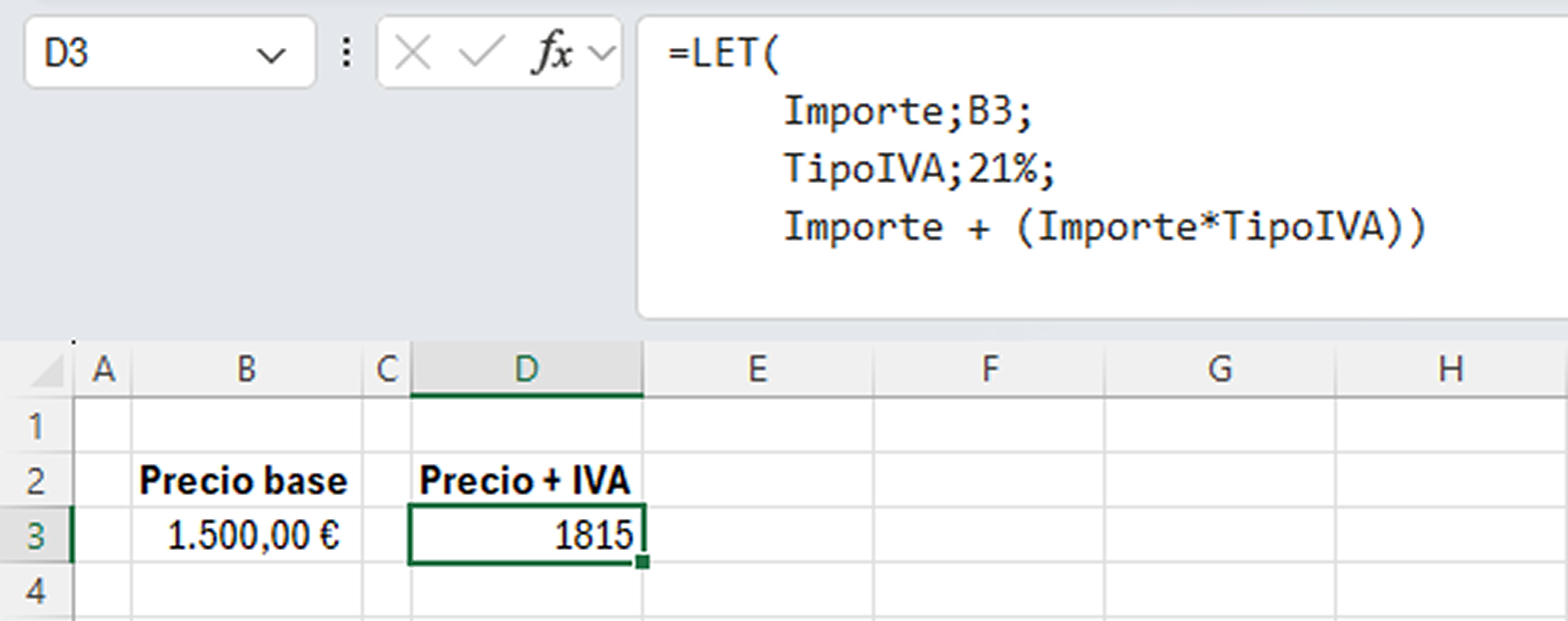
Aquí definimos Importe y TasaIVA y luego operamos con esos nombres.
Ejemplo con múltiples variables
Ahora, un caso más complejo. Queremos calcular un precio final al que le aplicamos un descuento y luego el IVA.
- Celda B3: 1500 (Precio Bruto)
- Celda C3: 10% (Descuento)
Podemos decir que esta sería la fórmula tradicional:
Como ves, el cálculo (B3-(B3*C3)) se hace dos veces y es difícil de ver.
Pero con la fórmula con LET todo es más claro y eficiente:
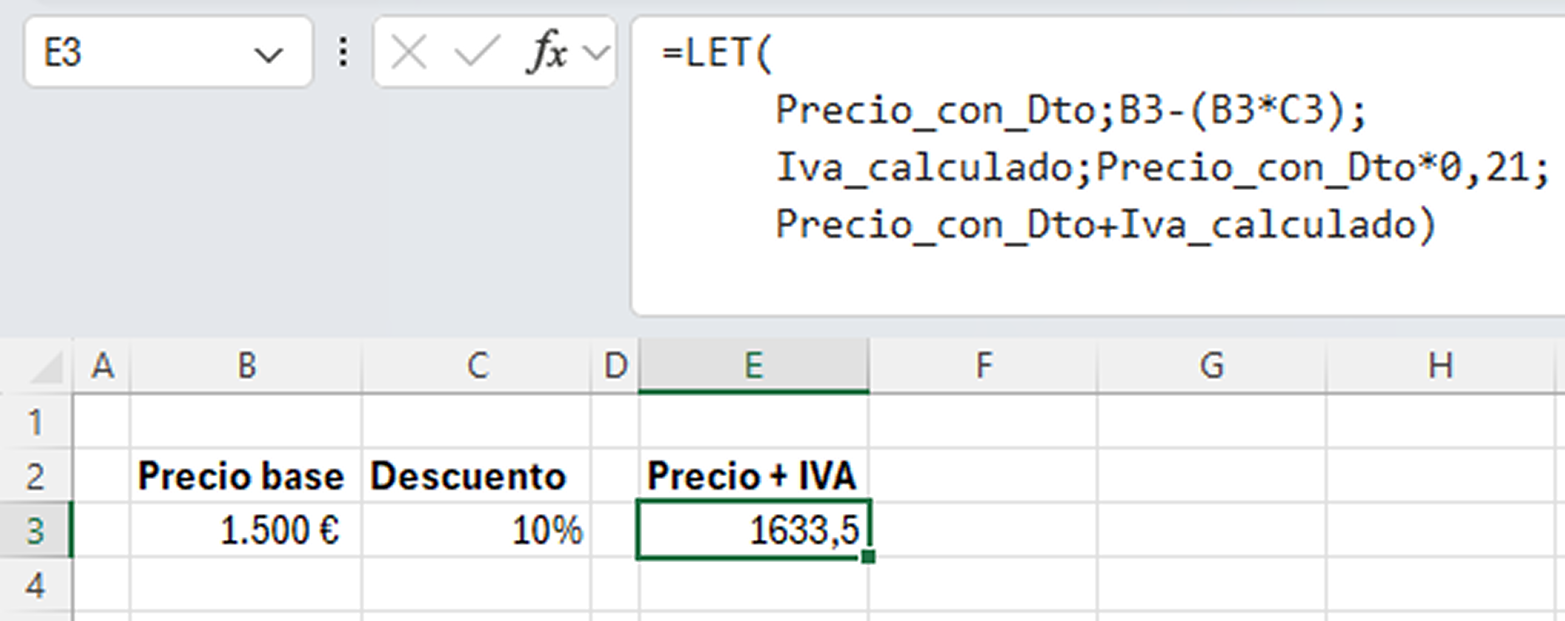
¡Mucho mejor!
- Calculamos PrecioConDto una sola vez.
- Usamos ese resultado para calcular el IVA_Calculado.
- Sumamos los dos resultados.
LET combinado con otras funciones (SI, SUMA, etc.)
Aquí es donde LET brilla. Imagina que queremos calcular una comisión: si las ventas totales de un rango superan los 10.000€, la comisión es del 5% de esas ventas; si no, es del 2%.
- Rango C2:C50: Ventas individuales.
Fórmula tradicional (ineficiente):
Como ves, el cálculo (B3-(B3*C3)) se hace dos veces y es difícil de ver.
Excel calcula SUMA(C2:C50) ¡hasta tres veces!
Fórmula con LET (eficiente):
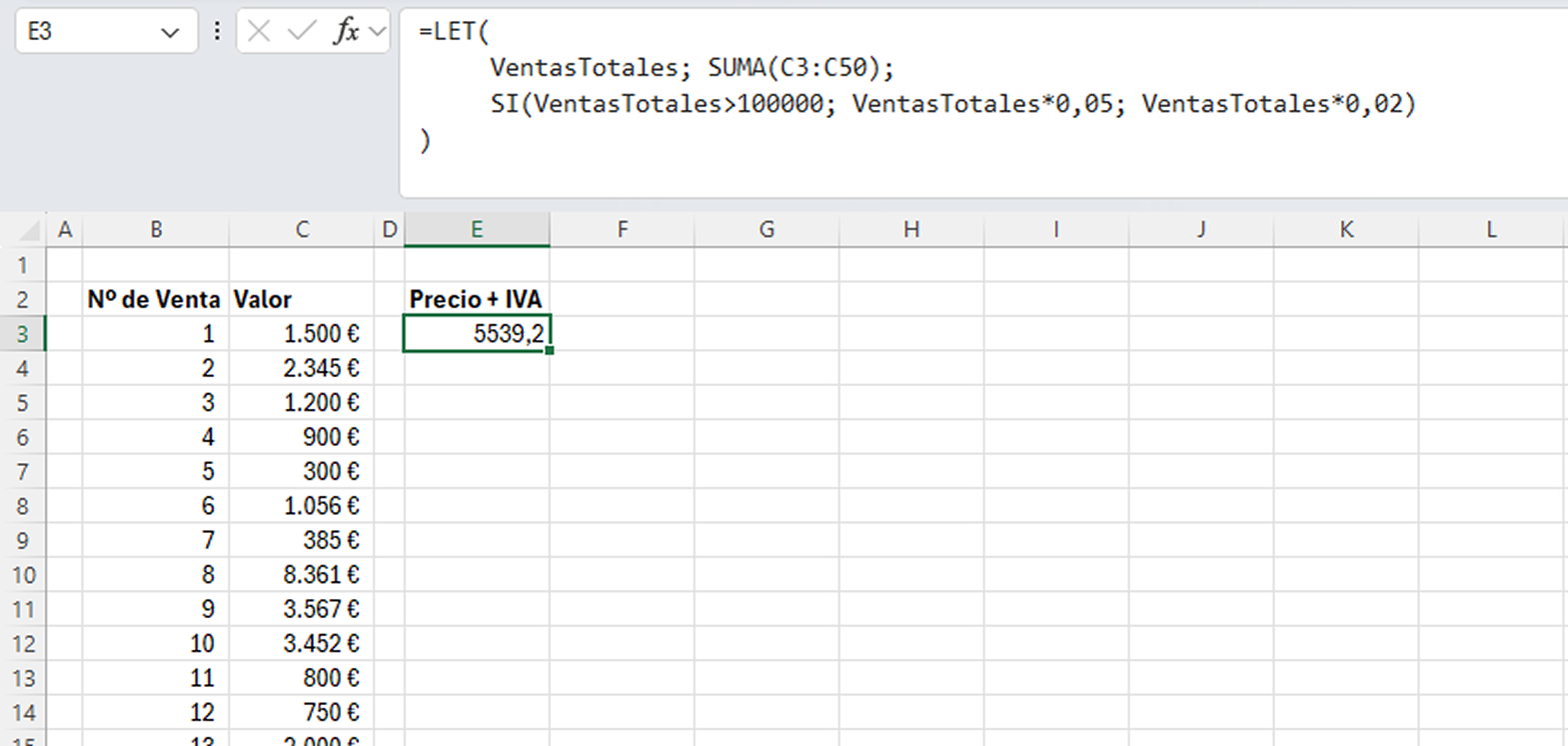
Aquí, SUMA(C2:C50) se calcula una sola vez y se almacena en VentasTotales. Luego, la función SI simplemente usa ese resultado. Es más rápido y muchísimo más fácil de leer.
Casos de uso reales en empresas
Cálculo de métricas financieras complejas
Imagina un pequeño PyG (Estado de Pérdidas y Ganancias) en una celda. Con LET, puedes definir IngresosTotales, luego CostesVariables, luego usar ambos para definir MargenBruto y finalmente usar MargenBruto para calcular el ResultadoNeto. Todo en una celda, de forma lógica y escalonada.
Optimización de hojas con muchas fórmulas repetidas
Si tienes una tabla con miles de filas y cada fila tiene esa fórmula SI anidada que vimos antes, tu hoja de Excel puede volverse lenta. Al reescribir esa fórmula con LET, reduces el número de cálculos que Excel debe hacer cada vez que cambias un dato, mejorando el rendimiento general del libro.
Buenas prácticas al utilizar la función LET
Para sacarle el máximo partido a LET, te damos tres consejos rápidos:
- Nombres descriptivos. Lo sabemos: es tentador usar nombres cortos como x o v. No lo hagas. Usa TotalFactura o PorcentajeComision. Tu «yo del futuro» (o tu compañero de equipo) te lo agradecerá.
- Separa los cálculos. Usa Alt + Intro para escribir cada par de nombre-valor en una línea nueva. La legibilidad es clave.
- Depura por pasos. Una gran ventaja de LET es que facilita la depuración. Si la fórmula falla, puedes cambiar temporalmente el cálculo_final para que sea una de tus variables (ej. que la fórmula devuelva PrecioConDto). Así puedes comprobar si los cálculos intermedios son correctos.
En definitiva, LET es una herramienta que separa un análisis rápido de un modelo de datos robusto, legible y eficiente.