
 Máster en IA, Modern Workplace & Low Code Apps
 Programa Power Platform
 Programa Fabric BI
 Programa IA & Modern Workplace
 Programa Power Apps & Automate
 Microsoft 365 Completo
 Microsoft 365 Copilot
 Copilot Studio
 Power BI Completo
 Power Apps (Canvas)
 Power Automate
 Excel Intermedio
 Ver todos los cursos
 Adopción y Migración a Microsoft 365
 Gestión de Documentos con SharePoint
 Aplicaciones con Power Apps
 Automatización de Procesos con Power Automate
 Dynamics 365 Business Central
 Microsoft Fabric
 Adopción Copilot para Microsoft 365

Detrás de una hoja de Excel bien construida puede haber mucho más que sumas y restas. Si trabajas con datos (y hoy en día casi todos lo hacemos), las funciones estadísticas de Excel son uno de los recursos más útiles que puedes tener a mano. Te ayudan a entender qué está pasando realmente con tus números, sin necesidad de ser estadístico ni matemático.
¿Qué son las funciones estadísticas en Excel?
En otras ocasiones hemos hablado de las funciones financieras, funciones de ingeniería o funciones de texto. Hoy hablamos de las funciones estadísticas: fórmulas integradas en Excel que permiten analizar y resumir conjuntos de datos numéricos. En lugar de hacer cálculos manuales, Excel los automatiza con una sola fórmula. En un entorno profesional, estas funciones se usan para tomar decisiones con base en datos: evaluar el rendimiento de un equipo, analizar las ventas de un período o detectar variaciones en la producción, por ejemplo.
La diferencia con las funciones matemáticas es que las estadísticas no solo calculan un número, sino que lo interpretan dentro de un conjunto: qué valor es el más frecuente, cuánto se desvían los datos de la media, cómo se distribuyen… y mucho más.
¿Cuáles son las funciones estadísticas de Excel más utilizadas?
Excel incluye un buen número de funciones estadísticas, pero no todas se usan con la misma frecuencia. Aquí tienes las que más valor aportan en el día a día de cualquier equipo o departamento.
Listado de funciones estadísticas principales
Estas son las diez funciones que conviene conocer, desde las más básicas hasta las que permiten un análisis más detallado de los datos:
- PROMEDIO() : Calcula la media aritmética de un rango de valores.
- MEDIANA() : Devuelve el valor central de un conjunto de datos ordenados.
- MODA() : Identifica el valor que aparece con más frecuencia.
- DESVEST() / DESVEST.P() : Mide la dispersión de los datos respecto a la media. DESVEST se usa para muestras, DESVEST.P para poblaciones completas.
- VAR() / VAR.P() : Calcula la varianza, también en versión muestra y población.
- CONTAR() : Cuenta las celdas que contienen valores numéricos.
- CONTARA() : Cuenta todas las celdas no vacías, incluyendo texto.
- PERCENTIL() : Devuelve el valor correspondiente a un percentil determinado dentro del rango.
- CUARTIL() : Divide los datos en cuatro partes iguales para analizar su distribución.
- FRECUENCIA() : Calcula cuántas veces aparecen valores dentro de intervalos definidos.
Tabla resumen de funciones estadísticas en Excel
| Función | ¿Qué calcula? | Ejemplo de uso |
|---|---|---|
| PROMEDIO() | Media aritmética | =PROMEDIO(B2:B20) |
| MEDIANA() | Valor central | =MEDIANA(B2:B20) |
| MODA() | Valor más repetido | =MODA(B2:B20) |
| DESVEST() | Desviación estándar (muestra) | =DESVEST(B2:B20) |
| VAR() | Varianza (muestra) | =VAR(B2:B20) |
| CONTAR() | Celdas con números | =CONTAR(B2:B20) |
| CONTARA() | Celdas no vacías | =CONTARA(B2:B20) |
| PERCENTIL() | Valor en un percentil | =PERCENTIL(B2:B20;90) |
| CUARTIL() | División en cuartos | =CUARTIL(B2:B20;1) |
| FRECUENCIA() | Distribución por intervalos | =FRECUENCIA(B2:B20;D2:D5) |
Puedes consultar la documentación oficial de cada función directamente en Microsoft Support.
Cómo usar funciones estadísticas en Excel paso a paso
Uno de los puntos fuertes de estas funciones es que, una vez entiendes la lógica, aplicarlas resulta bastante natural. Lo mejor es que el proceso es prácticamente idéntico para todas ellas.
Guía práctica para aplicar funciones estadísticas
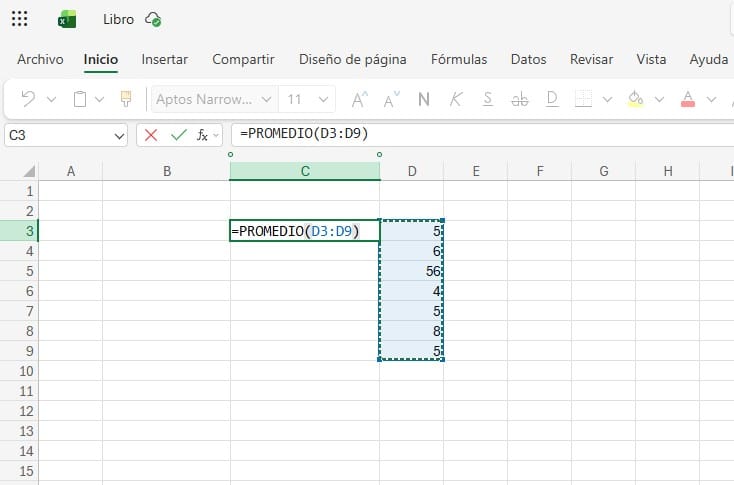
Te lo mostramos con un ejemplo usando PROMEDIO(), aunque puedes seguir los mismos pasos con cualquier otra función:
- Selecciona el rango de datos que quieres analizar, por ejemplo, las ventas del último trimestre en las celdas B2:B20.
- Haz clic en la celda donde quieres ver el resultado, por ejemplo, B22.
- Escribe la fórmula:
=PROMEDIO(B2:B20)y ciérrala con el paréntesis. - Pulsa Enter y Excel calculará el resultado automáticamente.
- Valida los resultados combinándolos con un gráfico o una tabla dinámica para visualizar la tendencia de forma clara.
Y aquí va un consejo útil. Si trabajas con tablas estructuradas (con el formato de tabla de Excel, usando Ctrl + T), las fórmulas se actualizan solas cada vez que añades nuevas filas. Te ahorras trabajo y reduces el margen de error.
Funciones estadísticas en Excel: ejemplos prácticos
La teoría está bien, pero lo que de verdad ayuda es ver cómo encajan estas funciones en el trabajo real. Aquí van algunos de los escenarios más frecuentes en empresas de cualquier tamaño.
Casos de uso empresariales
Cada función encaja mejor en un tipo de análisis. A continuación, algunos ejemplos concretos que puedes adaptar fácilmente a tu contexto:
- Análisis de ventas mensuales. Con PROMEDIO() y MEDIANA() puedes ver si el ticket medio de ventas es representativo o si algún mes atípico está distorsionando la lectura general.
- Evaluación de rendimiento de empleados. PERCENTIL() te permite identificar quién está por encima del percentil 75 en sus métricas, lo que facilita reconocer a los perfiles de mayor desempeño de forma objetiva.
- Estudio de datos financieros. VAR() y DESVEST() son muy útiles para medir la volatilidad de ingresos o gastos. Cuanto mayor es la desviación, más irregular es el comportamiento financiero del período analizado.
- Control de calidad en producción. Con FRECUENCIA() puedes ver en qué tramos se concentran los defectos de producción, lo que ayuda a detectar el origen del problema mucho más rápido.
- Encuestas y análisis de satisfacción. MODA() te dice cuál es la puntuación más repetida, mientras que MEDIANA() te da el valor central sin que las respuestas extremas influyan demasiado en el resultado.
Diferencias entre funciones estadísticas básicas y avanzadas
No todas las funciones requieren el mismo nivel de conocimiento. Saber en qué categoría está cada una te ayuda a decidir por dónde empezar y hasta dónde puedes llegar según lo que necesites.
| Nivel | Funciones | Cuándo usarlas |
|---|---|---|
| Básico | PROMEDIO, MEDIANA, MODA, CONTAR, CONTARA | Análisis descriptivo rápido y cotidiano |
| Intermedio | DESVEST, VAR, PERCENTIL, CUARTIL | Análisis de dispersión y distribución de datos |
| Avanzado | FRECUENCIA, combinaciones con SI o CONTAR.SI | Análisis de distribución y filtrado condicional |
Buenas prácticas al trabajar con funciones estadísticas en Excel
Aplicar bien una función no depende solo de escribirla correctamente. La calidad del resultado también tiene mucho que ver con cómo preparas los datos antes de empezar.
Recomendaciones clave
Sigue estos consejos antes y después de aplicar cualquier función estadística para asegurarte de que los resultados son fiables:
- Valida que los datos sean numéricos. Funciones como PROMEDIO() ignoran el texto, pero otras pueden devolver error si el rango contiene celdas con formato incorrecto.
- Elimina valores nulos o erróneos. Un dato mal introducido puede sesgar todo el análisis sin que te des cuenta.
- Usa tablas estructuradas. Conviértelas con Ctrl + T para que las fórmulas se adapten automáticamente cuando el dataset crece.
- Complementa con gráficos. Un histograma o un gráfico de dispersión te ayuda a interpretar de un vistazo lo que las fórmulas están calculando.
- Distingue muestra de población. Si trabajas con una parte de los datos (muestra), usa DESVEST() y VAR(). Si tienes el conjunto completo (población), opta por DESVEST.P() y VAR.P().

Preguntas frecuentes sobre funciones estadísticas en Excel
¿Qué son las funciones estadísticas en Excel?
Son fórmulas integradas que permiten analizar y resumir datos numéricos mediante cálculos como la media, la varianza o la desviación estándar, sin tener que hacerlos a mano.
¿Cuáles son las funciones estadísticas más usadas en Excel?
En entornos profesionales, las más habituales son PROMEDIO, MEDIANA, DESVEST, VAR y CONTAR. Son el punto de partida para cualquier análisis descriptivo básico.
¿Cuál es la diferencia entre DESVEST y DESVEST.P?
DESVEST calcula la desviación estándar cuando trabajas con una muestra de los datos. DESVEST.P se usa cuando tienes la población completa, es decir, todos los registros disponibles sin excepción.
¿Excel sirve para análisis estadístico avanzado?
Sí, especialmente para análisis descriptivo y cálculos de nivel básico e intermedio. Para análisis más complejos (como regresiones avanzadas o modelos predictivos) puede combinarse con herramientas como Power BI.
¿Se pueden combinar funciones estadísticas con gráficos?
Sí, y es muy recomendable hacerlo. Los gráficos de barras, histogramas o de dispersión permiten visualizar lo que las funciones calculan, lo que facilita tanto la interpretación como la comunicación de los resultados.
Si quieres aprender más sobre Excel, echa un vistazo a nuestros cursos de Excel para distintos niveles:


