Máster en IA, Modern Workplace & Low Code Apps
 Programa Power Platform
 Programa Fabric BI
 Programa IA & Modern Workplace
 Programa Power Apps & Automate
 Microsoft 365 Completo
 Microsoft 365 Copilot
 Copilot Studio
 Power BI Completo
 Power Apps (Canvas)
 Power Automate
 Excel Intermedio
 Ver todos los cursos
 Adopción y Migración a Microsoft 365
 Adopción Copilot para Microsoft 365
 Onboarding AI Workforce
 Workshops
 Intranet en la Nube con SharePoint
 AI Enabled Business Applications
 AI Process Automation Factory
 Microsoft Fabric Foundation
 Dynamics 365 Business Central
 CoE: Power Platform
 CoE: Inteligencia Artificial

Tener tareas dispersas entre notas del móvil, correos sin responder y conversaciones de Teams es más habitual de lo que parece. Microsoft To Do resuelve exactamente eso: un único punto donde centralizar todo lo que tienes pendiente, independientemente de su origen.
Qué es Microsoft To Do y para qué sirve
Microsoft To Do es la aplicación de gestión de tareas personales integrada en Microsoft 365. Su origen está en Wunderlist, app de productividad que Microsoft adquirió en 2015 y transformó para integrarla de forma nativa en su ecosistema.
Es importante no confundirla con Microsoft Planner: To Do está orientado a la gestión individual, mientras que Planner coordina tareas dentro de un equipo. Con la unificación de 2024, ambas herramientas conviven bajo la misma experiencia en Teams, pero mantienen propósitos diferenciados.
Está disponible en web, escritorio (Windows y macOS) y móvil (iOS y Android).
Para empezar a usar Microsoft To Do, inicia sesión con la misma cuenta de Microsoft 365 en la app de escritorio, en la versión web o desde Outlook en la web. A partir de ahí, lo más recomendable es crear tus listas de trabajo, activar la vista de Mi día para centrarte en lo prioritario y revisar el panel de Ajustes para decidir qué listas inteligentes quieres mostrar. Desde esa misma zona también puedes controlar opciones como Asignado a mí y la integración con Planner, de modo que la experiencia quede adaptada a tu forma de organizar tareas.
Licenciamiento
Microsoft To Do forma parte de varias suscripciones de Microsoft 365 orientadas a entornos empresariales, de primera línea y educativos. En organizaciones que cuentan con una licencia compatible, el acceso puede administrarse por usuario desde el centro de administración, lo que permite habilitarlo o restringirlo según la política interna.
En escenarios con cuenta profesional o educativa, conviene tener en cuenta un requisito técnico clave: la sincronización de tareas se apoya en Exchange Online, que actúa como el backend donde se almacenan y mantienen actualizadas las tareas. Por eso, la disponibilidad real de To Do no depende solo de “tener Microsoft 365”, sino de que la cuenta y el buzón estén correctamente provisionados en Exchange.
En la versión web, To Do se integra en la experiencia de Outlook en la web, de modo que su uso ya no está tan ligado a una licencia independiente como ocurría con otros accesos o clientes. En la práctica, esto facilita que el usuario llegue a sus tareas desde el entorno de correo y colaboración habitual, sin fricciones adicionales.
Funcionalidades principales de Microsoft To Do
Creación y gestión de tareas
Cada tarea puede configurarse con los siguientes elementos:
- Título: único campo obligatorio.
- Fecha de vencimiento: para establecer cuándo debe completarse.
- Recordatorio: notificación en fecha y hora específicas.
- Repetición: para tareas recurrentes (diaria, semanal, mensual o personalizada).
- Subtareas (pasos): divide una tarea en acciones más pequeñas.
- Notas: campo libre para añadir contexto o referencias.
- Archivos adjuntos: documentos vinculados directamente a la tarea.
Listas y grupos de listas
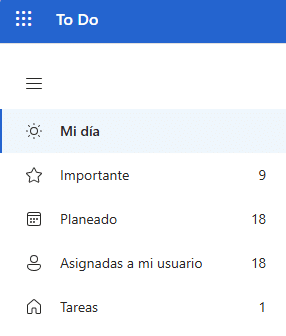
To Do organiza las tareas en listas que puedes crear libremente y agrupar por contexto o proyecto. Además, incluye seis listas inteligentes predefinidas que se actualizan de forma automática:
- Mi día — tareas que decides trabajar hoy, con sugerencias del sistema.
- Importante — tareas marcadas con estrella para priorización visual.
- Planificado — todas las tareas con fecha de vencimiento asignada.
- Asignado a mí — tareas asignadas desde Microsoft Planner.
- Marcado en el correo electrónico — correos de Outlook señalados con bandera.
- Tareas — lista de entrada por defecto para tareas sin clasificar.
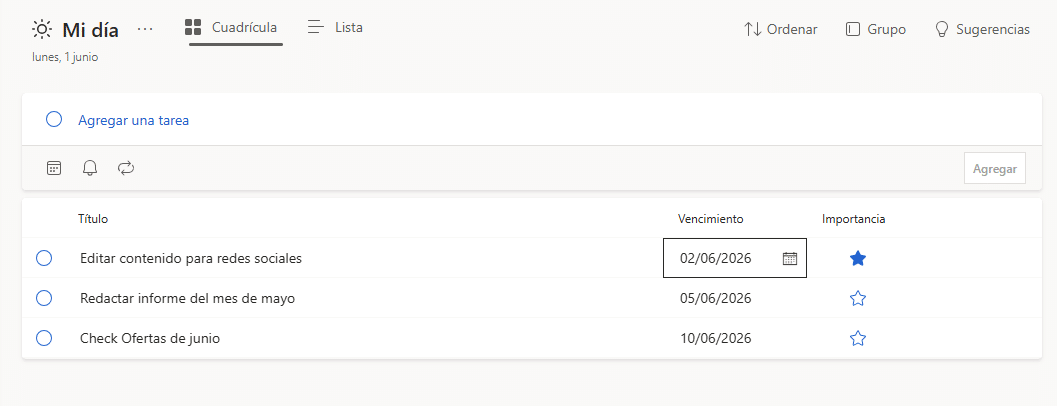
Mi Día — la vista de planificación diaria
Mi Día empieza vacío cada mañana y tú decides qué tareas entran, manualmente o aceptando las sugerencias automáticas basadas en fechas de vencimiento y pendientes del día anterior. Su valor está en el foco: trabajas con una lista reducida sin perder de vista el volumen total. Lo que no completas queda disponible como sugerencia al día siguiente.
Integración de Microsoft To Do con Microsoft 365
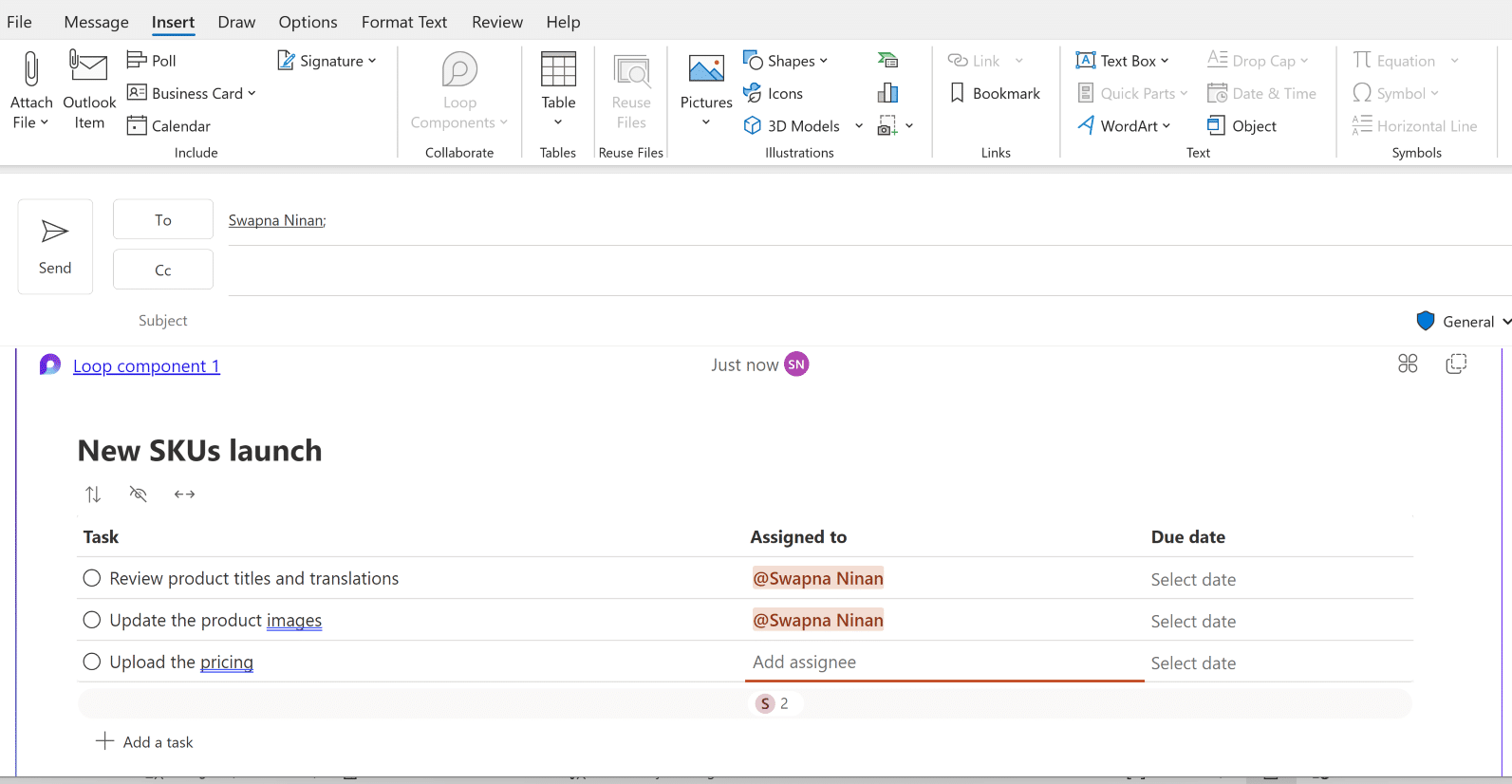
To Do y Loop — listas de tareas y colaboración integrada
Microsoft Loop aporta un espacio colaborativo para crear y compartir componentes, listas y contenido reutilizable dentro de Microsoft 365. En la práctica, Loop complementa a To Do: Loop sirve para capturar y compartir el trabajo en equipo, mientras que To Do se mantiene como la app para organizar tareas personales y ejecutar el trabajo diario.
To Do y Outlook — correos marcados como tareas
Cuando marcas un correo con bandera en Outlook, aparece automáticamente en To Do dentro de la lista «Marcado en el correo electrónico», con el asunto como título y un enlace directo al mensaje original. Funciona tanto en Outlook Web como en Outlook Desktop y en la nueva experiencia de New Outlook para Windows.
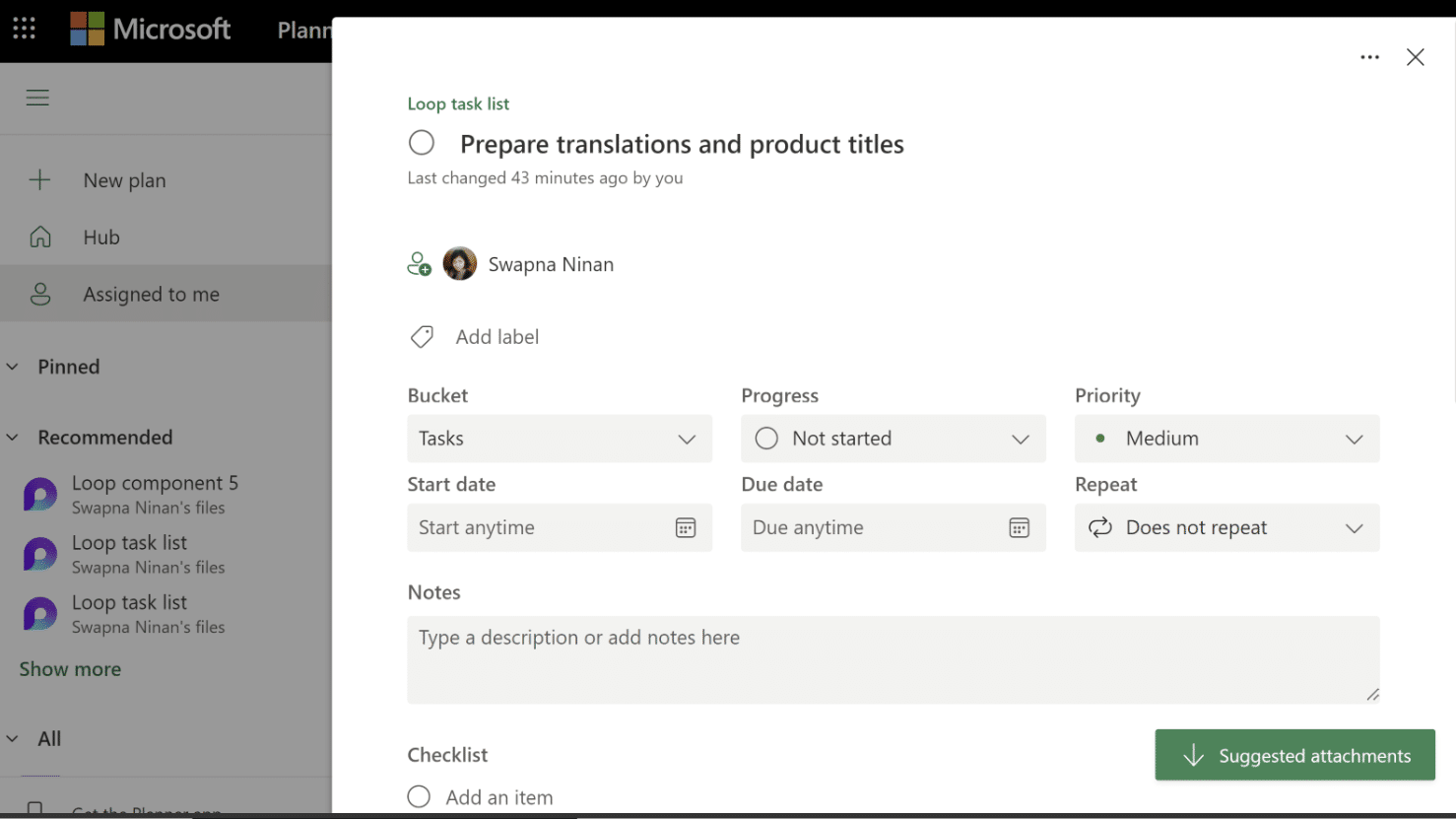
To Do y Microsoft Planner — tareas asignadas
Las tareas que te asignan en Planner aparecen automáticamente en To Do bajo «Asignado a mí», permitiéndote hacer seguimiento de compromisos de equipo desde el mismo lugar que el resto de tu trabajo. Desde 2024, la nueva experiencia unificada de Planner en Teams centraliza el acceso a ambas herramientas sin que ninguna sustituya a la otra.
To Do y Microsoft Teams
Con la nueva app de Planner en Teams, puedes acceder a tus tareas personales de To Do desde la pestaña «Mis tareas» sin salir del entorno de colaboración, lo que reduce la fricción y mejora la adopción en el día a día.
To Do vs. Planner: cuándo usar cada herramienta
| Criterio | Microsoft To Do | Microsoft Planner |
| Orientación | Gestión personal | Gestión de equipo |
| Visibilidad | Individual | Compartida entre miembros |
| Estructura | Listas y grupos | Cubos y planes por proyecto |
| Integración principal | Outlook, Teams | Teams, Microsoft 365 Groups |
| Acceso en Teams | Pestaña «Mis tareas» | Pestaña «Planes» |
To Do es donde aterrizan tus tareas personales; Planner, donde coordinas el trabajo colectivo. Con la experiencia unificada en Teams, ambas conviven en un solo punto de acceso.
Preguntas frecuentes sobre Microsoft To Do(FAQs)
¿Se pueden compartir listas de tareas con otras personas?
Sí. En Microsoft To Do puedes compartir listas con otros usuarios de Microsoft 365, lo que permite colaborar en tareas comunes o asignar tareas dentro de esa lista. Es útil para coordinación ligera entre compañeros sin necesidad de crear un plan en Planner..
¿Microsoft To Do funciona sin conexión a internet?
Sí. Las aplicaciones de escritorio y móvil de To Do permiten consultar y gestionar tareas sin conexión. Los cambios se sincronizan automáticamente cuando se recupera la conexión. La versión web requiere conexión para funcionar.
¿Qué ocurre con las tareas que no completo en «Mi Día»?
Las tareas que añadiste a Mi Día y no completaste no desaparecen. Al día siguiente, To Do las muestra como sugerencias para que puedas decidir si las incluyes de nuevo en tu planificación diaria. La tarea sigue existiendo en su lista de origen hasta que la completes o la elimines.
¿Cuál es la diferencia entre Microsoft To Do y Microsoft Planner?
To Do está diseñado para la gestión de tareas individuales: listas personales, recordatorios, planificación diaria. Planner está pensado para coordinar tareas dentro de un equipo, con vistas compartidas, asignaciones y seguimiento de proyectos. Son herramientas complementarias, no alternativas entre sí.
Si quieres sacar partido al ecosistema Microsoft 365, en aglaia tech school te acompañamos con formación práctica impartida por consultores en activo. Descubre nuestro Curso Microsoft 365 Completo, de Planner & Project o el Programa IA & Modern Workplace.