
 Máster en IA, Modern Workplace & Low Code Apps
 Programa Power Platform
 Programa Fabric BI
 Programa IA & Modern Workplace
 Programa Power Apps & Automate
 Microsoft 365 Completo
 Microsoft 365 Copilot
 Copilot Studio
 Power BI Completo
 Power Apps (Canvas)
 Power Automate
 Excel Intermedio
 Adopción de Microsoft 365
 Adopción Copilot para M365
 Workshops
 Intranet en la Nube con SharePoint
 AI Enabled Business Applications
 AI Process Automation Factory
 Microsoft Fabric Foundation
 Microsoft Power BI Modernization
 Copilot Studio & Agents at Work
 Dynamics Business Central
 CoE: Power Platform

Power Automate, parte del ecosistema de Microsoft Power Platform, ha transformado la automatización de flujos de trabajo en las empresas. Una de sus características más potentes y útiles es el manejo de aprobaciones. En este artículo, exploraremos cómo funcionan las aprobaciones en Power Automate, su importancia, y cómo pueden mejorar la eficiencia en tus procesos empresariales.
¿Qué son las aprobaciones en Power Automate?
Las aprobaciones en Power Automate son un componente que permite la automatización de flujos de aprobación en un entorno empresarial. Esto es particularmente útil para cualquier proceso que requiera la validación o el consentimiento de una o más personas antes de seguir adelante.
Al integrar aprobaciones, los usuarios pueden:
- Solicitar aprobaciones de compañeros de trabajo, supervisores o grupos de Microsoft 365.
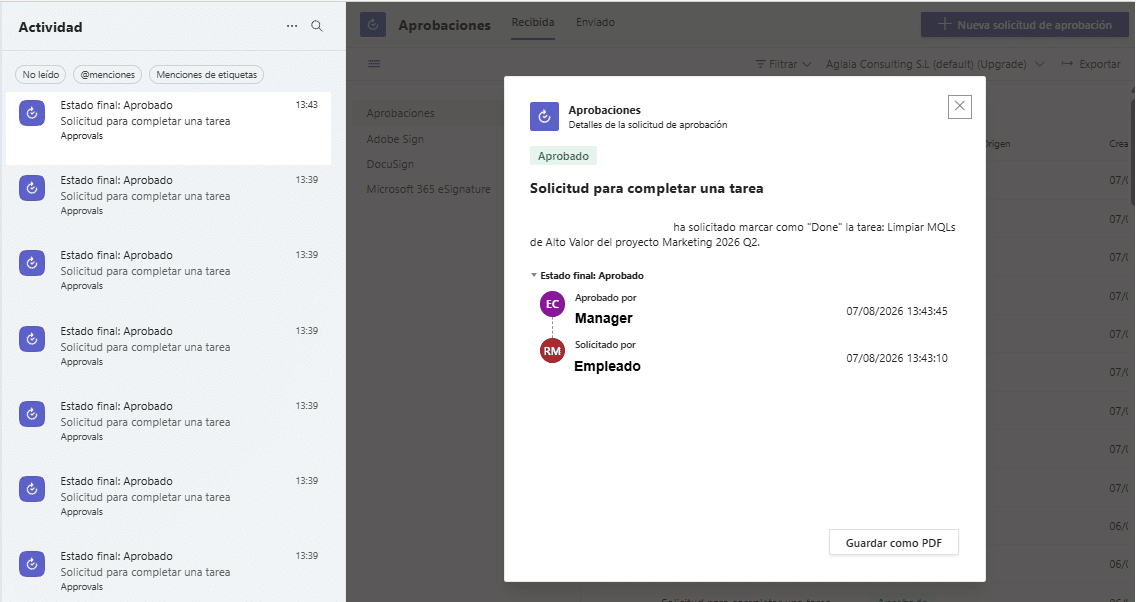
- Aceptar o rechazar solicitudes directamente desde el correo electrónico, Microsoft Teams, la aplicación móvil de Power Automate o el centro de aprobaciones.
- Adjuntar archivos a la solicitud para que el aprobador tenga toda la información necesaria antes de decidir.
- Rastrear el progreso y el historial de cada solicitud de aprobación.
Ya sea para aprobaciones de documentos, solicitudes de vacaciones o gastos, las aprobaciones en Power Automate permiten automatizar estos procesos sin necesidad de intervención manual constante.
¿Cómo funcionan las aprobaciones?
El flujo de trabajo de aprobaciones en Power Automate se basa en varios pasos clave:
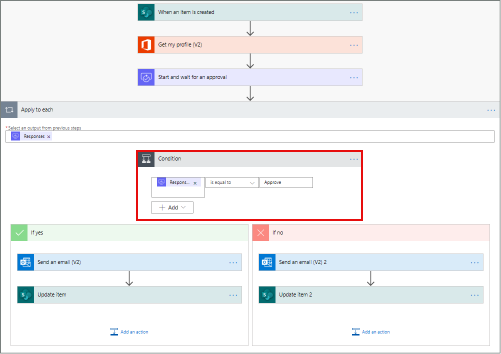
- Creación del flujo de trabajo. El usuario crea un flujo automatizado que se activa cuando ocurre un evento específico, como la carga de un archivo en SharePoint o la recepción de un formulario completado en Microsoft Forms.
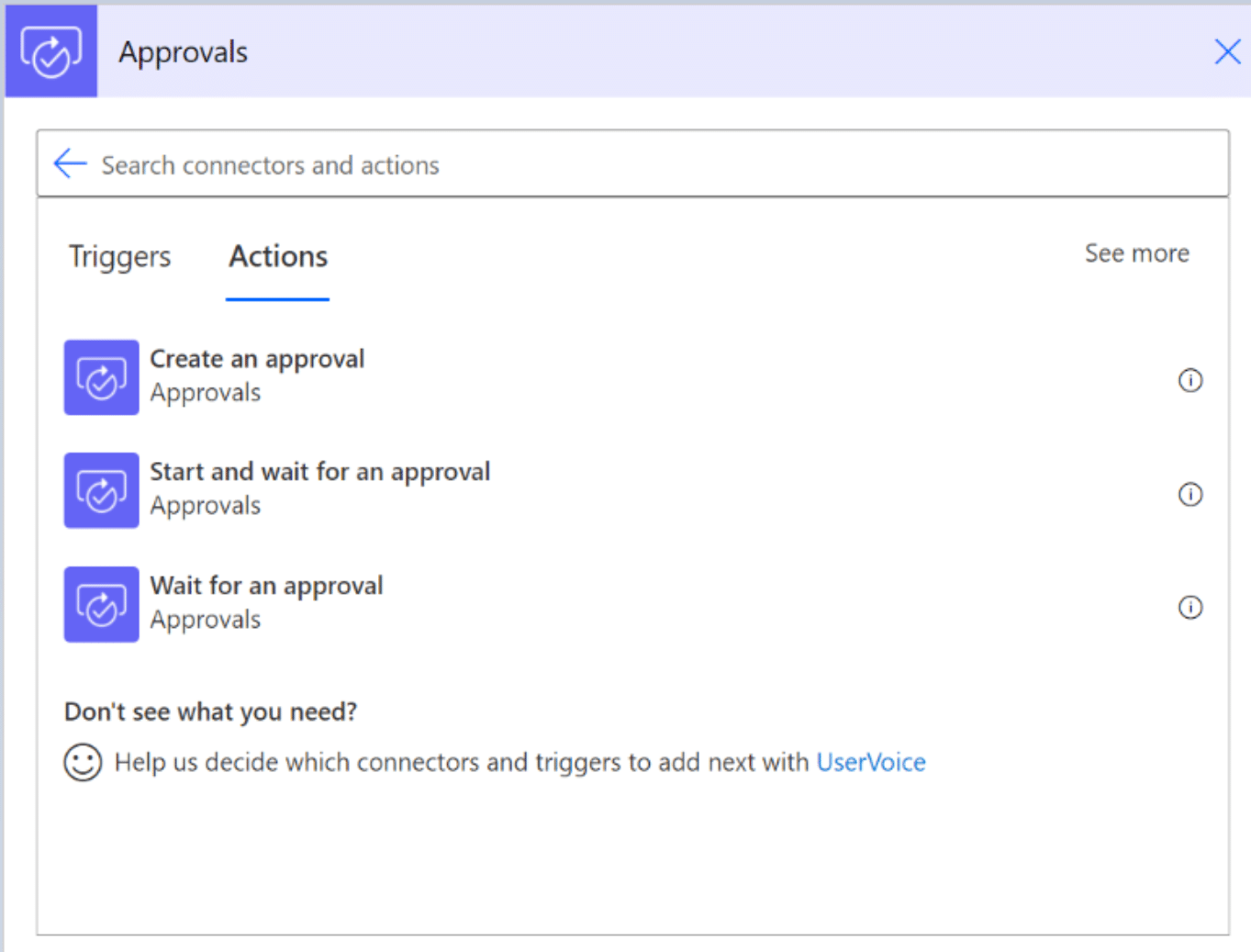
- Solicitar una aprobación. En el flujo, se añade la acción «Iniciar y esperar una aprobación». Esto genera una solicitud que se envía a las personas designadas, quienes reciben una notificación por email o a través de Microsoft Teams.
- Respuesta del aprobador. Los aprobadores pueden aceptar o rechazar la solicitud desde sus dispositivos, ya sea desde la aplicación móvil, el correo electrónico o Teams. También pueden dejar comentarios adicionales si es necesario.
- Acción posterior a la aprobación. Dependiendo de si la solicitud es aprobada o rechazada, Power Automate ejecutará las acciones correspondientes: enviar una notificación, mover un archivo, actualizar un registro en una base de datos, entre otros.
Tipos de flujos de aprobación
Power Automate ofrece cinco tipos de aprobación, cada uno pensado para un escenario diferente:
| Tipo | Comportamiento |
| Aprobar/Rechazar – Todos deben aprobar | El flujo continúa solo cuando todos los aprobadores responden afirmativamente. Un solo rechazo detiene el proceso. |
| Aprobar/Rechazar – Primero en responder | El flujo avanza en cuanto cualquier aprobador responde, sea aprobación o rechazo. |
| Respuestas personalizadas – Esperar todas | Permite definir opciones propias («Aceptar», «Rechazar», «Necesito más información»). Espera a que todos respondan. |
| Respuestas personalizadas – Esperar una | Igual que el anterior, pero el flujo avanza con la primera respuesta recibida. |
| Aprobación secuencial | Los aprobadores reciben la solicitud en orden estricto: el siguiente no recibe nada hasta que el anterior ha respondido. |
Ejemplos de uso común
- Aprobación de gastos. Un empleado presenta un informe de gastos y el gerente recibe una notificación para aprobar o rechazar. Si se aprueba, el flujo puede generar automáticamente un informe y enviarlo al departamento de contabilidad.
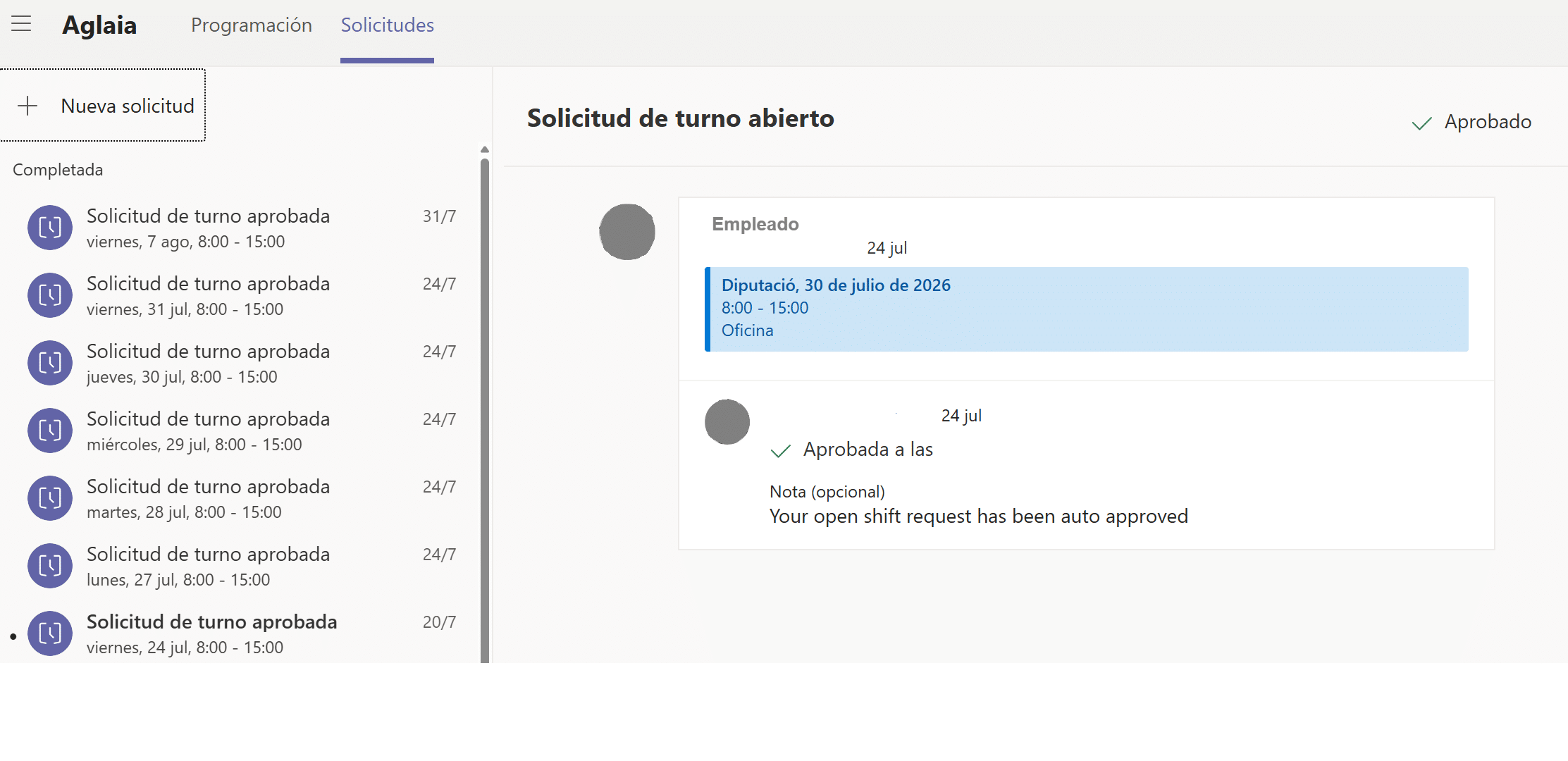
- Aprobación de vacaciones. Cuando un empleado solicita días libres, Power Automate notifica al supervisor directo. Si es aprobado, se actualiza el calendario de ausencias de la empresa.
- Aprobación de documentos. Los documentos cargados en SharePoint pueden ser revisados y aprobados por el equipo correspondiente. Una vez aprobados, se etiquetan automáticamente como listos para su uso o publicación.
Integraciones con otras herramientas de Microsoft
Uno de los puntos más fuertes de Power Automate es su integración con otras herramientas de Microsoft 365, como SharePoint, Teams, Outlook, Forms y Planner. Esto permite una automatización completa y sin fricciones. Por ejemplo, una solicitud de aprobación puede activarse automáticamente cuando un documento se carga en SharePoint, y los aprobadores pueden revisar y aprobar el documento directamente desde Microsoft Teams, mejorando la productividad y reduciendo la dependencia del correo electrónico.
Las aprobaciones en Power Automate ofrecen una solución eficaz y potente para agilizar los procesos empresariales que requieren validación. Con su capacidad para integrarse en el ecosistema de Microsoft 365, Power Automate se convierte en una herramienta esencial para cualquier organización que busque mejorar la eficiencia y reducir los errores manuales en sus flujos de trabajo de aprobación.
Preguntas frecuentes sobre aprobaciones en Power Automate(FAQs)
¿Qué licencia necesito para usar aprobaciones en Power Automate?
Las aprobaciones están disponibles con una licencia de Power Automate (standalone), con Microsoft 365 que incluya Power Automate, o con Dynamics 365. No se requiere una licencia adicional específica para esta funcionalidad. Aun así, las condiciones de licenciamiento pueden cambiar; consulta siempre las licencias más recientes en la web oficial de Microsoft..
¿Pueden responder los aprobadores sin tener cuenta en Power Automate?
Sí, siempre que tengan una cuenta de Microsoft válida en el tenant de la organización. Los aprobadores pueden responder directamente desde el correo electrónico o desde Microsoft Teams sin acceder al portal de Power Automate.
¿Qué ocurre si un aprobador no responde?
Power Automate no establece un tiempo de expiración automático para las aprobaciones. Puedes configurar una rama paralela con un temporizador que reenvíe la solicitud o escale a otro aprobador si no hay respuesta en un plazo determinado.
¿Puedo enviar aprobaciones a personas externas a mi organización?
Sí, siempre que el usuario externo haya aceptado previamente la invitación como usuario invitado (B2B) en Microsoft Entra. Una vez aceptada, se le puede asignar como aprobador del mismo modo que a un usuario interno.


